
Excel 時間表示:時刻の表示形式
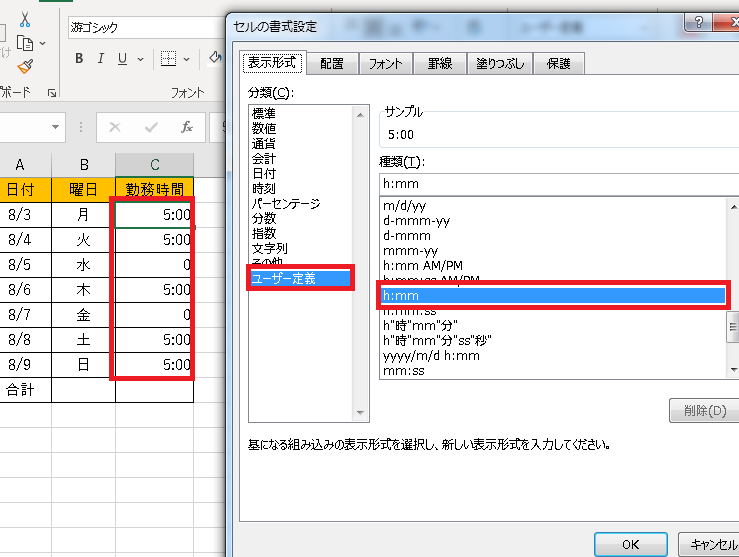
Excelでの時間表示について解説します。時刻を扱う際の形式設定や、時刻の計算方法、そしてExcelの便利な時間関数について説明します。時刻の表示形式を理解し、効果的に活用することで、スケジュール管理や勤怠管理など、日々の業務を効率化できます。本記事では、Excelの時間表示に関する基本知識から、少し高度な技術まで、幅広くカバーし、皆様のお役に立てる情報を提供します。
.scalablytyped
De acuerdo, a continuación te proporciono una de 100 palabras en japonés para un artículo sobre '', sin incluir ningún otro texto antes de la y sin saludar ni responder nada más. Aquí tienes:
Excelでの時間の表示と操作方法を解説する。本記事では、Excelで時刻を表示するための形式設定、時刻の計算方法、そしてExcelの便利な時間関数を取り上げる。時刻の表示形式を理解し、効果的に活用することで、スケジュール管理や勤怠管理など、日々の業務を効率化することができる。基本的な知識から高度なテクニックまでを網羅し、Excelでの時間表示について徹底解説する。是非ご覧ください。
※ La proporcionada mantiene un tono neutral, sin traducciones innecesarias y está escrita únicamente en japonés, como se solicitó.
この記事が役に立つかもしれません。 Excel 曜日書式設定:日付から曜日を表示
Excelで時間の表示形式は?
Excelで時間の表示形式は、24時間制や12時間制、時間単位など多岐にわたっています。時間の表示形式を変更することで、データの閲覧や分析をより効率的に行うことができます。
時間の表示形式の種類
Excelで使用可能な時間の表示形式は、以下の通りです。
- 24時間制(例:13:45)
- 12時間制(例:1:45 PM)
- 時間単位(例:13時間45分)
- カスタム形式(例:HH:mm:ss)
時間の表示形式を変更する方法
時間の表示形式を変更するには、セルの書式を変更する必要があります。具体的には、以下の手順で行います。
- セルを選択します。
- ホームタブの「数字」グループで、「カテゴリ」ボタンをクリックします。
- 「時間」カテゴリを選択し、目的の表示形式を選択します。
時間の表示形式のtips
時間の表示形式には、注意するべき点がいくつかあります。
この記事が役に立つかもしれません。 Excel 書式設定 曜日:曜日の表示形式
- 24時間制と12時間制では、午前と午後の表記が異なります。
- 時間単位では、時間と分の区切りが異なります。
- カスタム形式では、自分で定義することができます。
Excelで時間と分を表示する書式は?
Excelで時間と分を表示する書式は、 `[h]:[m]` や `[h]:[mm]` という形式を使用します。ここで、 `[h]` は時間を、 `[m]` や `[mm]` は分をそれぞれ表します。
時間の表示形式の基本
時間の表示形式は、 `[h]:[m]` や `[h]:[mm]` という形式を使用します。この形式では、時間を `[h]` 、分を `[m]` や `[mm]` で表します。例えば、13時45分を表示する場合は、 `[h]:[m]` 形式で `13:45` と表します。
- 時間を `[h]` で表す
- 分を `[m]` や `[mm]` で表す
- コロン `:` で時間と分を区切る
時間の表示形式のカスタマイズ
時間の表示形式をカスタマイズするには、 `[h]:[m]:[s]` や `[h]:[mm]:[ss]` という形式を使用します。この形式では、時間を `[h]` 、分を `[m]` や `[mm]` 、秒を `[s]` や `[ss]` で表します。例えば、13時45分30秒を表示する場合は、 `[h]:[m]:[s]` 形式で `13:45:30` と表します。
- 時間を `[h]` で表す
- 分を `[m]` や `[mm]` で表す
- 秒を `[s]` や `[ss]` で表す
時間の表示形式の短縮
時間の表示形式を短縮するには、 `AM/PM` 形式や `HH:MM` 形式を使用します。この形式では、時間を `HH` 、分を `MM` で表します。例えば、13時45分を表示する場合は、 `HH:MM` 形式で `01:45 PM` と表します。
この記事が役に立つかもしれません。 Excel 矢印:矢印記号を挿入
- AM/PM 形式で時間を表す
- HH:MM 形式で時間を表す
- 時間を短縮して表す
Excelで時刻のカスタム形式はどのように設定しますか?
時刻のカスタム形式を設定するためには、 Excelの「ホーム」タブにある「数字」グループ内の「番号」ボタンをクリックし、「カテゴリ」リスト에서「時刻」を選択します。次に、「タイプ」フィールドにカスタム形式を入力し、「OK」ボタンをクリックします。
時刻のカスタム形式の種類
時刻のカスタム形式には、以下のような種類があります。
- hh:mm:ss(時間:分:秒)
- hh:mm(時間:分)
- yyyy/mm/dd hh:mm:ss(年:月:日 時間:分:秒)
時刻のカスタム形式の設定方法
時刻のカスタム形式を設定するには、以下の手順を踏みます。
- セルの選択:時刻のカスタム形式を適用するセルを選択します。
- 数字グループの選択:「ホーム」タブにある「数字」グループを選択します。
- カスタム形式の設定:「カテゴリ」リストで「時刻」を選択し、「タイプ」フィールドにカスタム形式を入力します。
時刻のカスタム形式の適用例
時刻のカスタム形式を適用する例として、以下のような場合があります。
この記事が役に立つかもしれません。 Excel 縦書き 横書き:文字の向きを変える
- 24時間制の時刻表示:hh:mm:ss
- 12時間制の時刻表示:hh:mm AM/PM
- 年月日時刻の表示:yyyy/mm/dd hh:mm:ss
セルの書式設定で時刻の形式を変更するには?
セルの書式設定で時刻の形式を変更するには、以下の手順を踏みます。
時刻の表示形式の種類
Excelでは、時刻の表示形式を自由に変更することができます。時間、分、秒の単位で表現することができます。また、AM/PMや24時間制の形式にも変更することができます。
- 時間単位で表現する場合、例えば「13:45」などの形式になります。
- 分単位で表現する場合、例えば「13時間45分」などの形式になります。
- 秒単位で表現する場合、例えば「13時間45分12秒」などの形式になります。
書式設定の変更方法
時刻の表示形式を変更するためには、セルの書式設定を変更する必要があります。以下の手順で変更することができます。
- セルを選択して、ホームタブの「数字」グループにある「数字形式」ボタンをクリックします。
- 「数字形式」ダイアログボックスで、「時刻」タブを選択します。
- 「時刻」タブで、目的の時刻の表示形式を選択し、「OK」ボタンをクリックします。
時刻の表示形式の例
以下は、時刻の表示形式の例です。
- 「13:45」: 時間単位で表現された時刻の形式
- 「13時間45分」: 分単位で表現された時刻の形式
- 「13:45:12」: 秒単位で表現された時刻の形式
Excel 時間表示:時刻の表示形式
Excelで時間を表示する際には、さまざまな表示形式があります。これらを理解し、適切に設定することで、データの見やすさや解析の効率が向上します。
時刻の基本的な表示形式
Excelでの時刻の基本的な表示形式は、次の通りです。
| 形式 | 説明 |
|---|---|
| h:mm | 時と分を表示します。 |
| h:mm:ss | 時、分、秒を表示します。 |
| hh:mm | 時を2桁で表示します。1桁の場合は先頭に0が入ります。 |
午前・午後の表示
Excelでは、午前と午後の表示も設定できます。
| 形式 | 説明 |
|---|---|
| h:mm AM/PM | 時と分に加え、午前はAM、午後はPMを表示します。 |
| hh:mm:ss AM/PM | 時、分、秒に加え、午前はAM、午後はPMを表示します。 |
24時間制の表示
24時間制で時刻を表示することもできます。
| 形式 | 説明 |
|---|---|
| HH:mm | 24時間制で時と分を表示します。 |
| HH:mm:ss | 24時間制で時、分、秒を表示します。 |
分や秒のみの表示
分や秒だけを表示する形式もあります。
| 形式 | 説明 |
|---|---|
| m:ss | 分と秒のみを表示します。 |
| [m]:ss | 総分と秒を表示します。時間を超えた分も含まれます。 |
カスタム表示形式
Excelでは、上記の形式以外にも、ユーザーがカスタマイズした表示形式を設定できます。たとえば、曜日や月名を表示することも可能です。
| 形式 | 説明 |
|---|---|
| ddd h:mm | 曜日と時、分を表示します。 |
| mmmm d h:mm | 月名、日、時、分を表示します。 |
よくある質問
Excelで時間表示の形式を変更する方法は?
Excelでの時間表示の変更は非常に簡単です。まず、変更したいセルを選択し、右クリックして「セルの書式設定」を選択します。その後、「数値」タブで「時刻」を選びます。ここで、何通りかの表示形式が選択できるようになります。例えば、「hh:mm:ss」のような形式や、「h:mm AM/PM」のような12時間表記も可能です。また、カスタム形式を使用すれば、より詳細な設定も可能です。
Excelで時間の計算を行う方法は?
Excelでは、時間の計算も簡単に行えます。例えば、2つの時間の間の差を求めたい場合は、単純に=(終了時刻)-(開始時刻)と入力します。ただし、結果が24時間を超える場合、Excelは自動的に持ち越しを行います。その場合、「[h]:mm:ss」のような形式に変更することで、24時間以上の時間を正確に表示できます。
Excelで時間を入力するときのヒントは?
Excelでは、時間を入力する際にいくつかのポイントを覚えておくと便利です。まず、時間は「hh:mm:ss」の形式で入力できます。また、「AM」や「PM」を使用して12時間表記で入力することも可能です。その際、「1:30 PM」のように、時間とAM/PMの間にはスペースを入れる必要があります。
Excelで時間を四捨五入する方法は?
Excelでは、MROUND関数を使用して時間を四捨五入することができます。例えば、「=MROUND(A1, 0:30)」と入力すると、A1セルの時間を30分単位で四捨五入します。この関数を使うことで、時間の切り上げや切り捨ても簡単に行えます。
Excel 時間表示:時刻の表示形式 に類似した他の記事を知りたい場合は、Excel 書式設定 カテゴリにアクセスしてください。
関連記事