
Excel 時間 数値変換:時間単位を変更
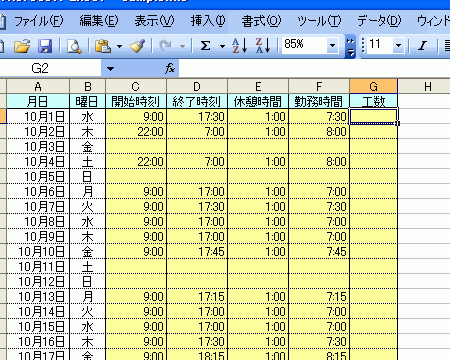
Excelで時間の数値変換を行う方法を解説します。時間単位の変更は、例えば、「1.5時間」を「1時間30分」に変換するような操作です。この記事では、Excelの基本的な関数を利用して、時間の数値変換を効率的に行う方法を紹介します。時間のデータを扱うビジネスシーンや、日常的なスケジュール管理などで役立つテクニックです。時間単位の変換方法をマスターし、Excelでの作業をもっとスムーズに進めましょう。
エクセルで時間を時間単位に変換するには?
エクセルで時間を時間単位に変換するには、以下の方法があります。
時間単位の変更
時間単位を変更するには、セルに設定された数式を使用することができます。
この記事が役に立つかもしれません。 Excel 最頻値:MODE関数で最頻値を求める
- まず、時間を表すセルを選択します。
- 次に、「ホーム」タブの「番号」グループで、「カテゴリ」ドロップダウンメニューから「時間」を選択します。
- 最後に、「タイプ」フィールドに、変更したい時間単位(例えば、「h」や「m」など)を入力します。
時間計算の基本
時間計算を行うには、エクセルの基本的な演算子を使用することができます。
- 時間同士の加算や減算を行うには、通常の数値演算子(+、)を使用します。
- 時間を分や秒単位に変換するには、時間を60で割るか、3600で割る必要があります。
- 時間を時単位に変換するには、時間を24で割る必要があります。
時間関数の使用
エクセルには、時間関数が多数用意されています。
- HOUR関数:時間の時部分を抽出することができます。
- MINUTE関数:時間の分部分を抽出することができます。
- SECOND関数:時間の秒部分を抽出することができます。
Excelで数字の単位を変換するにはどうすればいいですか?
Excelの数値を時間単位に変換するには、数値を時間形式に変換する必要があります。例えば、秒から分や時間に変換するには、単純に数値を掛け算や割り算することで実現できます。ただし、Excelには便利な関数やFormat機能があり、より簡単に時間単位を変換することができます。
時間単位の変換方法
時間単位の変換には、次のような方法があります。
この記事が役に立つかもしれません。 Excel 月加算:EDATE関数で月を加算
- 数値を時間形式に変換する:=TIME(時間、分、秒)
- 時間単位を変更する:=時間24(時間から分に変換)
- Format機能を使用する: Format関数やNumberFormatを使用して、時間単位を変更
時間単位の変換の注意点
時間単位の変換には、注意する点があります。
- 時間単位の区別:時間単位の区別に注意する必要があります。例えば、時間と分は異なる単位です。
- 小数点以下の桁数:小数点以下の桁数に注意する必要があります。例えば、時間単位で小数点以下2桁を表示するには、Format関数を使用する必要があります。
- 計算の丸め:計算の丸めに注意する必要があります。例えば、時間単位で計算を行う際には、丸めの方法に注意する必要があります。
時間単位の変換の応用例
時間単位の変換には、様々な応用例があります。
- 勤怠管理:勤怠管理システムで、労働時間を計算する際には、時間単位を変換する必要があります。
- 予算管理:予算管理システムで、時間単位で計算される費用を管理する際には、時間単位を変換する必要があります。
- スケジュール管理:スケジュール管理システムで、時間単位でスケジュールを管理する際には、時間単位を変換する必要があります。
Excelで時間をh単位で表すには?
Excelで時間をh単位で表すには、時間のフォーマットを変更する必要があります。時間のフォーマットを変更するには、セルを選択し、ホームタブの「数字」グループにある「カテゴリ」ドロップダウンメニューから「時間」 を選択し、「フォーマット」ボタンをクリックします。次に、「時間」フォーマットの設定画面で、「時間単位」ドロップダウンメニューから「h」 を選択します。これで、選択されたセルには時間がh単位で表されます。
時間単位の変更方法
- セルを選択。
- ホームタブの「数字」グループにある「カテゴリ」ドロップダウンメニューから「時間」 を選択。
- 「フォーマット」ボタンをクリックし、「時間単位」ドロップダウンメニューから「h」 を選択。
時間のフォーマットのカスタマイズ
- 「時間」フォーマットの設定画面で、「カスタム」ボタンをクリック。
- 「カスタム形式」フィールドに、「h」単位での時間形式を入力。
- 「OK」ボタンをクリックし、変更を保存。
時間単位の自動変換
- TEXT関数を使用して、時間をh単位に変換する。
- TIME関数を使用して、時間をh単位に変換する。
- 「時間単位」ドロップダウンメニューから「自動」 を選択し、Excelが自動的に時間単位を変更。
エクセルで時間を1時間単位で書きたいのですが?
エクセルでは、時間を1時間単位で書くために、数値変換の機能を使用する必要があります。具体的には、時間を分単位や秒単位で表現している셀を、1時間単位で表現するために、数値変換の форматを変更する必要があります。
この記事が役に立つかもしれません。 Excel 標準偏差 出し方:STDEV.P関数とSTDEV.S関数
時間単位の変更方法
エクセルで時間単位を変更するためには、以下の手順を踏みます。
- 対象のセルを選択します。
- 홈タブの「数値」グループにある「数値形式」ボタンをクリックします。
- 「数値形式」ダイアログボックスで、「時間」タブを選択し、「時間単位」を「1時間単位」に変更します。
時間単位の種類
エクセルでは、時間単位を変換するために、以下の種類があります。
- 時間単位:1時間単位、2時間単位、3時間単位など。
- 分単位:1分単位、2分単位、3分単位など。
- 秒単位:1秒単位、2秒単位、3秒単位など。
注意点
エクセルで時間単位を変更する際には、以下の点に注意する必要があります。
- 時間単位を変更する前に、対象のセルが時間形式でフォーマットされていることを確認してください。
- 時間単位を変更すると、既存の計算式に影響が出る可能性があります。
- 時間単位を変更する際には、計算式を確認してください。
Excel 時間 数値変換:時間単位を変更
Excelで時間の数値変換を行い、時間単位を変更する方法について説明します。Excelでは、時間を表す数値をさまざまな単位に変換することができます。例えば、時刻を分や秒に変換したり、逆に短い単位を長い単位に変換したりすることが可能です。この記事では、Excelにおける時間の数値変換に関する基本的な方法と、単位変更のテクニックを紹介します。
この記事が役に立つかもしれません。 Excel 標準偏差 関数:STDEV.P関数とSTDEV.S関数
時間を分や秒に変換する方法
Excelでは、時間を分や秒に変換することができます。変換には、単純な計算式を使用します。例えば、時間を分に変換するには、時間の値に60を掛けます。また、時間を秒に変換するには、時間の値に3600を掛けます。
分や秒を時間に変換する方法
Excelでは、分や秒を時間に変換することもできます。変換には、分の値を60で割り、秒の値を3600で割ります。これにより、分や秒が時間の単位に変換されます。
時間の数値変換に便利な関数
Excelには、時間の数値変換に便利な関数があります。代表的なものとして、HOUR関数、MINUTE関数、SECOND関数があります。これらの関数を使用することで、時間の各単位を簡単に抽出することができます。
時間の形式設定
Excelで時間の数値を正確に表示するためには、セルの形式設定を適切に行うことが重要です。形式設定では、時間の表示形式を選択できます。例えば、[h]:mm:ssの形式を指定することで、時間を時、分、秒で表示することができます。
時間の計算と数式の使い方
Excelでは、時間の計算にも数式を使用することができます。例えば、=A1+B1という数式を使用することで、二つの時間を足し合わせることができます。また、=A1-B1という数式を使用することで、二つの時間の差を求めることができます。
| 関数 | 説明 |
|---|---|
| HOUR | 時刻から時を抽出します。 |
| MINUTE | 時刻から分を抽出します。 |
| SECOND | 時刻から秒を抽出します。 |
よくある質問
Excelで時間を数値に変換する方法は?
Excelで時間を数値に変換するには、TIMEVALUE関数を使用します。この関数は、時間を表す文字列を数値に変換します。例えば、6:30という文字列を数値に変換するには、=TIMEVALUE(6:30)と入力します。この関数を使用することで、時間を数値として扱い、計算が容易になります。
Excelで時間の単位を変更する方法は?
Excelで時間の単位を変更するには、時間の表示形式を変更します。セルを選択し、ホームタブにある数値の表示形式ボタンをクリックします。次に、日付と時間を選択し、目的の時間の単位を選びます。これにより、時間の表示が変更されます。
Excelで時間を分または秒に変換する方法は?
Excelで時間を分または秒に変換するには、HOUR、MINUTE、SECOND関数を使用します。例えば、1:30:30という時間を分に変換するには、=HOUR(A1)60 + MINUTE(A1)と入力します。また、秒に変換するには、=HOUR(A1)3600 + MINUTE(A1)60 + SECOND(A1)と入力します。
Excelで時間を加算または減算する方法は?
Excelで時間を加算または減算するには、TIME関数を使用します。例えば、2:30に1時間加算するには、=A1 + TIME(1,0,0)と入力します。また、2:30から30分減算するには、=A1 - TIME(0,30,0)と入力します。これにより、時間の加算や減算が容易になります。
Excel 時間 数値変換:時間単位を変更 に類似した他の記事を知りたい場合は、Excel 関数 カテゴリにアクセスしてください。
関連記事