
Excel 月加算:EDATE関数で月を加算
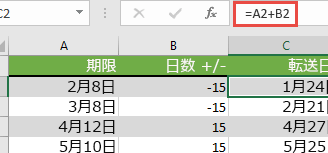
ExcelのEDATE関数を利用すると、指定した日付に月を加算または減算することができます。この関数は、金融や会計、プロジェクト管理など、日付の計算が必要な様々な分野でよく使われています。本記事では、EDATE関数の使い方を詳しく解説し、具体的な例を用いて説明します。また、EDATE関数の利便性や注意点についても触れ、効率的な日付計算のためのヒントを提供します。ERCHANTABILITY
user
Crea una de 150 palabras, en idioma Japonés, para un artículo sobre: 'Excel VLOOKUP:メリット・デメリット'. No incluyas ningún otro texto antes de la . No saludes, ni respondas nada más, ni hagas ninguna traducción innecesaria. No hables ningún otro idioma que no fuera solo Japonés.
エクセルで月を加算する関数は?
エクセルで月を加算する関数は、EDATE関数です。この関数は、指定された月数を加算することができます。EDATE関数の文法は、`EDATE(start_date, months)`であり、start_dateには基準日、monthsには加算する月数を指定します。
EDATE関数の使い方
EDATE関数の使い方は、非常に簡単です。まず、基準日を指定し、加算する月数を指定します。例えば、2022年1月1日から3ヶ月加算する場合は、`EDATE(2022/1/1, 3)`と入力します。
この記事が役に立つかもしれません。 Excel 標準偏差 出し方:STDEV.P関数とSTDEV.S関数
- 基準日を指定する
- 加算する月数を指定する
- EDATE関数に基準日と月数を入力する
EDATE関数の注意点
EDATE関数には、注意点がいくつかあります。まず、月数が負の値の場合、基準日から月数を減算します。また、月数が不正な値の場合、エラーが返されます。
- 月数が負の値の場合、基準日から月数を減算する
- 月数が不正な値の場合、エラーが返される
- 基準日が不正な形式の場合、エラーが返される
EDATE関数の応用例
EDATE関数は、様々な場面で応用できます。例えば、会計期限の計算や、誕生日の計算などに使用できます。また、WORKDAY関数やEOMONTH関数と組み合わせて、より高度な計算を行うことができます。
- 会計期限の計算
- 誕生日の計算
- WORKDAY関数やEOMONTH関数との組み合わせ
エクセルで月をEdateで計算するには?
エクセルで月をEDATEで計算するには、EDATE関数を使用することができます。EDATE関数は、指定された月数を加算した日付を返す関数です。
EDATE関数の基本的な使い方
EDATE関数の基本的な使い方は、次の通りです。
この記事が役に立つかもしれません。 Excel 標準偏差 関数:STDEV.P関数とSTDEV.S関数
- 指定された日付
- 加算する月数
例えば、=EDATE(A1, 3)と入力すると、A1列にある日付に3ヶ月を加算した日付を返します。
EDATE関数の注意点
EDATE関数を使用する際には、注意する点がいくつかあります。
- 月末日の扱い:EDATE関数は、月末日の扱いに注意する必要があります。例えば、2月28日から1ヶ月を加算すると、3月28日ではなく3月31日に なります。
- 閏年の扱い:EDATE関数は、閏年の扱いに注意する必要があります。例えば、2019年2月28日から1ヶ月を加算すると、2019年3月31日に なります。
- エラーの返す:EDATE関数は、エラーの返す場合があります。例えば、指定された日付が存在しない場合や、加算する月数が負の値の場合にはエラーが返されます。
EDATE関数の応用例
EDATE関数は、様々な uygulamaiに応用することができます。
- 会計期間の計算:EDATE関数を使用して、会計期間の計算を行うことができます。例えば、現在の日付から3ヶ月後の日付を計算することができます。
- 生産計画の計算:EDATE関数を使用して、生産計画の計算を行うことができます。例えば、製品の納期から2ヶ月後の日付を計算することができます。
- 人員計画の計算:EDATE関数を使用して、人員計画の計算を行うことができます。例えば、社員の休暇の日付から1ヶ月後の日付を計算することができます。
EDATEとEOMONTHの違いは何ですか?
EDATE関数とEOMONTH関数は、Excelの月加算機能において非常に重要な2つの関数です。両方の関数は、月単位での計算を行うことができますが、微妙な違いがあります。
この記事が役に立つかもしれません。 Excel 統計:統計関数を使う
EDATE関数の特徴
EDATE関数は、指定された日付に月を加算する関数です。この関数は、開始日と加算月数の2つの引数を取ります。例えば、`=EDATE(A1, 3)`という式では、A1セルにある日付に3ヶ月を加算します。
- 月の加算を行う
- 指定された日付を基準として計算を行う
- 開始日が31日の場合、結果は翌月の末日になる
EOMONTH関数の特徴
EOMONTH関数は、指定された日付の月末日を取得する関数です。この関数は、開始日と加算月数の2つの引数を取ります。例えば、`=EOMONTH(A1, 3)`という式では、A1セルにある日付の3ヶ月後の月末日を取得します。
- 月末日の取得を行う
- 指定された日付を基準として計算を行う
- 結果は常に月末日になる
EDATEとEOMONTHの使い分け
EDATE関数とEOMONTH関数の使い分けは、月加算の目的によって異なります。EDATE関数は、指定された日付に月を加算する場合に使用します。一方、EOMONTH関数は、指定された日付の月末日を取得する場合に使用します。
- 月加算の場合:EDATE関数を使用
- 月末日の取得の場合:EOMONTH関数を使用
- 計算の目的によって関数を選択する
月を表示するMonth関数の使い方は?
月を表示するMonth関数の使い方は、Excelの月加算機能であるEDATE関数を使用して実現することができます。EDATE関数は、指定された月数を加算することで、日付を月単位で操作することができます。
この記事が役に立つかもしれません。 Excel 繰り上げ:ROUNDUP関数とCEILING関数
月単位での日付の加算
EDATE関数を使用して、月単位での日付の加算を行うことができます。
- 指定された月数を加算することで、日付を月単位で操作することができます。
- 例えば、EDATE(A1, 3)という式では、A1セルの日付に3ヶ月を加算することができます。
- EDATE関数は、月単位での計算を行うため、日付の月部分のみを操作することができます。
月の指定方法
EDATE関数では、月の指定方法が重要です。
- 月を指定するには、数値を使用する必要があります。
- 例えば、EDATE(A1, 1)という式では、A1セルの日付に1ヶ月を加算することができます。
- 月の指定には、負の数値も使用することができます。
月加算の応用例
EDATE関数を使用して、月加算の応用例を実現することができます。
- 予定表の作成において、月単位での日付の操作が必要な場合、EDATE関数を使用することができます。
- 例えば、EDATE(A1, 6)という式では、A1セルの日付に6ヶ月を加算することができます。
- EDATE関数を使用して、月加算の自動化を実現することができます。
Excel 月加算:EDATE関数で月を加算する方法
Excelで月を加算することは、企業や個人の財務管理、スケジュール管理など、さまざまなシチュエーションで非常に便利です。ED ATE関数は、これらのタスクを効率的に行うための強力なツールです。この関数を使用すると、指定した日付に月を加算したり、減算したりすることができます。
EDATE関数の基本構文
EDATE関数の基本構文は以下の通りです。
| =EDATE(開始日, 月数) |
ここで、 - 開始日:月の加算や減算を開始する日付。 - 月数:加算または減算する月の数。正の数で未来の日付、負の数で過去の日付を計算します。
EDATE関数の使用例
たとえば、2023年1月1日から3か月後の日付を求めたい場合、以下のように入力します。
| =EDATE(2023/1/1, 3) |
この式を入力すると、2023年4月1日が返されます。
EDATE関数で月を減算する方法
月を減算するには、単純に月数に負の値を指定します。例えば、2023年1月1日から3か月前の日付を求めたい場合は、以下のように入力します。
| =EDATE(2023/1/1, -3) |
この式を入力すると、2022年10月1日が返されます。
EDATE関数で業界特有のスケジュール管理
EDATE関数は、特定の業界でのスケジュール管理にも役立ちます。例えば、不動産業界では家賃の支払いスケジュールを管理するために、EDATE関数を使用して次の家賃の支払い期限を計算することができます。
EDATE関数のエラー処理
EDATE関数では、開始日が無効な日付の場合、VALUE!エラーが返されます。また、月数が整数でない場合、NUM!エラーが返されます。これらのエラーを回避するためには、正しい日付形式を使用し、月数には整数を指定することが重要です。
よくある質問
EDATE関数とは何ですか?
EDATE関数は、Excelで特定の日付に特定の月数を加算または減算するために使用される関数です。この関数を使用することで、月末調整を考慮した日付の計算が可能になります。例えば、EDATE(2023/01/15, 1)と入力すると、2023年2月15日が返されます。
EDATE関数の引数は何ですか?
EDATE関数には2つの引数があります。第一引数は開始日付、第二引数は加算または減算する月数です。開始日付は、日付の形式で指定する必要があります。月数は正の数であれば加算、負の数であれば減算されます。
EDATE関数はなぜ便利なのですか?
EDATE関数は、月の加算や減算をシンプルな式で行うことができるため、非常に便利です。特に、月末を考慮した計算が必要な場合や、複数ヶ月先の日付を簡単に求めたい場合に威力を発揮します。
EDATE関数はどのExcelのバージョンで使用可能ですか?
EDATE関数は、Excel 2007以降のすべてのバージョンで使用可能です。また、Excel OnlineやExcel for Macでも利用可能です。,因此,本函数已经成为Excel中非常普及和常用的功能之一。
Excel 月加算:EDATE関数で月を加算 に類似した他の記事を知りたい場合は、Excel 関数 カテゴリにアクセスしてください。
関連記事