
Excel 時間合計:時間の加算
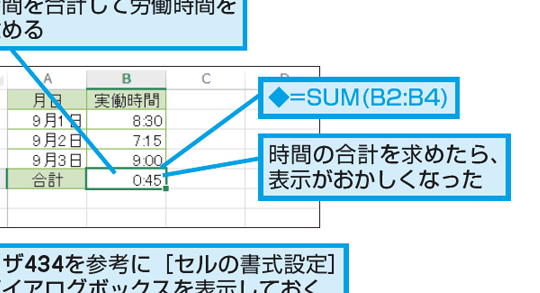
Excelでは、時間の合計を計算する方法はいくつかありますが、その中で最もよく使われるのが「時間の加算」です。この機能を利用すると、例えば労働時間や作業時間、イベントの総時間など、様々なシチュエーションでの時間の合計を簡単に計算することができます。この記事では、Excelでの時間の加算方法を詳しく解説していきますので、是非お読みください。
エクセルで時間の合計を計算するには?
エクセルで時間の合計を計算するには、時間を入力したセル範囲を指定して、SUM関数やTIME関数を使用する方法があります。時間を加算するには、時間を秒に変換してから加算する必要があります。
時間の入力形式
時間の入力形式には、HH:MM:SSやHH:MMなどの形式があります。エクセルでは、時間を入力する際には、24時間制を使用する必要があります。例えば、午後2時30分を入力する場合は、14:30と入力します。
この記事が役に立つかもしれません。 Excel 時間 数値変換:時間単位を変更
- HH:MM:SS形式で時間を入力する
- HH:MM形式で時間を入力する
- 24時間制を使用する
時間の合計計算
時間の合計計算には、SUM関数やTIME関数を使用します。SUM関数を使用する場合は、時間を秒に変換してから加算する必要があります。TIME関数を使用する場合は、時間を直接加算することができます。
- SUM関数を使用して時間を合計計算する
- TIME関数を使用して時間を合計計算する
- 時間を秒に変換してから加算する
時間の表示形式
時間の合計結果を表示するには、時間の表示形式を指定する必要があります。エクセルでは、時間の表示形式を指定するには、セルフォーマットを使用します。例えば、時間をHH:MM:SS形式で表示する場合は、セルフォーマットを設定する必要があります。
- 時間の表示形式を指定する
- セルフォーマットを使用して時間を表示する
- HH:MM:SS形式で時間を表示する
Excelで勤務時間の合計はどうやって計算する?
勤務時間の合計を計算するには、Excelの基本的な関数を使用します。まず、勤務時間を時刻形式で入力し、`SUM`関数を使用して合計を計算します。
時刻形式での入力
勤務時間を時刻形式で入力するには、セルに「hh:mm」形式で入力します。例えば、8時間30分を表すには「8:30」と入力します。
この記事が役に立つかもしれません。 Excel 最頻値:MODE関数で最頻値を求める
- セルに「hh:mm」形式で入力する
- 例えば、8時間30分を表すには「8:30」と入力する
- 日付と時刻を分けるには、スペースを入れる必要がある
SUM関数の使用
`SUM`関数を使用して、勤務時間の合計を計算します。例えば、A1:A10セルに勤務時間が入力されている場合、`=SUM(A1:A10)`と入力します。
- `SUM`関数を使用して合計を計算する
- 範囲を指定して、合計を計算する
- 例えば、A1:A10セルに勤務時間が入力されている場合、`=SUM(A1:A10)`と入力する
時間の加算
時間の加算には、`TIME`関数を使用します。例えば、2時間30分と3時間45分を加算するには、`=TIME(2,30,0)+TIME(3,45,0)`と入力します。
- `TIME`関数を使用して時間を加算する
- 時間を分割して加算する
- 例えば、2時間30分と3時間45分を加算するには、`=TIME(2,30,0)+TIME(3,45,0)`と入力する
エクセルで時間をプラス30分するには?
エクセルでは、時間をプラス30分するには、簡単な計算式を使用することができます。具体的には、`=A1+TIME(0,30,0)`という式を使用することができます。この式では、A1セルに格納されている時間に30分を加算しています。
時間の加算の基本
エクセルでの時間の加算には、TIME関数を使用する必要があります。TIME関数は、時間を指定するための関数です。
この記事が役に立つかもしれません。 Excel 月加算:EDATE関数で月を加算
- TIME関数の基本的な使い方:TIME関数は、時間、分、秒を指定することができます。例えば、TIME(12,30,0)という式では、12時間30分を指定しています。
- 時間の加算の例:エクセルでは、時間を加算するには、=A1+TIME(0,30,0)という式を使用することができます。この式では、A1セルに格納されている時間に30分を加算しています。
- 時間の加算の注意点:エクセルでの時間の加算には、注意点があります。例えば、24時間以上の時間を加算する場合は、エクセルが自動的に翌日の時間に変換するため、注意しておく必要があります。
時間の加算の応用
エクセルでの時間の加算には、様々な応用があります。
- 複数の時間の加算:エクセルでは、複数の時間を加算することができます。例えば、=A1+B1+TIME(0,30,0)という式では、A1セルとB1セルに格納されている時間に30分を加算しています。
- 条件付きの時間の加算:エクセルでは、条件付きで時間を加算することができます。例えば、=IF(A1>10, A1+TIME(0,30,0), A1)という式では、A1セルに格納されている時間が10以上の場合に30分を加算しています。
- 時間の加算の自動化:エクセルでは、時間の加算を自動化することができます。例えば、VBAマを使用して、時間の加算を自動化することができます。
時間の加算のトラブルシューティング
エクセルでの時間の加算には、トラブルシューティングのポイントがあります。
- 時間の型の確認:エクセルでの時間の加算には、時間の型を確認する必要があります。例えば、時間をTEXT型で格納している場合は、エラーが発生します。
- 時間の加算の計算式の確認:エクセルでの時間の加算には、計算式を確認する必要があります。例えば、=A1+30という式では、エラーが発生します。
- 時間の加算の結果の確認:エクセルでの時間の加算には、結果を確認する必要があります。例えば、時間が24時間以上になる場合は、エクセルが自動的に翌日の時間に変換するため、注意しておく必要があります。
エクセルで時間から時間を引くには?
エクセルで時間から時間を引くには、式を使用して計算を行います。時間を引く式として、`=` や `+` を使用して計算を行います。例えば、A1セルに「09:00」、B1セルに「02:00」という値が入っている場合、A1セルからB1セルを引くには`=A1B1`という式を使用します。これにより、結果として「07:00」が計算されます。
時間の加算と減算の違い
時間の加算と減算には、異なる計算方法が必要です。時間の加算の場合、`+` 記号を使用して計算を行います。一方、時間の減算の場合、`` 記号を使用して計算を行います。以下は、時間の加算と減算の例です。
この記事が役に立つかもしれません。 Excel 標準偏差 出し方:STDEV.P関数とSTDEV.S関数
- 時間の加算:`=A1+B1`
- 時間の減算:`=A1B1`
- 時間の加算と減算の組み合わせ:`=A1+B1C1`
24時間制と12時間制の区別
エクセルでは、24時間制と12時間制の両方をサポートしています。時間の式を使用する場合、時間の形式を指定する必要があります。例えば、24時間制の場合、`[h]:mm:ss`という形式を使用します。一方、12時間制の場合、`h:mm:ss AM/PM`という形式を使用します。以下は、時間の形式の指定例です。
- 24時間制:`[h]:mm:ss`
- 12時間制:`h:mm:ss AM/PM`
- 時間の形式の変更:`=TEXT(A1,[h]:mm:ss)`
エラーとなった場合の対処
時間の計算式を使用する場合、エラーが生じる場合があります。エラーの原因として、時間の形式が不正である場合や、計算式が不正である場合があります。以下は、エラーとなった場合の対処方法です。
- 時間の形式を確認する:時間の形式が正しいかを確認します。
- 計算式を確認する:計算式が正しいかを確認します。
- エラーメッセージを確認する:エラーメッセージを確認し、エラーの原因を特定します。
Excelでの時間合計の計算方法:時間の加算
Excelでは、時間の合計を計算する方法があります。ここでは、「時間の加算」に関連する情報を詳しく紹介します。
時間のデータ入力方法
Excelで時間のデータを入力するには、以下の形式を使用します。 [時間]:[分]:[秒] たとえば、1時間30分を入力する場合、「1:30:00」と入力します。また、1時間30分30秒を入力する場合は、「1:30:30」と入力します。
時間の加算関数
Excelでは、SUM関数を使用して、時間の合計を計算することができます。以下は、SUM関数を使用した時間の加算の例です。
| A1 | 1:30:00 |
| A2 | 2:45:00 |
| A3 | =SUM(A1:A2) |
上記の例では、A1とA2の時間を合計し、A3セルに結果が表示されます。
時間の書式設定
Excelで時間の合計を正確に表示するためには、セルの書式設定を変更する必要があります。以下の手順で書式設定を変更してください。 1. 合計を表示するセルを選択します。 2. ホームタブの数値グループで、日付または時間の書式を選択します。 これにより、合計時間が正確に表示されるようになります。
時間を繰り上げる方法
Excelでは、INT関数を使用して、時間を繰り上げることができます。以下は、INT関数を使用した時間の繰り上げの例です。
| A1 | 25:30:00 |
| A2 | =INT(A1) |
上記の例では、A1の時間を繰り上げて、A2セルに結果が表示されます。
時間の差を計算する方法
Excelでは、IF関数とSUM関数を組み合わせて、時間の差を計算することができます。以下は、時間の差を計算する例です。
| A1 | 9:00:00 |
| A2 | 17:30:00 |
| A3 | =IF(A2>A1, A2-A1, A1-A2) |
上記の例では、A1とA2の時間の差を計算し、A3セルに結果が表示されます。
よくある質問
Excelで時間の合計を計算する方法は?
Excelで時間の合計を計算するには、 SUM 関数を使用します。まず、合計したい時間をセルに入力します。時間は「hh:mm:ss」の形式で入力してください。それらのセルを選択し、=SUM(範囲)と入力します。範囲は合計したいセルの範囲です。Enterキーを押すと、選択したセルの時間の合計が計算されます。もし合計が24時間を超える場合は、[数式] > [セルの書式設定] > [数値] > [時間] > [37:30:55]の形式を選択してください。これにより、24時間を超える時間も正確に表示されます。
Excelで時間の加算を行う方法は?
Excelで時間を加算するには、+記号を使用します。例えば、セルA1に「2:30」、セルB1に「1:45」という時間が入力されていると仮定しましょう。二つの時間を加算するには、別のセルに=A1+B1と入力します。Enterキーを押すと、A1とB1の時間の和である「4:15」が表示されます。複数の時間を加算する場合も、同じように+記号を用いて繋げてください。
Excelで時間と日付を同時に合計する方法は?
Excelで時間と日付を同時に合計するには、時間と日付を含むセルを SUM 関数で合計します。例えば、セルA1に「2023/04/01」、セルB1に「12:30」と入力された場合、=SUM(A1,B1)と入力します。結果は「2023/04/01 12:30」と表示されます。日付と時間の合計を計算する際は、日付が先、時間が後であることを確認してください。
Excelで時間の差を計算する方法は?
Excelで二つの時間の差を計算するには、-記号を使用します。例えば、セルA1に「14:30」、セルB1に「9:45」と入力されている場合、別のセルに=A1-B1と入力します。Enterキーを押すと、「4:45」という結果が表示されます。これは、14:30から9:45を引いた時間の差です。時間の差を計算する際は、引かれる時間が先、引く時間が後であることを確認してください。
Excel 時間合計:時間の加算 に類似した他の記事を知りたい場合は、Excel 関数 カテゴリにアクセスしてください。
関連記事