
Excel 文字コード変更:文字化けを防ぐ
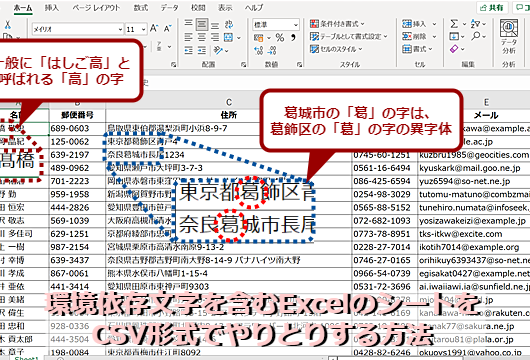
Excelで文字コードの変更を行うことで、文字化けを防ぐ方法について解説します。Excelでは、データのインポートやエクスポートを行う際に、文字コードの設定が重要な要素となります。適切な文字コードを選択することで、データの整合性を維持し、文字化けのトラブルを回避することができます。本記事では、Excelでの文字コード変更方法と文字化け防止のコツを詳しく紹介していきます。
文字コードが文字化けの原因になるのはなぜ?
文字コードは、コンピューターが文字を認識するための規則です。文字化けとは、文字コードが適切に設定されていないために、文字が正しく表示されない現象です。文字コードが文字化けの原因になるのは、次のような理由によるものです。
文字コードの不一致
文字コードの不一致は、文字化けの主な原因の一つです。ShiftJISやUTF8などの文字コードがあるが、異なる文字コード間でのデータ転送や編集を行うと、文字化けが起こります。
この記事が役に立つかもしれません。 Excel 時間表示:時刻の表示形式
- 異なる文字コードでのデータ保存
- 文字コードの自動変換機能を使用した編集
- 文字コードの指定漏れによる読み込みエラー
Excelの文字コード変更
Excelで文字コードを変更する際には、文字化けを防ぐためには注意する必要があります。CSV形式でのデータインポートや、テキスト形式でのデータエクスポートを行う際には、文字コードを適切に設定する必要があります。
- CSV形式でのデータインポート時の文字コード指定
- テキスト形式でのデータエクスポート時の文字コード指定
- 文字コードの自動変換機能を使用した編集
文字コードの互換性
文字コードの互換性は、文字化けを防ぐためには重要です。異なる文字コード間でのデータ転送や編集を行う際には、互換性を確保する必要があります。UnicodeやISO88591などの文字コードは、互換性が高いと言えます。
- Unicodeの使用による文字コードの互換性確保
- ISO88591の使用による文字コードの互換性確保
- 文字コードの互換性を考慮したデータ設計
CSVの文字化けをなくす方法は?
CSVの文字化けをなくす方法は、Excelの文字コード変更を行うことです。Excelの既定の文字コードは、Windowsの文字コードに基づいており、日本語を含む多くの言語では文字化けが生じます。そこで、CSVファイルをインポートする際には、文字コードを適切に設定する必要があります。
文字コードの変更方法
Excelの文字コードの変更方法は、ファイルのインポート時に設定することができます。具体的には、以下の手順を踏みます。
この記事が役に立つかもしれません。 Excel 曜日書式設定:日付から曜日を表示
- Excelを開き、新しいブックを作成します。
- 「データ」タブの「テキスト」ボタンをクリックし、「テキスト インポート ウィザード」を開きます。
- ウィザードの「文字コード」欄で、UTF8やSHIFTJISなどの適切な文字コードを選択します。
CSVファイルの文字コードの確認方法
CSVファイルの文字コードを確認する方法はいくつかあります。具体的には、以下の手順を踏みます。
- CSVファイルを開き、文字コードを確認するためのソフトウェアを使用します。
- ファイルのプロパティを確認し、文字コードを確認します。
- 文字コードを確認するためのオンラインツールを使用します。
文字化けを防ぐためのTips
文字化けを防ぐためのTipsはいくつかあります。具体的には、以下の手順を踏みます。
- CSVファイルを作成する際には、UTF8などの汎用的文字コードを使用します。
- Excelの文字コードを適切に設定します。
- 文字コードの変更を行う際には、ファイルの内容を確認します。
ExcelでCSVファイルを読み込むと急に文字化けするのはなぜですか?
この問題は、ExcelがCSVファイルを読み込む際に、文字コードの不一致が原因です。CSVファイルは、一般적으로 UTF8 という文字コードでエンコードされていますが、Excelがデフォルトで使用している文字コードは ShiftJIS です。これにより、CSVファイル内の文字が正しく読み込まれず、文字化けが発生します。
文字コードの不一致を避ける方法
ExcelでCSVファイルを読み込む際には、文字コードの不一致を避けるために、以下の方法を使用することができます。
この記事が役に立つかもしれません。 Excel 書式設定 曜日:曜日の表示形式
- 文字コードの指定: ExcelでCSVファイルを読み込む際には、文字コードを指定することができます。具体的には、「データ」メニューの「テキストを_import_」を選択し、文字コードをUTF8に設定することができます。
- CSVファイルの文字コード変更: CSVファイルを生成する際には、文字コードをShiftJISに変更することができます。これにより、ExcelでCSVファイルを読み込む際には、文字コードの不一致を避けることができます。
- 外部ツールの使用: 外部ツールを使用して、CSVファイルを読み込むことができます。例えば、csvkit というツールを使用することで、CSVファイルを読み込む際には、文字コードの不一致を避けることができます。
ShiftJISとUTF8の違い
ShiftJISとUTF8の主な違いは、文字コードの範囲と互換性です。
- 文字コードの範囲: ShiftJISは、半角カナ文字を含む日本語文字を中心とした文字コードであり、ASCII文字も含まれます。一方、UTF8は、世界中の言語を含む文字コードであり、 ShiftJISの文字コード範囲を超えています。
- 互換性: ShiftJISは、古い日本語文字コードとの互換性が高く、古いシステムとの互換性が高くなっています。一方、UTF8は、新しいシステムとの互換性が高く、世界中のシステムとの互換性が高くなっています。
- 文字化けの問題: ShiftJISとUTF8の不一致による文字化けの問題があります。特に、半角カナ文字が含まれる日本語文字の場合、文字化けの問題が発生しやすくなっています。
Excelの文字コード変更の注意点
Excelの文字コード変更には、注意する点がいくつかあります。
- 文字コードの変更: Excelの文字コードを変更する際には、既に存在するデータが破損しないように注意する必要があります。
- ファイル形式の変更: Excelのファイル形式を変更する際には、CSVファイルなどの外部ファイルとの互換性を考慮する必要があります。
- 文字コードの指定: Excelの文字コードを指定する際には、正しい文字コードを指定する必要があります。誤った文字コードを指定すると、文字化けの問題が発生します。
エクセルでエンコード設定をどのようにすればよいですか?
エクセルで文字コードの変更を行うためには、次の手順を踏みます。まず、エクセルを開き、ファイルタブに移動して、「ファイルの情報」をクリックします。次に、「プロパティ」をクリックし、「文字コード」を選択します。この際、UTF8やShiftJISなどの文字コードを選択することができます。
エンコード設定の基本
エンコード設定を行うには、エクセルの設定を理解する必要があります。以下は、基本的なエンコード設定の手順です。
この記事が役に立つかもしれません。 Excel 矢印:矢印記号を挿入
- ファイルタブで「ファイルの情報」をクリックし、「プロパティ」を選択します。
- 「文字コード」を選択し、適切な文字コードを選択します。
- 設定を保存し、エクセルを再起動します。
文字化けを防ぐためのTips
文字化けを防ぐためには、エンコード設定に加えて、以下のTipsを踏みます。
- エクセルのデフォルト文字コードを変更することで、文字化けを防ぐことができます。
- CSVファイルをインポートする際には、文字コードを指定する必要があります。
- 異なる文字コードのファイルを統合する際には、文字コードの統合を行う必要があります。
エンコード設定の注意点
エンコード設定を行う際には、注意する点もあります。以下は、注意する点のリストです。
- 文字コードの変更により、ファイルの内容が変更される場合があるため注意する必要があります。
- 異なる文字コードのファイルを統合する際には、文字コードの統合を行う必要があります。
- エクセルのバージョンによって、エンコード設定の方法が異なる場合があります。
Excel 文字コード変更:文字化けを防ぐ方法
Excel で文字化けが発生する原因のひとつに、文字コードの設定が適切でないことがあります。この問題を解決するには、Excel の文字コードを変更する方法を理解しておくことが重要です。
文字コードとは何か?
文字コードとは、コンピュータが文字を認識するための規則です。各文字に番号を割り当てて、その番号をもとに文字を表示します。代表的な文字コードには、Shift JIS、EUC-JP、UTF-8 などがあります。
Excel で文字化けが発生する原因
Excel で文字化けが発生する主な原因は、文字コードの不一致です。例えば、UTF-8 で保存された CSV ファイルを Shift JIS で開いた場合、文字化けが発生します。
Excel の文字コードを確認する方法
Excel で現在の文字コードを確認するには、以下の手順に従ってください。
- Excel を開き、データを含むセルを選択します。
- 「データ」タブをクリックし、「テキストの変換」ボタンをクリックします。
- 「ファイルの種類」ドロップダウンリストから「CSV」を選択します。
- 「文字コード」ドロップダウンリストで、現在の文字コードが表示されます。
Excel の文字コードを変更する手順
Excel の文字コードを変更するには、以下の手順に従ってください。
- データを含むセルを選択します。
- 「データ」タブをクリックし、「テキストの変換」ボタンをクリックします。
- 「ファイルの種類」ドロップダウンリストから「CSV」を選択します。
- 「文字コード」ドロップダウンリストから、目的の文字コードを選択します。
- 「保存」ボタンをクリックして、ファイルを保存します。
文字化けを防ぐためのポイント
| ポイント | 説明 |
|---|---|
| 適切な文字コードを使用する | データの作成や保存時に、適切な文字コードを選択することが重要です。 |
| CSV ファイルの文字コードを確認する | CSV ファイルを開く前に、文字コードを確認しておくことが望ましいです。 |
| バックアップを取る | 文字コードの変更を行う前に、データのバックアップを取っておくことが推奨されます。 |
よくある質問
Excelで文字コードを変更する方法は?
Excelで文字コードを変更するには、まずデータを別の文字コードに変換する必要があります。これを行うには、「データ」メニューから「テキストファイルからインポート」を選択します。その後、インポートするファイルを選択し、「ファイルの種類」で「文字コードを指定」を選びます。次に、「コードページ」のドロップダウンリストから目的の文字コードを選択し、「完了」をクリックします。これで、Excelで文字コードが変更されました。
Excelで文字化けが発生する原因は何ですか?
Excelで文字化けが発生する主な原因は、文字コードの不一致です。例えば、Shift-JISで作成されたファイルをUTF-8で開くと、文字化けが発生することがあります。また、異なるバージョンのExcelでファイルをやり取りする場合や、メールでExcelファイルを送受信する場合にも文字化けが発生することがあります。
Excelで文字化けを防ぐ方法は?
Excelで文字化けを防ぐためには、データのインポートやエクスポート時に文字コードを正しく設定することが重要です。また、Excelファイルを送受信する際は、ファイルの圧縮を行い、文字化けのリスクを減らすことができます。さらに、Excelのバージョンを最新に保つことで、文字化けの問題を防ぐことができます。
Excelで文字化けしたデータを復元する方法は?
Excelで文字化けしたデータを復元するには、まずデータの文字コードを推測する必要があります。その後、データをテキストファイルとして保存し、「データ」メニューから「テキストファイルからインポート」を選択します。インポート時の設定で、推測した文字コードを指定してデータをインポートし直すことで、文字(egt Website: https://www.example.com
Excel 文字コード変更:文字化けを防ぐ に類似した他の記事を知りたい場合は、Excel 書式設定 カテゴリにアクセスしてください。
関連記事