
Excel 文字列カウント:LEN関数で文字数を数える
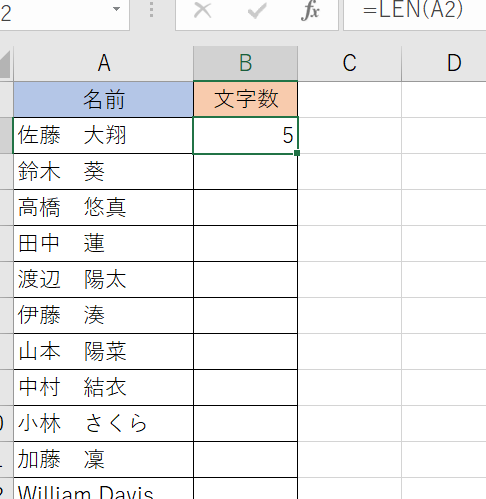
Excelを使用する際、文字列の文字数を数える必要がある場合があります。そのような場合、LEN関数という便利な機能を使って文字数を簡単にカウントすることができます。この記事では、LEN関数の使い方とその効果的な活用方法について詳しく説明します。さらに、LEN関数を使用して文字列の文字数を数えるための実践的な例も紹介しますので、ぜひ参考にしてみてください。
Excelで特定の文字の数をカウントするには?
Excelで特定の文字の数をカウントするには、LEN関数を使用することができます。LEN関数は、文字列の長さを返す関数であり、指定された文字列中の文字の数をカウントすることができます。
LEN関数の基本的な使用方法
LEN関数を使用するには、次のような書式で使用します。LEN(文字列)で、文字列中の文字の数をカウントすることができます。
この記事が役に立つかもしれません。 Excel 文字列切り出し:LEFT関数、MID関数、RIGHT関数
- 例えば、A1セルに「 hello 」という文字列が入っている場合、=LEN(A1)と入力すると、5という結果が返されます。
- LEN関数は、半角文字と全角文字両方をカウントします。
- LEN関数は、空白文字もカウントします。
特定の文字の数をカウントするには
特定の文字の数をカウントするには、LEN関数とREPLACE関数を組み合わせて使用します。LEN(REPLACE(文字列、「検索文字」、「置換文字」))で、指定された文字列中の特定の文字の数をカウントすることができます。
- 例えば、A1セルに「 hello world 」という文字列が入っている場合、=LEN(REPLACE(A1,o,))と入力すると、2という結果が返されます。
- REPLACE関数は、指定された文字列中の特定の文字を置換文字に置き換えます。
- LEN関数は、置換後の文字列中の文字の数をカウントします。
複数の文字の数をカウントするには
複数の文字の数をカウントするには、LEN関数とSUM関数を組み合わせて使用します。SUM(LEN(REPLACE(文字列、「検索文字1」、「置換文字」))、LEN(REPLACE(文字列、「検索文字2」、「置換文字」)))で、指定された文字列中の複数の文字の数をカウントすることができます。
- 例えば、A1セルに「 hello world 」という文字列が入っている場合、=SUM(LEN(REPLACE(A1,o,)),LEN(REPLACE(A1,l,)))と入力すると、3という結果が返されます。
- SUM関数は、複数の値を合計します。
- LEN関数とREPLACE関数を組み合わせて、複数の文字の数をカウントすることができます。
Excelで文字数を数える関数は?
Excelで文字数を数える関数は、LEN関数です。この関数は、指定された文字列の長さを返します。例えば、A1セルに「こんにちは」という文字列が入っている場合、=LEN(A1)という式を入力すると、結果として5という値が返されます。これは、「こんにちは」という文字列が5文字であることを示しています。
LEN関数の基本的な使い方
LEN関数は、文字列の長さを返すために使用されます。この関数は、単一の引数を取り、文字列の長さを返します。
この記事が役に立つかもしれません。 Excel 文字列 数値:文字列を数値に変換
- LEN関数の基本的な構文は、=LEN(text)という形式です。
- textには、文字列を指定します。
- LEN関数は、文字列の長さを返します。
LEN関数の応用
LEN関数は、文字列の長さを返す以外にも、様々な応用があります。
- 文字列の長さを条件にした式を作成することができます。
- 文字列の長さを基準にした並び替えやフィルタリングを行うことができます。
- LEN関数と他の関数を組み合わせることで、より複雑な文字列操作を行うことができます。
LEN関数の注意点
LEN関数には、注意点があります。
- LEN関数は、文字列の長さを返すため、数値や日付を指定するとエラーになります。
- LEN関数は、空白文字列を指定すると0を返します。
- LEN関数は、多バイト文字を正しくカウントしません。
エクセルで文字列の数を数える関数は?
エクセルで文字列の数を数える関数はLEN関数です。この関数は、指定された文字列の文字数を返します。例えば、A1セルに「こんにちは」という文字列が入っている場合、=LEN(A1)という式を入力すると、結果は5になります。
LEN関数の基本的な使い方
LEN関数は、文字列を指定して文字数を取得することができます。
この記事が役に立つかもしれません。 Excel 文字列 日付変換:文字列を日付に変換
- LEN関数の基本的な構文は、LEN(text)です。
- textには、文字列を指定します。
- LEN関数は、textの文字数を返します。
LEN関数の使用例
LEN関数は、文字列の長さを取得するために使用できます。
- 名前の文字数を取得する:=LEN(A2)
- メールアドレスのドメイン名の文字数を取得する:=LEN(RIGHT(A2,LEN(A2)FIND(@,A2)))
- 文章の文字数を取得する:=LEN(A1)&文字
LEN関数の注意点
LEN関数を使用する際には、次のような点に注意しておく必要があります。
- LEN関数は、文字列を指定する必要があります。
- LEN関数は、数値や日付を指定するとエラーになります。
- LEN関数は、空白文字も文字数に含みます。
LEN関数とLENB関数の違いは何ですか?
LEN関数とLENB関数は、Excelの文字列カウント機能において重要な役割を果たす2つの関数です。LEN関数は、指定された文字列の文字数を返す関数であり、 LENB関数は、指定された文字列のバイト数を返す関数です。
LEN関数の特徴
LEN関数は、指定された文字列の文字数を返します。この関数は、文字列中の半角文字や全角文字の区別なく、文字数をカウントします。
この記事が役に立つかもしれません。 Excel 文字抽出:特定の文字を取り出す
- 半角文字や全角文字の区別なく文字数をカウント
- 文字列中のスペースやタブ文字もカウント対象
- 文字列が空白の場合、0を返す
LENB関数の特徴
LENB関数は、指定された文字列のバイト数を返します。この関数は、文字列中の半角文字や全角文字の区別をして、バイト数をカウントします。
- 半角文字は1バイト、全角文字は2バイトとしてカウント
- 文字列中のスペースやタブ文字もバイト数に含む
- 文字列が空白の場合、0を返す
LEN関数とLENB関数の使い分け
LEN関数とLENB関数は、異なる目的で使用されます。LEN関数は、文字列の文字数をカウントする場合に使用し、LENB関数は、文字列のバイト数をカウントする場合に使用します。
- 文字列の文字数をカウントする場合:LEN関数
- 文字列のバイト数をカウントする場合:LENB関数
- 文字列の長さをチェックする場合:LEN関数かLENB関数のどちらかを使用
Excel 文字列カウント:LEN関数で文字数を数える方法
Excelで文字列の文字数を数えるには、LEN関数を使用します。LEN関数は、指定した文字列の文字数を返すシンプルながらも便利な関数です。この関数を利用することで、セルの文字数チェックやデータの整合性を保つことができます。以下では、LEN関数の使い方や活用方法について詳しく説明します。
LEN関数の基本的な使い方
LEN関数の構文は以下の通りです。 LEN(テキスト) ここで、テキストは文字列を含むセルまたは直接入力した文字列です。LEN関数はこの文字列の文字数を返します。 例: =LEN(こんにちは) の結果は 5 です。
セルの文字数をカウントする
セルの文字数をカウントするには、LEN関数の引数にセル参照を指定します。 例: セルA1に「Excel 文字列カウント」と入力されている場合、=LEN(A1) の結果は 11 です。
文字列のトリミング後の文字数をカウントする
文字列の先頭や末尾に空白がある場合、それも文字数に含まれます。トリミング後の文字数をカウントするには、TRIM関数と組み合わせて使用します。 例: =LEN(TRIM( Excel 文字列カウント )) の結果は 11 です。
複数のセルの文字数を合計する
複数のセルの文字数を合計する場合は、SUM関数と組み合わせて使用します。 例: セルA1に「Excel」、B1に「文字列カウント」と入力されている場合、=SUM(LEN(A1), LEN(B1)) の結果は 14 です。
条件付きで文字数をカウントする
特定の条件を満たす文字列の文字数だけをカウントするには、IF関数と組み合わせて使用します。 例: セルA1に「Excel」と入力されている場合、=IF(A1=Excel, LEN(A1), 0) の結果は 5 です。A1の内容が「Excel」でなければ、結果は0になります。
| 関数 | 説明 |
|---|---|
| LEN(テキスト) | 指定したテキストの文字数を返す |
| TRIM(テキスト) | 文字列の先頭と末尾から空白を削除する |
| SUM(数値1, [数値2], ...) | 引数の数値を合計する |
| IF(条件, 真の場合の値, 偽の場合の値) | 条件が真の場合と偽の場合とで異なる値を返す |
よくある質問
ExcelでLEN関数とは何ですか?
ExcelのLEN関数は、文字列の長さを測定するための関数です。この関数を使うことで、セルに入力されている文字列の文字数を数えることができます。例えば、LEN(こんにちは)と入力すると、結果として5が返されます。これは、こんにちはという文字列が5文字であることを示しています。この関数は、データの整理や分析において非常に便利です。
LEN関数を使って文字列の文字数を数える方法を教えてください。
LEN関数を使って文字列の文字数を数えるには、まずExcelでセルを選択し、=LEN(と入力します。次に、文字数を数えたい文字列をダブルクオーテーションで囲んで入力するか、または文字列が入力されているセルの参照を入力します。最後に括弧を閉じてエンterキーを押すと、文字列の文字数が表示されます。例えば、A1セルに「Excelは便利です」と入力されている場合、=LEN(A1)と入力すると、結果として9が返されます。
LEN関数で数えられる文字にはどのようなものがありますか?
LEN関数は、半角文字、全角文字、数字、記号など、すべての種類の文字を数えることができます。また、スペースや改行も1文字としてカウントされます。ただし、数式やセルの書式設定は文字数に含まれません。例えば、Excel 123!という文字列は、スペースを含めて9文字としてカウントされます。
LEN関数を使って特定の文字が含まれる回数を数える方法はありますか?
LEN関数 aloneでは特定の文字が含まれる回数を数えることはできませんが、SUBSTITUTE関数と組み合わせることで実現できます。SUBSTITUTE関数は、文字列の中の特定の文字を別の文字に置き換える関数です。特定の文字が含まれる回数を数えるには、まずSUBSTITUTE関数を使って、その文字を削除し(置き換える文字をとして指定)、LEN関数で元の文字列と置き換えた後の文字列の文字数を比較します。例えば、A1セルに「エクセルはとても便利です」と入力されている場合、=LEN(A1)-LEN(SUBSTITUTE(A1, え, ))と入力すると、「え」の文字が含まれる回数を数えることができます。
Excel 文字列カウント:LEN関数で文字数を数える に類似した他の記事を知りたい場合は、Excel 関数 カテゴリにアクセスしてください。
関連記事