
Excel 文字列 数値:文字列を数値に変換
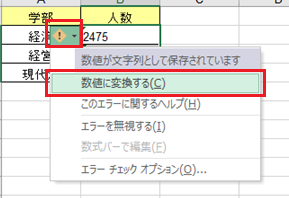
Excel文書では、数字が文字列として入力されている場合、そのままでは数値として扱うことができず、計算やデータの分析が困難になります。このような状況に対処するために、Excelでは文字列を数値に変換する方法が用意されています。本記事では、Excelで文字列を数値に変換する手順を解説し、数値データの操作や分析を効率的に行う方法を紹介します。
Excelで文字列値を数値に変換するには?
Excelで文字列値を数値に変換するには、数値を文字列に変換する関数や、数値を文字列に変換するための方法を使用することができます。
数値を文字列に変換する関数
数値を文字列に変換する関数として、VALUE関数やINT関数、LONG関数などがあります。これらの関数を使用することで、文字列値を数値に変換することができます。
この記事が役に立つかもしれません。 Excel 文字列 日付変換:文字列を日付に変換
- VALUE関数:文字列値を数値に変換します。
- INT関数:文字列値を整数に変換します。
- LONG関数:文字列値を長整数に変換します。
文字列値を数値に変換するための方法
文字列値を数値に変換するための方法として、数値変換や文字列置換などがあります。これらの方法を使用することで、文字列値を数値に変換することができます。
- 数値変換:文字列値を数値に直接変換します。
- 文字列置換:文字列値を置換して数値に変換します。
- 正規表現:正規表現を使用して文字列値を数値に変換します。
注意点
文字列値を数値に変換する際には、注意pointがあります。エラーハンドリングやデータ型の変換などを考慮する必要があります。
- エラーハンドリング:文字列値が数値に変換できない場合のエラーハンドリングを行う必要があります。
- データ型の変換:文字列値を数値に変換する際には、データ型の変換にも注意する必要があります。
- 桁落ち:文字列値を数値に変換する際には、桁落ちの問題にも注意する必要があります。
エクセルで文字列を数値に変換できないのはなぜですか?
エクセルで文字列を数値に変換できない場合、主な理由は、文字列が数値形式でないためです。エクセルは、文字列を自動的に数値に変換する機能を持っていますが、文字列が数値の形式でない場合、この機能は働きません。例えば、文字列が「123」という形式でない場合、エクセルはこの文字列を数値に変換できません。
文字列の形式が数値形式でない場合
文字列の形式が数値形式でない場合、エクセルはこの文字列を数値に変換できません。以下は、文字列の形式が数値形式でない例です。
この記事が役に立つかもしれません。 Excel 文字抽出:特定の文字を取り出す
- 「123abc」という形式の文字列
- 「abc123」という形式の文字列
- 「123,456」という形式の文字列(カンマが含まれている場合)
文字列が空白や特殊文字を含んでいる場合
文字列が空白や特殊文字を含んでいる場合、エクセルはこの文字列を数値に変換できません。以下は、文字列が空白や特殊文字を含んでいる例です。
- 「 123 」という形式の文字列(空白が含まれている場合)
- 「123」という形式の文字列(特殊文字が含まれている場合)
- 「123%」という形式の文字列(特殊文字が含まれている場合)
エクセル設定が適切でない場合
エクセル設定が適切でない場合、エクセルは文字列を数値に変換できません。以下は、エクセル設定が適切でない例です。
- 数値形式がGeneralに設定されている場合
- 文字列を数値に変換するオプションが有効になっていない場合
- エクセルの言語設定が適切でない場合
Excelで文字列を数値として認識させるにはどうすればいいですか?
文字列を数値に変換するためには、Excelの数値関数を使用する必要があります。VALUE関数やNUMBERVALUE関数を使用することで、文字列を数値に変換することができます。これらの関数を使用することで、文字列を数値に変換することができます。
文字列を数値に変換する方法
文字列を数値に変換するためには、以下の方法があります。
この記事が役に立つかもしれません。 Excel 日付 文字列変換:日付を文字列に変換
- VALUE関数を使用する方法:=VALUE(A1)などのように、文字列をVALUE関数に囲むことで、文字列を数値に変換することができます。
- NUMBERVALUE関数を使用する方法:=}NUMBERVALUE(A1,jaJP)などのように、文字列をNUMBERVALUE関数に囲むことで、文字列を数値に変換することができます。
- 数値関数を組み合わせる方法:=VALUE(REPLACE(A1, ,))などのように、REPLACE関数やTEXT関数を組み合わせて、文字列を数値に変換することができます。
文字列を数値に変換する注意点
文字列を数値に変換する際には、以下の点に注意する必要があります。
- 文字列が数値に変換可能な形式であることを確認する必要があります。
- 文字列中に空白や特殊文字が含まれている場合、数値に変換することができない場合があるため、注意する必要があります。
- 文字列を数値に変換する際には、適切な数値形式を指定する必要があります。
文字列を数値に変換する利点
文字列を数値に変換することで、以下のような利点があります。
- 数値を使用しての計算や分析が可能になるため、データ分析の効率化が期待できます。
- 文字列を数値に変換することで、データの整合性を高めることができます。
- 文字列を数値に変換することで、データの可読性を高めることができます。
文字列を数字に変換する関数は?
文字列を数字に変換する関数は、Excelの各種関数を使用することができます。例えば、VALUE関数やINT関数、FLOAT関数などを使用することができます。これらの関数を使用することで、文字列を数字に変換することができます。
文字列を数字に変換する関数の種類
Excelには、文字列を数字に変換するための多くの関数が用意されています。以下はその一例です。
この記事が役に立つかもしれません。 Excel 時間:時刻の入力と計算
- VALUE関数:文字列を数値に変換します。
- INT関数:文字列を整数に変換します。
- FLOAT関数:文字列を実数に変換します。
文字列を数字に変換する関数の使い方
文字列を数字に変換する関数を使用するには、まず関数名を入力し、引数に文字列を指定します。例えば、VALUE関数を使用する場合、「=VALUE(A1)」のように入力します。ここで、A1には文字列が入力されています。
- 関数名を入力します。
- 引数に文字列を指定します。
- Enterキーを押下します。
文字列を数字に変換する関数の注意点
文字列を数字に変換する関数を使用する際には、注意点がいくつかあります。例えば、文字列が数値に変換できない場合にはエラーが返されます。また、文字列に空白や特殊文字が含まれている場合には、適切に処理する必要があります。
- 文字列が数値に変換できない場合にはエラーが返されます。
- 文字列に空白や特殊文字が含まれている場合には、適切に処理する必要があります。
- 関数の使い方を確認する必要があります。
Excel 文字列 数値:文字列を数値に変換する方法
Excelで文字列を数値に変換する方法は、データの加工や計算を行う上で非常重要です。この記事では、Excelで文字列を数値に変換するための基本的な方法を詳しく解説します。
数値として認識されない文字列を数値に変換する
Excelでは、数字だけで構成された文字列は数値として認識されません。例えば、セルの書式が「標準」の場合、数字の文字列は左揃えで表示されます。これを数値に変換するには、以下の手順を実行します。 1. 数値に変換したい文字列を含むセルを選択します。 2. 「ホーム」タブの「数値」グループにある「数値の書式設定」ボタンをクリックします。 3. 表示されるメニューから、「数値」を選択します。 これで、選択したセルの文字列が数値に変換されます。
TEXT関数を使用して文字列を数値に変換する
ExcelのTEXT関数を使用して、文字列を特定の書式の数値に変換することができます。例えば、文字列 1000 を数値 1000 に変換するには、以下の式を使用します。 =TEXT(1000, 0) TEXT関数の第二引数は、変換先の数値の書式を指定します。この例では、0 を指定することで、整数値の書式に変換されています。
VALUE関数を使用して文字列を数値に変換する
VALUE関数は、文字列を数値に変換するための関数です。例えば、文字列 1000 を数値 1000 に変換するには、以下の式を使用します。 =VALUE(1000) VALUE関数は、引数として指定した文字列を数値に変換して返します。ただし、引数に数値として解釈できない文字列が指定された場合、エラー値 VALUE! が返されます。
数式を使用して文字列を数値に変換する
数式を使用して文字列を数値に変換することも可能です。例えば、文字列 1000 を数値 1000 に変換するには、以下の式を使用します。 =10001 この式では、文字列 1000 に 1 を乗算することで、Excelが暗黙的に文字列を数値に変換します。
文字列と数値の混在したセルを数値に変換する
文字列と数値が混在したセルがある場合、数値に変換する前に文字列を除去する必要があります。例えば、セルに 1000円 という文字列が含まれている場合、以下の手順で数値に変換します。 1. 数値に変換したい文字列を含むセルを選択します。 2. 「データ」タブの「データの整理」グループにある「テキストから列」ボタンをクリックします。 3. 「テキストから列」ウィザードで、区切り文字として「円」を指定します。 4. 「完了」をクリックして、数値部分のみをセルに残します。 5. 「ホーム」タブの「数値」グループにある「数値の書式設定」ボタンをクリックし、「数値」を選択します。 これで、文字列と数値が混在したセルが数値に変換されます。
| 関数名 | 説明 |
|---|---|
| TEXT | 文字列を特定の書式の数値に変換します。 |
| VALUE | 文字列を数値に変換します。 |
よくある質問
Excelで文字列を数値に変換する方法は? Excelで文字列を数値に変換する最も一般的な方法は、VALUE関数を使用することです。この関数は、文字列を数値に変換します。例えば、A1セルに「123」という文字列が入力されている場合、=VALUE(A1)と入力すると、数値123に変換されます。数値に変換できない文字列の場合、どのようなエラーが発生しますか? 数値に変換できない文字列に対してVALUE関数を使用すると、VALUE!エラーが発生します。このエラーは、引数が数値に変換できない形式であることを示しています。そのため、数値に変換できる文字列のみをVALUE関数で使用する必要があります。文字列の数値変換において、VALUE関数以外にどのような方法がありますか? VALUE関数以外にも、TEXT関数を使用して文字列を数値に変換することができます。TEXT関数は、文字列を指定した書式に変換します。例えば、A1セルに「123」という文字列が入力されている場合、=TEXT(A1, 0)と入力すると、数値123に変換されます。数値に変換したデータを計算に使用する場合、どのようにすればよいでしょうか? 数値に変換したデータを計算に使用する場合は、まず変換した数値をセルに保存してから、計算式でそのセルを参照することをお勧めします。例えば、A1セルに「123」という文字列を数値に変換し、B1セルにその数値を保存したい場合は、B1セルに=VALUE(A1)と入力します。その後、計算式でB1セルを参照することで、数値として計算が行われます。
数値に変換できない文字列の場合、どのようなエラーが発生しますか? 数値に変換できない文字列に対してVALUE関数を使用すると、VALUE!エラーが発生します。このエラーは、引数が数値に変換できない形式であることを示しています。そのため、数値に変換できる文字列のみをVALUE関数で使用する必要があります。文字列の数値変換において、VALUE関数以外にどのような方法がありますか? VALUE関数以外にも、TEXT関数を使用して文字列を数値に変換することができます。TEXT関数は、文字列を指定した書式に変換します。例えば、A1セルに「123」という文字列が入力されている場合、=TEXT(A1, 0)と入力すると、数値123に変換されます。数値に変換したデータを計算に使用する場合、どのようにすればよいでしょうか? 数値に変換したデータを計算に使用する場合は、まず変換した数値をセルに保存してから、計算式でそのセルを参照することをお勧めします。例えば、A1セルに「123」という文字列を数値に変換し、B1セルにその数値を保存したい場合は、B1セルに=VALUE(A1)と入力します。その後、計算式でB1セルを参照することで、数値として計算が行われます。
文字列の数値変換において、VALUE関数以外にどのような方法がありますか? VALUE関数以外にも、TEXT関数を使用して文字列を数値に変換することができます。TEXT関数は、文字列を指定した書式に変換します。例えば、A1セルに「123」という文字列が入力されている場合、=TEXT(A1, 0)と入力すると、数値123に変換されます。数値に変換したデータを計算に使用する場合、どのようにすればよいでしょうか? 数値に変換したデータを計算に使用する場合は、まず変換した数値をセルに保存してから、計算式でそのセルを参照することをお勧めします。例えば、A1セルに「123」という文字列を数値に変換し、B1セルにその数値を保存したい場合は、B1セルに=VALUE(A1)と入力します。その後、計算式でB1セルを参照することで、数値として計算が行われます。
数値に変換したデータを計算に使用する場合、どのようにすればよいでしょうか? 数値に変換したデータを計算に使用する場合は、まず変換した数値をセルに保存してから、計算式でそのセルを参照することをお勧めします。例えば、A1セルに「123」という文字列を数値に変換し、B1セルにその数値を保存したい場合は、B1セルに=VALUE(A1)と入力します。その後、計算式でB1セルを参照することで、数値として計算が行われます。
Excel 文字列 数値:文字列を数値に変換 に類似した他の記事を知りたい場合は、Excel 関数 カテゴリにアクセスしてください。
関連記事