
Excel 文字列 日付変換:文字列を日付に変換
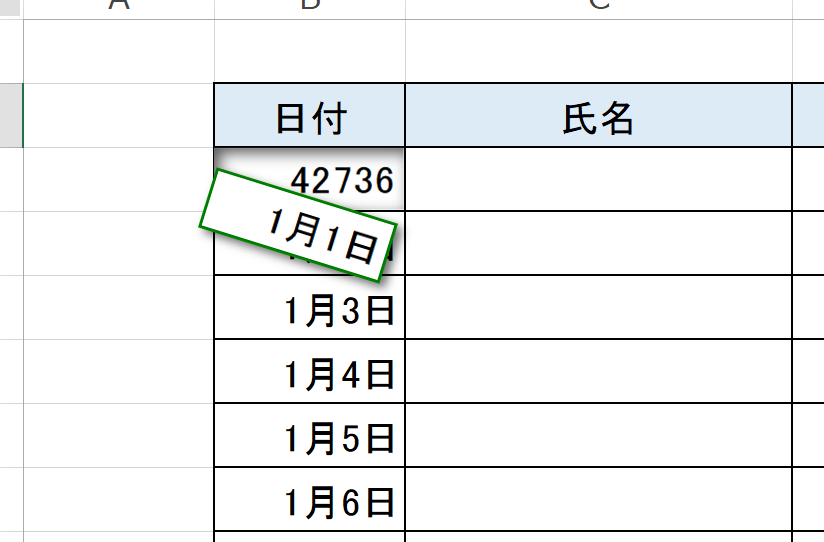
Excelを使用する際、データの形式は非常に重要です。特に、文字列を日付に変換する作業は、データ分析やレポート作成において頻繁に必要とされます。この記事では、Excelでの文字列から日付への変換方法を詳しく解説します。さまざまなシナリオに対応できるよう、複数の方法を紹介し、具体的な手順を-step-stepで説明します。この知識を活用することで、Excelでのデータ処理がより効率的になり、正確なデータ分析が可能になるでしょう。
Excelで文字列を日付型に変換するには?
Excelの文字列を日付型に変換する方法はいくつかあります。まず、簡単な方法として、TEXT TO COLUMN機能を使用することができます。この機能を使用することで、文字列を日付型に変換することができます。また、DATEVALUE関数やTEXT関数を使用することもできます。これらの方法では、文字列を日付型に変換することができます。
TEXT TO COLUMN機能を使用する方法
TEXT TO COLUMN機能を使用することで、文字列を日付型に変換することができます。
この記事が役に立つかもしれません。 Excel 文字抽出:特定の文字を取り出す
- Excelに文字列を入力します。
- 文字列を選択し、データタブに移動します。
- テキストから列ボタンをクリックし、日付を選択します。
DATEVALUE関数を使用する方法
DATEVALUE関数を使用することで、文字列を日付型に変換することができます。
- 文字列を入力したセルを選択します。
- =DATEVALUE(A1)という公式を入力します。
- Enterキーを押下し、結果を確認します。
TEXT関数を使用する方法
TEXT関数を使用することで、文字列を日付型に変換することができます。
- 文字列を入力したセルを選択します。
- =TEXT(A1,yyyy/mm/dd)という公式を入力します。
- Enterキーを押下し、結果を確認します。
エクセルでyyyymmddを日付に変換するには?
エクセルでyyyymmddを日付に変換するには、TEXT関数やDATEVALUE関数を使用することができます。
TEXT関数を使用する方法
TEXT関数を使用することで、yyyymmdd形式の文字列を日付に変換することができます。例えば、A1セルにyyyymmdd形式の文字列が入っている場合、以下の式を使用します。
この記事が役に立つかもしれません。 Excel 日付 文字列変換:日付を文字列に変換
- =TEXT(A1,yyyy/mm/dd)
- この式では、A1セルの値を基にして、yyyy/mm/dd形式に変換しています。
- この方法は、yyyymmdd形式の文字列を日付に変換するための簡単な方法です。
DATEVALUE関数を使用する方法
DATEVALUE関数を使用することで、yyyymmdd形式の文字列を日付に変換することができます。例えば、A1セルにyyyymmdd形式の文字列が入っている場合、以下の式を使用します。
- =DATEVALUE(TEXT(A1,yyyymmdd))
- この式では、A1セルの値を基にして、yyyymmdd形式に変換し、DATEVALUE関数で日付に変換しています。
- この方法は、yyyymmdd形式の文字列を日付に変換するための強力な方法です。
その他の方法
その他には、Power Queryを使用する方法や、VBAマを使用する方法などがあります。
- Power Queryを使用する方法では、yyyymmdd形式の文字列を日付に変換するための簡単な手順が用意されています。
- VBAマを使用する方法では、yyyymmdd形式の文字列を日付に変換するための高度な技術が必要です。
- これらの方法は、yyyymmdd形式の文字列を日付に変換するための高度な方法です。
Excelで数値を日付に変換するには?
Excelで数値を日付に変換するには、TEXT 関数や DATEVALUE 関数を使用します。
方法1:TEXT 関数を使用
TEXT 関数を使用すると、数値を日付形式に変換することができます。例えば、A1 セルに 20220101 という数値がある場合、以下の式を使用して日付形式に変換します。
この記事が役に立つかもしれません。 Excel 時間:時刻の入力と計算
- =TEXT(A1,yyyy/mm/dd)
- 式を貼り付けて Enter キーを押下します。
- 数値が日付形式に変換されます。
方法2:DATEVALUE 関数を使用
DATEVALUE 関数を使用すると、数値を日付に変換することができます。例えば、A1 セルに 20220101 という数値がある場合、以下の式を使用して日付に変換します。
- =DATEVALUE(TEXT(A1,yyyymmdd))
- 式を貼り付けて Enter キーを押下します。
- 数値が日付に変換されます。
注意点
数値を日付に変換する際には、日付の形式 に注意する必要があります。例えば、20220101 という数値は、yyyy/mm/dd 形式で日付に変換する必要があります。また、地域設定 も考慮する必要があります。日本の地域設定では、yyyy/mm/dd 形式がデフォルトですが、米国などの地域設定では mm/dd/yyyy 形式がデフォルトのため、注意が必要です。
Excelで日付を入力すると文字列に変換されてしまうのですが、どうすれば変換されずに?
この問題は、Excelの日付形式の設定が不適切な場合に起こります。_day付を入力すると、Excelは自動的に文字列に変換してしまうため、日付としての機能を失ってしまいます。ただし、適切な設定を行うことで、この問題を解消することができます。
日付形式の設定
Excelの日付形式の設定を変更することで、日付を文字列に変換されるのを防ぐことができます。
この記事が役に立つかもしれません。 Excel 時間の合計:SUM関数で時間を合計
- Excelの設定画面に移動し、「ファイル」→「オプション」→「詳細設定」を選択します。
- 「詳細設定」画面で、「日付」セクションに移動し、「日付形式」を選択します。
- 「日付形式」画面で、「yyyy/mm/dd」などの日付形式を選択し、「OK」をクリックします。
文字列を日付に変換
文字列を日付に変換するには、TEXT関数やDATEVALUE関数を使用することができます。
- TEXT関数を使用する場合、「=TEXT(A1,yyyy/mm/dd)」という形式で文字列を日付に変換します。
- DATEVALUE関数を使用する場合、「=DATEVALUE(A1)」という形式で文字列を日付に変換します。
- これらの関数を使用することで、文字列を日付に変換することができます。
strong>日付の入力方法
日付の入力方法を変更することで、文字列に変換されるのを防ぐことができます。
- 日付を入力する際には、 slash や hyphen を使用しないようにします。
- 代わりに、yyyy/mm/ddなどの日付形式を使用します。
- この方法で、日付を文字列に変換されるのを防ぐことができます。
Excelでの文字列から日付への変換方法
Excelでは、文字列を日付に変換する方法はいくつかあります。ここでは、代表的な方法をいくつか紹介します。
DATEVALUE関数を使用する
DATEVALUE関数は、日付を表す文字列をシリアル値に変換する関数です。例えば、2023/04/01という文字列を日付に変換するには、次のように入力します。 =DATEVALUE(2023/04/01) この関数を使用することで、文字列を日付として認識させることができます。
TEXT関数を使用する
TEXT関数は、数値を指定した書式の文字列に変換する関数です。逆に、この関数を使用して文字列を日付に変換することも可能です。例えば、20230401という文字列をyyyy/mm/ddの形式に変換するには、次のように入力します。 =TEXT(20230401,0000/00/00) これにより、2023/04/01という日付形式の文字列に変換されます。
VALUE 関数を使用する
VALUE関数は、文字列を数値に変換する関数です。日付を表す文字列をVALUE関数で数値に変換し、さらに日付形式に変換することができます。例えば、2023/4/1という文字列を日付に変換するには、次のように入力します。 =VALUE(2023/4/1) そして、返された数値を日付形式に変換します。
「文字列から日付」機能を使用する
Excelには、「文字列から日付」という機能があります。これを使用することで、文字列を日付に変換することができます。 1. データを選択します。 2. 「データ」タブの「データの整理」グループにある「文字列から日付」をクリックします。 3. 表示されるダイアログで、変換後の日付の形式を選択します。 これにより、選択したデータが日付に変換されます。
マを使用する
マを使用して、文字列を日付に変換することもできます。例えば、次のようなマを使用することができます。 vba Sub 文字列を日付に変換() For Each cell In Selection cell.Value = DateValue(cell.Value) cell.NumberFormat = yyyy/mm/dd Next cell End Sub このマを実行することで、選択したセルの文字列が日付に変換されます。
| 関数・方法 | 説明 |
|---|---|
| DATEVALUE関数 | 日付を表す文字列をシリアル値に変換します。 |
| TEXT関数 | 数値を指定した書式の文字列に変換します。逆に、文字列を日付に変換することも可能です。 |
| VALUE関数 | 文字列を数値に変換し、さらに日付形式に変換します。 |
| 文字列から日付機能 | Excelの機能を使用して文字列を日付に変換します。 |
| マ | VBAマを使用して文字列を日付に変換します。 |
よくある質問
Excelで文字列を日付に変換する方法は? Excelで文字列を日付に変換するには、DATEVALUE関数を使用します。この関数は、文字列で表される日付をシリアル値に変換し、Excelで日付として認識できる形式に変換します。例えば、2023/04/01という文字列を日付に変換するには、以下のように入力します。=DATEVALUE(2023/04/01)これにより、Excelはその文字列を日付として認識し、適切な日付形式で表示します。ExcelのDATEVALUE関数では、どのような日付形式が認識されるか? DATEVALUE関数は、一般的に認識される日付形式をサポートしています。これには、YYYY/MM/DD、YYYY-MM-DD、MM/DD/YYYYなどの形式が含まれます。ただし、システムの日付設定やローカル設定によって、認識される日付形式は異なる場合があります。認識されない形式の場合は、TEXT関数を使用して、文字列を適切な形式に変換してからDATEVALUE関数を適用することができます。Excelで文字列を日付に変換する際の一般的なエラーにはどのようなものがありますか? Excelで文字列を日付に変換する際、一般的なエラーには、VALUE!エラーがあります。これは、DATEVALUE関数が文字列を日付として認識できない場合に発生します。このエラーを解決するには、文字列が適切な日付形式であることを確認し、必要に応じてTEXT関数を使用して形式を変換します。また、日付がExcelで認識できる範囲内にあることを確認してください。Excelで日付を特定の形式で表示する方法は? Excelで日付を特定の形式で表示するには、セルの書式設定を使用します。まず、日付を含むセルを選択し、右クリックして「セルの書式設定」を選択します。次に、「数値」タブで「日付」を選択し、目的の日付形式を選択します。また、TEXT関数を使用して、日付を特定の形式で表示することもできます。例えば、日付をYYYY年MM月DD日の形式で表示するには、以下のように入力します。=TEXT(セル参照, YYYY年MM月DD日)
ExcelのDATEVALUE関数では、どのような日付形式が認識されるか? DATEVALUE関数は、一般的に認識される日付形式をサポートしています。これには、YYYY/MM/DD、YYYY-MM-DD、MM/DD/YYYYなどの形式が含まれます。ただし、システムの日付設定やローカル設定によって、認識される日付形式は異なる場合があります。認識されない形式の場合は、TEXT関数を使用して、文字列を適切な形式に変換してからDATEVALUE関数を適用することができます。Excelで文字列を日付に変換する際の一般的なエラーにはどのようなものがありますか? Excelで文字列を日付に変換する際、一般的なエラーには、VALUE!エラーがあります。これは、DATEVALUE関数が文字列を日付として認識できない場合に発生します。このエラーを解決するには、文字列が適切な日付形式であることを確認し、必要に応じてTEXT関数を使用して形式を変換します。また、日付がExcelで認識できる範囲内にあることを確認してください。Excelで日付を特定の形式で表示する方法は? Excelで日付を特定の形式で表示するには、セルの書式設定を使用します。まず、日付を含むセルを選択し、右クリックして「セルの書式設定」を選択します。次に、「数値」タブで「日付」を選択し、目的の日付形式を選択します。また、TEXT関数を使用して、日付を特定の形式で表示することもできます。例えば、日付をYYYY年MM月DD日の形式で表示するには、以下のように入力します。=TEXT(セル参照, YYYY年MM月DD日)
Excelで文字列を日付に変換する際の一般的なエラーにはどのようなものがありますか? Excelで文字列を日付に変換する際、一般的なエラーには、VALUE!エラーがあります。これは、DATEVALUE関数が文字列を日付として認識できない場合に発生します。このエラーを解決するには、文字列が適切な日付形式であることを確認し、必要に応じてTEXT関数を使用して形式を変換します。また、日付がExcelで認識できる範囲内にあることを確認してください。Excelで日付を特定の形式で表示する方法は? Excelで日付を特定の形式で表示するには、セルの書式設定を使用します。まず、日付を含むセルを選択し、右クリックして「セルの書式設定」を選択します。次に、「数値」タブで「日付」を選択し、目的の日付形式を選択します。また、TEXT関数を使用して、日付を特定の形式で表示することもできます。例えば、日付をYYYY年MM月DD日の形式で表示するには、以下のように入力します。=TEXT(セル参照, YYYY年MM月DD日)
Excelで日付を特定の形式で表示する方法は? Excelで日付を特定の形式で表示するには、セルの書式設定を使用します。まず、日付を含むセルを選択し、右クリックして「セルの書式設定」を選択します。次に、「数値」タブで「日付」を選択し、目的の日付形式を選択します。また、TEXT関数を使用して、日付を特定の形式で表示することもできます。例えば、日付をYYYY年MM月DD日の形式で表示するには、以下のように入力します。=TEXT(セル参照, YYYY年MM月DD日)
Excel 文字列 日付変換:文字列を日付に変換 に類似した他の記事を知りたい場合は、Excel 関数 カテゴリにアクセスしてください。
関連記事