
Excel 日付 文字列変換:日付を文字列に変換
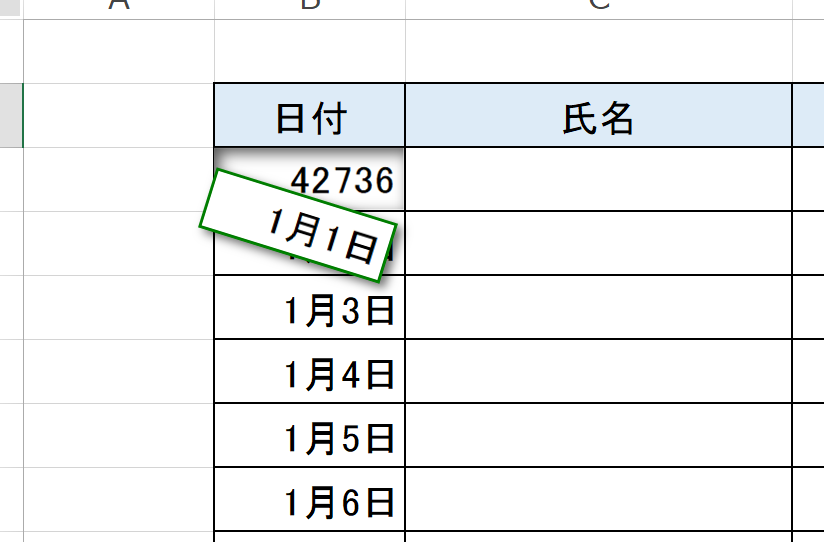
Excelでの日付操作は、ビジネスや研究など、様々な場面で使われます。その中でも、日付を文字列に変換することは、データの整理や分析において重要な技術です。この記事では、Excelにおける日付の文字列変換について詳しく解説します。具体的には、Excelの関数を利用して日付を文字列に変換する方法や、その逆の操作である文字列を日付に変換する方法、また、変換時に気を付けるべきポイントなどを取り上げます。これらの知識を活用することで、Excelでの日付操作がより効率的かつ正確になることでしょう。
Excelで日付を文字列に変換する関数は?
Excelで日付を文字列に変換する関数は、TEXT 関数や FORMAT 関数を使用することができます。例えば、A1 セルに日付が入っている場合、以下の式を使用することができます。 `=TEXT(A1,yyyymmdd)` この式では、A1 セルの日付を「yyyymmdd」形式の文字列に変換しています。
TEXT 関数の使い方
TEXT 関数は、指定された形式に従って値を文字列に変換します。日付を文字列に変換する場合、第二引数に形式文字列を指定する必要があります。
この記事が役に立つかもしれません。 Excel 時間:時刻の入力と計算
- yyyy: 年を表す
- mm: 月を表す
- dd: 日を表す
FORMAT 関数の使い方
FORMAT 関数は、指定された形式に従って値を文字列に変換します。日付を文字列に変換する場合、第二引数に形式文字列を指定する必要があります。
- [yyyy]: 年を表す
- [mm]: 月を表す
- [dd]: 日を表す
文字列変換の注意点
日付を文字列に変換する場合、注意すべき点がいくつかあります。例えば、日付の形式が異なる場合、文字列変換の結果も異なります。また、文字列変換された日付を再度日付として扱う場合、注意する必要があります。
- 日付の形式を確認する
- 文字列変換の結果を確認する
- 文字列変換された日付を再度日付として扱う
Excelで日付を入力すると文字列に変換されてしまうのですが、どうすれば変換されずに?
Excelの日付を入力する際、自動的に文字列に変換されてしまう問題は、多くのユーザーが経験していることがあります。この問題は、Excelのデフォルトの設定によるもので、日付を入力すると自動的にGeneral形式に変換されるため、日付型で保持することができません。
日付型を保持する方法
日付型を保持するためには、入力する際に日付型の形式を指定する必要があります。以下はその方法です。
この記事が役に立つかもしれません。 Excel 時間の合計:SUM関数で時間を合計
- 日付を入力するセルを選択します。
- ホームタブの「Number」グループにある「Date」ボタンをクリックします。
- 日付型の形式を選択し、「OK」をクリックします。
文字列型を日付型に変換する方法
文字列型に変換されてしまった日付を日付型に戻すためには、TEXT TO COLUMN機能を使用することができます。以下はその方法です。
- 文字列型に変換された日付を含むセルを選択します。
- データタブの「Data Tools」グループにある「Text to Columns」をクリックします。
- 「Delimited Text」にチェックを入れ、「Next」をクリックします。
日付型の入力の際の注意点
日付型の入力の際には、YYYY/MM/DD形式で入力することが推奨されます。この形式で入力することで、Excelが自動的に日付型に認識し、文字列型に変換されません。以下はその注意点です。
- YYYY/MM/DD形式で入力する。
- 半角文字で入力する。
- शiftingJIS文字では入力しない。
エクセルでyyyymmddをyyyy/mm/ddに変換するには?
エクセルでyyyymmddをyyyy/mm/ddに変換するには、以下の方法があります。 エクセルの TEXT 関数を使用することができます。具体的には、次の式を使用します。 `=TEXT(A1,yyyy/mm/dd)` ここで、A1 は yyyymmdd 形式の日付が入っているセルです。この式を適用すると、yyyymmdd 形式の日付が yyyy/mm/dd 形式に変換されます。
エクセルでyyyymmddをyyyy/mm/ddに変換するための他の方法
エクセルでyyyymmddをyyyy/mm/ddに変換する他の方法として、 DATEVALUE 関数と TEXT 関数を組み合わせる方法があります。
この記事が役に立つかもしれません。 Excel 時間を数値に変換:時間単位を変換
- まず、 DATEVALUE 関数を使用して、yyyymmdd 形式の日付を日時の値に変換します。
- 次に、 TEXT 関数を使用して、日時の値を yyyy/mm/dd 形式に変換します。
- この方法では、次の式を使用します。`==TEXT(DATEVALUE(A1),yyyy/mm/dd)`
エクセルでyyyymmddをyyyy/mm/ddに変換するための注意点
エクセルでyyyymmddをyyyy/mm/ddに変換する際には、注意する点があります。
- yyyymmdd 形式の日付が、エクセルでは認識されていない場合、 TEXT 関数や DATEVALUE 関数を使用しても、正しく変換されません。
- そのため、yyyymmdd 形式の日付をエクセルで認識させるために、 DATE 関数を使用して、日時の値に変換する必要があります。
- また、yyyymmdd 形式の日付をエクセルで認識させるために、セルの形式を日時型に変更する必要があります。
エクセルでyyyymmddをyyyy/mm/ddに変換するためのTips
エクセルでyyyymmddをyyyy/mm/ddに変換するためのTipsとして、次のような点があります。
- エクセルの TEXT 関数には、多くの形式を指定することができます。
- そのため、yyyymmdd 形式の日付を、yyyy/mm/dd 形式以外の形式に変換することもできます。
- また、エクセルの DATEVALUE 関数には、多くの形式を指定することができます。
Excelで日付を4桁に変換するには?
Excelで日付を4桁に変換するには、テキスト関数を使用することができます。具体的には、`TEXT`関数を使用して、日付を指定されたフォーマットに変換することができます。例えば、`A1`セルに日付が入っている場合、`=TEXT(A1,yyyy)`という式を使用して、日付を4桁の年号に変換することができます。
方法1:TEXT関数を使用する
TEXT関数を使用して、日付を4桁の年号に変換することができます。
この記事が役に立つかもしれません。 Excel 時間合計:時間の加算
- セルに日付を入力する
- =TEXT(A1,yyyy)という式を入力する
- Enterキーを押すと、日付が4桁の年号に変換される
方法2:DATE関数を使用する
DATE関数を使用して、日付を4桁の年号に変換することもできます。
- セルに日付を入力する
- =YEAR(A1)という式を入力する
- Enterキーを押すと、日付が4桁の年号に変換される
方法3:フォーマットを変更する
セルのフォーマットを変更することで、日付を4桁の年号に変換することもできます。
- セルを選択する
- ホームタブの「数字」グループで、「日付」フォーマットを選択する
- 「型」フィールドに「yyyy」と入力し、Enterキーを押す
Excelで日付を文字列に変換する方法
Excelでは、日付を文字列に変換することがよくあります。この記事では、Excelで日付を文字列に変換する方法を詳しく説明します。
TEXT関数を使用して日付を文字列に変換
TEXT関数は、Excelで日付を指定された形式の文字列に変換するために使用されます。例えば、YYYY/MM/DDという形式で日付を表示したい場合、次のように入力します。 =TEXT(A1, YYYY/MM/DD) この場合、A1セルに日付が入力されていると仮定しています。
VALUE関数を使用して日付をシリアル値に変換
VALUE関数は、日付をシリアル値に変換します。シリアル値は、Excelが日付を内部的に表現する数字です。VALUE関数を使用することで、日付を数値として扱うことができます。 =VALUE(A1)
FORMAT関数を使用して日付を任意の形式で表示
VBAのFORMAT関数を使用すると、日付を任意の形式で表示することができます。例えば、YYYY年MM月DD日という形式で日付を表示したい場合、次のように入力します。 =FORMAT(A1, YYYY年MM月DD日)
日付を文字列に変換するためのカスタム形式
Excelでは、セルの形式をカスタマイズして、日付を任意の形式で表示することができます。セルの形式をカスタマイズするには、セルを選択し、右クリックして「セルの書式設定」を選択します。[数値]タブで「カスタム」を選択し、任意の形式を入力します。
| 形式 | 説明 |
|---|---|
| YYYY/MM/DD | 西暦4桁/月2桁/日2桁で表示 |
| MM/DD/YYYY | 月2桁/日2桁/西暦4桁で表示 |
| DD MMM YYYY | 日2桁 英語の月 西暦4桁で表示 |
日付を文字列に変換するためのマの作成
Excelでは、マを使用して日付を文字列に変換することができます。マを使用することで、複数のセルの日付を一括して文字列に変換することができます。 Sub ConvertToDateStrings() Dim cell As Range For Each cell In Selection cell.Value = Format(cell.Value, YYYY/MM/DD) Next cell End Sub 上記のコードは、選択したセルの日付を YYYY/MM/DD の形式の文字列に変換します。
よくある質問
Excelで日付を文字列に変換する方法は何ですか?
Excelでは、TEXT関数を使用して日付を文字列に変換することができます。例えば、A1セルに日付が入力されている場合、=TEXT(A1, yyyy/mm/dd)のように関数を使用します。この場合、yyyy/mm/ddは日付の形式を指定しており、西暦4桁/月2桁/日2桁の形式で文字列に変換されます。
日付を文字列に変換するときに、形式をカスタマイズする方法はありますか?
はい、TEXT関数の第二引数で形式をカスタマイズすることができます。例えば、yyyy年mm月dd日と指定すると、西暦4桁年月日形式の文字列になります。また、mm/dd/yyyyと指定すると、月/日/年の形式で文字列に変換できます。
Excelで日付を文字列に変換する利点は何ですか?
日付を文字列に変換することで、データの整理や表示形式の統一が容易になります。また、データの解析やグラフ作成において、日付を文字列として扱うことが求められる場合があります。そのため、適切な形式で日付を文字列に変換することは、Excelでのデータ処理において重要です。
日付を文字列に変換する際に注意すべき点は何ですか?
日付を文字列に変換する際には、元の日付データの形式に注意することが重要です。Excelでは、日付は実際にはシリアル値として保存されており、表示形式はセルの書式設定によって決定されます。TEXT関数を使用して日付を文字列に変換する前に、日付データが適切な形式で入力されていることを確認してください。
Excel 日付 文字列変換:日付を文字列に変換 に類似した他の記事を知りたい場合は、Excel 関数 カテゴリにアクセスしてください。
関連記事