
Excel 時間:時刻の入力と計算
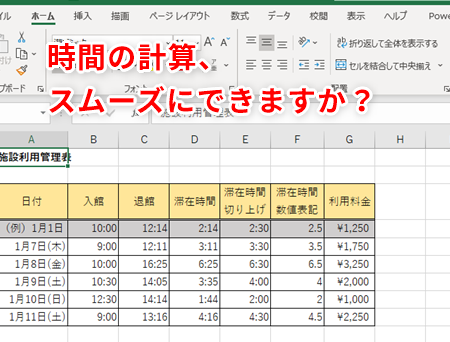
Excelでは、時間の入力や計算を行うことができます。この機能は、業務でのスケジュール管理や労働時間の計算、プロジェクトの進捗管理など、さまざまなシーンで活用できます。Excelの時間関数を利用することで、時刻の差を計算したり、特定の時間を加減したりすることが可能です。また、時間を分や秒に変換することもできるため、細かい時間管理もできるようになります。本記事では、Excelでの時間の入力方法から、基本的な時間計算までを紹介します。Excelを効率的に活用し、時間管理をよりスムーズに行うためのポイントを学んでいきましょう。
エクセルで時間を入力するとき、分を入力するにはどうしたらいいですか?
エクセルでは、時間を入力するには数値を使用します。時間を入力するには、時と分を区別して入力する必要があります。例えば、12時30分を入力する場合は、`12:30`と入力します。ただし、エクセルでは時間の形式を指定することができます。時間の形式を指定するには、セルを選択し、「ホーム」タブの「番号」グループで「時間」形式を選択します。
時間の形式の指定
エクセルでは、時間の形式を様々に指定することができます。
この記事が役に立つかもしれません。 Excel 時間の合計:SUM関数で時間を合計
- HH:MM:SS:時、分、秒を入力する形式
- HH:MM:時と分を入力する形式
- HH:時を入力する形式
時間の計算
エクセルでは、時間の計算も可能です。時間の計算には、時間関数を使用します。
- TIME関数:時間を指定する関数
- HOUR関数:時間の時を取得する関数
- MINUTE関数:時間の分を取得する関数
時間の入力の注意点
エクセルでは、時間の入力には注意点があります。
- 時間の形式を指定しておかないと、エクセルが自動的に形式を認識しない場合がある
- 時間の入力にはコロン(:)を使用する
- 時間の入力には24時間制を使用することを推奨
Excelで時計の時刻を入力するにはどうすればいいですか?
Excelでは、時刻を入力するために時刻形式を設定する必要があります。まず、セルにカーソルを置き、ホームタブの番号グループにある時刻ボタンをクリックします。次に、時刻形式ダイアログボックスで、必要な時刻形式を選択します。例えば、HH:MM:SS形式やHH:MM形式を選択することができます。
時刻の入力方法
時刻を入力する方法はいくつかあります。
この記事が役に立つかもしれません。 Excel 時間を数値に変換:時間単位を変換
- 直接入力:HH:MM:SSやHH:MM形式で直接入力することができます。
- ピッカーを使用:時刻ピッカーボタンをクリックして、カレンダーから時刻を選択することができます。
- 関数を使用:TIME関数を使用して、時刻を計算することができます。
時刻の計算方法
時刻の計算には、時間関数を使用することができます。
- 時間の加算:TIME関数を使用して、時刻に時間を加算することができます。
- 時間の減算:TIME関数を使用して、時刻から時間を減算することができます。
- 時間の比較:TIME関数を使用して、2つの時刻を比較することができます。
時刻の表示方法
時刻を表示する方法はいくつかあります。
- 標準形式:時刻形式ダイアログボックスで設定した形式で表示されます。
- カスタム形式:時刻形式ダイアログボックスで、カスタム形式を設定することができます。
- 条件付き形式:条件付き書式を使用して、時刻に基づいて異なる形式で表示することができます。
エクセルで時刻の経過時間を計算するには?
エクセルで時刻の経過時間を計算するには、ETIME 関数や DATEDIF 関数を使用することができます。ETIME 関数は、2つの時刻の差を分単位で計算し、DATEDIF 関数は、2つの日付の差を指定された単位(日、月、年など)で計算します。
ETIME 関数の使用
ETIME 関数は、以下の形式で使用します。
この記事が役に立つかもしれません。 Excel 時間合計:時間の加算
ETIME(始まりの時刻, 終わりの時刻)
例えば、A1 セルに始まりの時刻「9:00」、B1 セルに終わりの時刻「17:00」を入力し、C1 セルに以下の式を入力します。
=ETIME(A1, B1)
すると、C1 セルには「8:00」という値が表示されます。
- ETIME 関数は、時刻の形式が「HH:MM」である必要があります。
- 始まりの時刻と終わりの時刻の差がマイナスになる場合は、ETIME 関数はエラー値を返します。
- ETIME 関数は、計算結果を分単位で返します。
DATEDIF 関数の使用
DATEDIF 関数は、以下の形式で使用します。
DATEDIF(始まりの日付, 終わりの日付, 単位)
例えば、A1 セルに始まりの日付「2022/01/01」、B1 セルに終わりの日付「2022/01/31」を入力し、C1 セルに以下の式を入力します。
この記事が役に立つかもしれません。 Excel 時間 数値変換:時間単位を変更
=DATEDIF(A1, B1, d)
すると、C1 セルには「30」という値が表示されます。
- DATEDIF 関数は、日付の形式が「YYYY/MM/DD」である必要があります。
- DATEDIF 関数の単位は、「d」(日)、「m」(月)、「y」(年)などを指定することができます。
- DATEDIF 関数は、計算結果を指定された単位で返します。
時刻の入力の注意点
時刻の入力には、24 時間制 を使用することをお勧めします。24 時間制では、12:00 を超える時間を 13:00 として表現します。この形式での入力により、ETIME 関数や DATEDIF 関数の計算結果が正しく得られます。
- 24 時間制では、12:00 を超える時間を 13:00 として表現します。
- 12 時間制では、12:00 を超える時間を 12:00 PM として表現します。
- 時間の入力形式には、HH:MM の形式を使用することをお勧めします。
エクセルで時間を自動入力するには?
エクセルで時間を自動入力するには、したがっての方法があります。
①NOW関数を使用する
NOW関数を使用することで、現在の日時を自動入力することができます。NOW関数は、現在の日時を返す関数であり、指定された形式に従って日時を出力します。例えば、以下の式を入力すると、現在の日時が自動入力されます。
- 現在の日時:=NOW()
- 現在の時刻:=TEXT(NOW(),hh:mm:ss)
- 現在の日付:=TEXT(NOW(),yyyy/mm/dd)
②TODAY関数を使用する
TODAY関数を使用することで、現在の日付を自動入力することができます。TODAY関数は、現在の日付を返す関数であり、指定された形式に従って日付を出力します。例えば、以下の式を入力すると、現在の日付が自動入力されます。
- 現在の日付:=TODAY()
- 現在の日付(yyyy/mm/dd):=TEXT(TODAY(),yyyy/mm/dd)
- 現在の月:=MONTH(TODAY())
③VBAを使用する
VBA(Visual Basic for Applications)を使用することで、現在の日時を自動入力することができます。VBAは、エクセルのマ機能であり、プログラムを記述することで様々な自動化を実現することができます。例えば、以下のプログラムを実行すると、現在の日時が自動入力されます。
- 現在の日時: Range(A1).Value = Now()
- 現在の時刻: Range(A2).Value = Format(Now(), hh:mm:ss)
- 現在の日付: Range(A3).Value = Format(Now(), yyyy/mm/dd)
Excel 時間:時刻の入力と計算の基本
Excelでは、時間や時刻を扱うことが非常に簡単です。時刻の入力方法や計算方法を理解しておくことで、労力や時間を大幅に削減することができます。この記事では、Excelでの時刻の入力と計算の基本について詳しく説明します。
Excelでの時刻の入力方法
Excelでは、時刻を入力する際に特定の形式に従う必要があります。通常、時刻は「時:分:秒」の形式で入力されます。例えば、午前9時30分を入力する場合、「9:30」と入力します。また、秒を含める場合、「9:30:00」のように入力します。
Excelでの時刻の計算方法
Excelでは、時刻同士の計算を行うことができます。例えば、2つの時刻の差を求める場合、単純に引き算を行うことができます。また、時刻に一定の時間を加算または減算することも可能です。
時刻のフォーマット設定
Excelでは、時刻の表示形式をカスタマイズすることができます。セルを選択し、右クリックから「セルの書式設定」を選択します。「数値」タブで「時刻」を選択し、任意の表示形式を選ぶことができます。 表1: 時刻のフォーマット設定
| 形式 | 説明 |
|---|---|
| h:mm | 時と分を表示 |
| h:mm:ss | 時、分、秒を表示 |
| h:mm AM/PM | 時と分を表示(12時間表記) |
時間の加算・減算
Excelでは、時間の加算や減算も簡単に行えます。例えば、セルA1に「9:00」、セルB1に「1:30」と入力しておき、セルC1で「=A1+B1」と入力すると、結果として「10:30」が得られます。
時間差の計算
2つの時間の差を計算することも簡単です。例えば、セルA1に「9:00」、セルB1に「17:30」と入力しておき、セルC1で「=B1-A1」と入力すると、結果として「8:30」が得られます。これは、2つの時刻の間の時間差を表しています。
よくある質問
Excelで時間を入力する方法は?
Excelで時間を入力するには、セルを選択し、時間を「hh:mm:ss」の形式で入力します。「hh」は時、「mm」は分、「ss」は秒を表します。例えば、午前10時30分を入力するには、「10:30:00」と入力します。Excelは自動的に時間形式に変換し、「10:30」と表示されます。
Excelで時間の計算をどうやるのですか?
Excelで時間の計算を行うには、まず計算式を含むセルを選択し、「=」を入力してから、計算したい時間のセルを参照します。例えば、セルA1に午前10時、セルB1に1時間30分が入力されている場合、「=A1+B1」と入力すると、結果は「11:30」と表示されます。
Excelで時間の差を計算するにはどうすればいいですか?
時間の差を計算するには、「=」を入力し、引くべき時間のセルをマイナスしてください。例えば、セルA1に「14:00」、セルB1に「10:30」が入力されている場合、「=A1-B1」と入力すると、結果は「3:30」と表示されます。これは、2つの時間の差が3時間30分であることを示しています。
Excelで時間を小数に変換する方法は?
時間を小数に変換するには、「=」を入力し、変換したい時間のセルを参照してから、「24」を入力します。これにより、時間が小数に変換されます。例えば、セルA1に「3:30」が入力されている場合、「=A124」と入力すると、結果は「3.5」と表示されます。これは、3時間30分を小数で表現したものです。
Excel 時間:時刻の入力と計算 に類似した他の記事を知りたい場合は、Excel 関数 カテゴリにアクセスしてください。
関連記事