
Excel 時間の合計:SUM関数で時間を合計
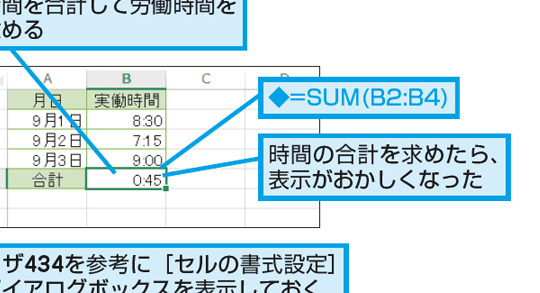
Excelで時間の合計を計算する方法を探している方におすすめなのが、SUM関数を使用する方法です。SUM関数は、Excelで最もよく使われる関数の一つであり、数値の合計を簡単に計算することができます。しかし、時間の合計を計算する際には、少し特殊な手順が必要になります。この記事では、SUM関数を使用してExcelで時間の合計を正確に計算する方法を詳しく解説します。
エクセルで時間の合計を表示するには?
エクセルで時間の合計を表示するには、SUM関数を使用することができます。SUM関数は、指定された範囲の値を合計する関数です。しかし、時間を合計する場合には注意が必要です。時間の合計を計算するには、時間を秒単位に変換してから合計する必要があります。
時間の合計の条件
時間の合計を正しく行うには、以下の条件を満たす必要があります。
この記事が役に立つかもしれません。 Excel 時間を数値に変換:時間単位を変換
- 時間の形式は、HH:MM:SS形式でなければならない。
- 時間の合計の範囲は、連続しておく必要がある。
- 時間の合計の結果は、秒単位で表現する必要がある。
時間の合計の計算方法
時間の合計を計算する方法は、以下の通りです。
- 時間を秒単位に変換するために、分単位と秒単位を計算する。
- 分単位と秒単位を合計するために、SUM関数を使用する。
- 合計結果を時間形式に戻すために、TEXT関数を使用する。
時間の合計の例
時間の合計の例は、以下の通りです。
- 例えば、A1:A10範囲に時間形式のデータがある場合、=SUM(A1:A10)では合計結果が正しくない。
- その場合、=SUM(A1:A10)246060で合計結果を秒単位に変換する。
- 最後に、=TEXT(SUM(A1:A10)246060,[h]:mm:ss)で合計結果を時間形式に戻す。
エクセルで特定の時間を足すには?
エクセルで特定の時間を足すには、SUM関数を使用することができます。SUM関数は、指定された範囲内の値を合計するために使用される関数です。時間を足すには、時間を表す列を指定し、SUM関数を使用して合計を計算することができます。
時間の合計の基本
エクセルでは、時間を合計するために、時間を表す列を指定する必要があります。例えば、A列に時間が入力されている場合、SUM関数を使用して合計を計算することができます。
この記事が役に立つかもしれません。 Excel 時間合計:時間の加算
- 時間を表す列を指定する
- SUM関数を使用して合計を計算する
- 結果を指定されたセルに表示する
時間の合計の例
エクセルでは、時間の合計を計算するために、SUM関数を使用することができます。例えば、A1:A10セルに時間が入力されている場合、=SUM(A1:A10)というフォーミュラを使用して合計を計算することができます。
- A1:A10セルに時間を入力する
- =SUM(A1:A10)というフォーミュラを使用する
- 結果を指定されたセルに表示する
時間の合計の注意点
エクセルでは、時間の合計を計算するときには、注意する点があります。時間の形式を統一する必要があります。また、時間の範囲を指定する必要があります。
- 時間の形式を統一する
- 時間の範囲を指定する
- SUM関数を使用して合計を計算する
エクセルで時間を計算するにはどうすればいいですか?
エクセルで時間を計算するには、SUM関数を使用することができます。SUM関数は、指定された範囲内の数値を合計するための関数です。時間を合計する場合、SUM関数に時間の範囲を指定する必要があります。
時間の合計の基本
SUM関数を使用して時間を合計するには、次の方法で指定する必要があります。
この記事が役に立つかもしれません。 Excel 時間 数値変換:時間単位を変更
- 時間を入力するセル範囲を選択します。
- =SUM(A1:A10)のように、SUM関数に時間の範囲を指定します。
- Enterキーを押すと、時間の合計が計算されます。
時間の合計の注意点
時間の合計には、注意点があります。 SUM関数では、時間を24時間単位で計算します。したがって、24時間以上の時間を合計する場合、注意する必要があります。
- 24時間以上の時間を合計する場合は、時間を換算する必要があります。
- 時間を換算するには、24時間単位で割る必要があります。
- 例えば、30時間を合計する場合は、30/24=1.25として計算します。
時間の合計の応用
時間の合計には、様々な応用があります。例えば、勤務時間の合計や、プロジェクトの合計時間を計算することができます。
- 勤務時間の合計には、SUM関数を使用して、各日の勤務時間を合計します。
- プロジェクトの合計時間には、SUM関数を使用して、各タスクの時間を合計します。
- 時間の合計を使用して、生産性や효率を分析することができます。
エクセルで時間から時間を引くには?
エクセルで時間から時間を引くには、SUM関数を使用することができます。SUM関数は、指定された範囲内の値を合計する関数です。時間の合計を計算するには、時間を表す列を指定し、SUM関数を適用します。
時間の合計の基本
SUM関数は、以下の形式で使用します。=SUM(範囲)ここで、範囲には、時間を表す列を指定します。例えば、A列に時間が入っている場合、=SUM(A:A)と入力します。すると、A列内の時間が合計されます。
 Excel 最頻値:MODE関数で最頻値を求める
時間の合計の計算方法
時間の合計を計算するには、時間を分単位に変換する必要があります。エクセルでは、時間を分単位に変換するには、時間を24で乗じる必要があります。例えば、=A124と入力すると、A1セル内の時間が分単位に変換されます。次に、SUM関数を適用して時間の合計を計算します。
- 時間を分単位に変換する:
=A124 - 時間の合計を計算する:
=SUM(A:A) - 合計時間を時間形式に変換する:
=SUM(A:A)/24
時間の合計の注意点
時間の合計を計算する際には、注意する点がいくつかあります。
- 時間の形式:エクセルでは、時間の形式が異なる場合、正しく合計されません。時間の形式を統一する必要があります。
- 時間の範囲:時間の合計を計算する範囲を正しく指定する必要があります。範囲を誤ると、正しく合計されません。
- 時間の単位:時間の単位が異なる場合、正しく合計されません。時間の単位を統一する必要があります。
Excel 時間の合計:SUM関数で時間を合計
Excelで時間の合計を計算する方法について解説します。SUM関数を利用すると、時間の合計を簡単に計算することができます。
SUM関数の基本
SUM関数は、指定された範囲内の数値の合計を返すExcelの関数です。構文はSUM(数値1, [数値2], ...)で、数値1は必須であり、それ以降の引数は任意です。
時間の入力方法
Excelで時間を入力するには、「hh:mm:ss」の形式を使用します。ここで、hhは時間、mmは分、ssは秒を表します。
時間の合計の計算
次の表は、作業時間の合計を計算する例です。
| 日付 | 作業時間 |
|---|---|
| 2023/04/01 | 02:30:00 |
| 2023/04/02 | 03:15:00 |
| 2023/04/03 | 01:45:00 |
| 合計 | =SUM(B2:B4) |
時間の表示形式
Excelでは、セルの表示形式を変更することで、時間の表示をカスタマイズできます。例えば、「[h]:mm:ss」の表示形式を使用すると、24時間を超える時間を正確に表示できます。
注意点
時間の合計を計算する際には、時間が日付に変換されないように注意してください。また、時間の合計が24時間を超える場合には、表示形式を適切に設定する必要があります。
よくある質問
Excel で時間の合計を求めるにはどうすればいいですか?
Excel で時間の合計を求めるには、SUM関数を使用します。SUM関数は、指定された範囲の数値を合計することができます。時間を合計する場合、時間は数値として扱われます。例えば、1時間は1、1時間30分は1.5として計算されます。SUM関数を使用することで、複数の時間を簡単に合計することができます。
時間を含むセルの合計を求める際に、 SUM関数で何を行う必要がありますか?
時間を含むセルの合計を求める際に、SUM関数を使う場合、まず時間が入力されているセル範囲を指定します。例えば、A1からA5までのセルに時間が入力されている場合、=SUM(A1:A5)と入力します。この式を入力し、Enterキーを押すことで、指定されたセル範囲内の時間の合計が算出されます。
Excel で SUM関数を使用して時間を合計する場合、どのような形式で時間を入力すべきですか?
Excel で SUM関数を使用して時間を合計する場合、時間は時:分の形式で入力する必要があります。例えば、1時間30分の場合は1:30と入力します。セルを選択し、右クリックから「セルの書式設定」を選択、数値タブで「時間」を選ぶことで、時間の形式に設定できます。このように正しい形式で時間を入力することで、SUM関数による時間の合計が正確に行われます。
Excel で SUM関数で合計した時間が 24時間を超えた場合、どう表示されますか?
Excel で SUM関数で合計した時間が 24時間を超えた場合、デフォルトでは時:分の形式で表示されます。これは、Excelが標準で時間を24時間制で扱うためです。例えば、合計が25時間の場合は1:00と表示されます。これを25:00のように表示させるためには、セルの書式設定で「ユーザー定義」を選択し、「[h]:mm;@」と入力します。これにより、24時間を超える時間も正確に表示することができます。
Excel 時間の合計:SUM関数で時間を合計 に類似した他の記事を知りたい場合は、Excel 関数 カテゴリにアクセスしてください。
関連記事