
Excel 文字抽出:特定の文字を取り出す
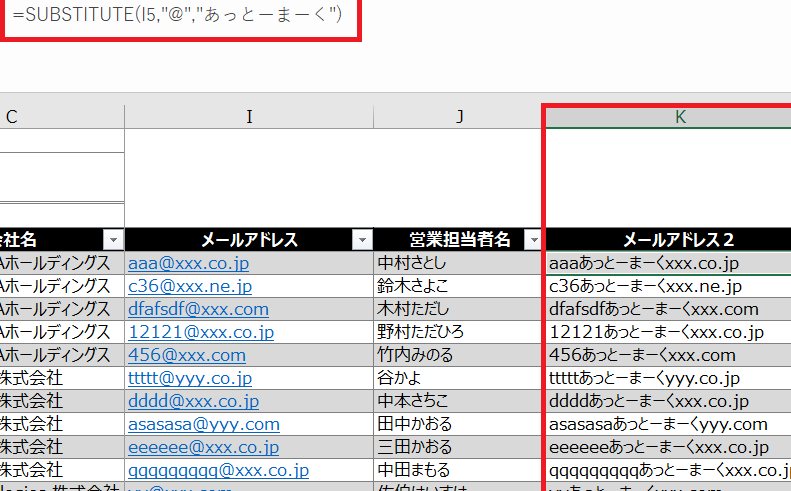
Excelは、データの整理や分析に広く使われている表計算ソフトウェアです。しかし、データから特定の文字を取り出す作業は、たくさんのデータの中から探す必要があるため、非常に面倒な作業となります。本記事では、Excelで特定の文字を簡単に抽出する方法を紹介します。Excelの関数を利用した文字の抽出方法や、マを使った自動化方法など、さまざまなテクニックを解説します。これらの方法を使えば、データの整理や分析作業が効率化されるだけでなく、時間と労力も大幅に削減できます。
Excelで特定の文字を検出するにはどうすればいいですか?
Excelで特定の文字を検出するためには、検索機能や条件付き書式、VBAを使用することができます。検索機能を使用する場合は、Ctrl + Fキーを押し、検索窓に検出する文字を入力します。条件付き書式を使用する場合は、セルの値に基づいて書式を設定することができます。VBAを使用する場合は、マを記述して特定の文字を検出することができます。
検索機能を使用して特定の文字を検出する
検索機能を使用して特定の文字を検出するためには、以下の手順を踏みます。
この記事が役に立つかもしれません。 Excel 日付 文字列変換:日付を文字列に変換
- Ctrl + Fキーを押し、検索窓を表示します。
- 検出する文字を検索窓に入力します。
- 検索ボタンを押し、検索結果を表示します。
条件付き書式を使用して特定の文字を検出する
条件付き書式を使用して特定の文字を検出するためには、以下の手順を踏みます。
- セル範囲を選択します。
- ホームタブの「条件付き書式」ボタンを押します。
- 「新しいルール」ボタンを押し、ルールを設定します。
VBAを使用して特定の文字を検出する
VBAを使用して特定の文字を検出するためには、以下の手順を踏みます。
- VBAエディターを開き、新しいモジュールを作成します。
- マを記述して、特定の文字を検出するロジックを実装します。
- マを実行し、検出結果を表示します。
エクセルで文字列から特定の文字を検索するには?
エクセルで文字列から特定の文字を検索するには、検索文字列を指定する必要があります。そのために、エクセルには様々な関数や機能があります。
検索文字列を指定する方法
エクセルで文字列から特定の文字を検索するためには、検索文字列を指定する必要があります。
この記事が役に立つかもしれません。 Excel 時間:時刻の入力と計算
- 検索文字列を指定するには、セルB1に検索文字列を入力します。
- 検索文字列を指定するには、セルB2に検索文字列を入力します。
- 検索文字列を指定するには、セルB3に検索文字列を入力します。
検索文字列を使用した関数
エクセルには、検索文字列を使用した関数としてFINDやSEARCH関数があります。
- FIND関数:FIND関数は、文字列中の特定の文字を検索します。
- SEARCH関数:SEARCH関数は、文字列中の特定の文字を検索します。
- REGEX関数:REGEX関数は、文字列中の特定のパターンを検索します。
検索文字列を使用した条件付き書式
エクセルには、検索文字列を使用した条件付き書式があります。
- 条件付き書式を使用して、検索文字列に基づいてセルの書式を変更します。
- 検索文字列を使用して、セルの値を検索します。
- ANDやOR演算子を使用して、複数の検索文字列を指定します。
エクセルで指定の文字列を取り出す関数は?
エクセルで指定の文字列を取り出す関数は、 SEARCH 関数や FIND 関数、 FILTER 関数などがあります。これらの関数を使用することで、エクセルシート内の特定の文字列を取り出すことができます。
SEARCH 関数の使い方
SEARCH 関数は、文字列内での検索を行う関数です。指定された文字列が含まれる位置を返します。
この記事が役に立つかもしれません。 Excel 時間の合計:SUM関数で時間を合計
- SEARCH 関数の基本的な構文は、`=SEARCH(find_text, text)` となります。
- 例えば、A1 セルに「abcdefg」という文字列が含まれている場合、`=SEARCH(cde, A1)` と入力すると、3 を返します。
- SEARCH 関数は、大文字小文字を区別します。
FIND 関数の使い方
FIND 関数は、SEARCH 関数と似ていますが、大文字小文字を区別しない点が異なります。
- FIND 関数の基本的な構文は、`=FIND(find_text, text)` となります。
- 例えば、A1 セルに「abcdefg」という文字列が含まれている場合、`=FIND(CDE, A1)` と入力すると、3 を返します。
- FIND 関数は、検索文字列が見つからない場合、VALUE! エラーを返します。
FILTER 関数の使い方
FILTER 関数は、エクセルシート内のデータを条件に基づいて抽出する関数です。指定された文字列を含む行を取り出すことができます。
- FILTER 関数の基本的な構文は、`=FILTER(range, criteria)` となります。
- 例えば、A1:B10 の範囲内に「apple」という文字列を含む行を取り出すには、`=FILTER(A1:B10, ISNUMBER(SEARCH(apple, A1)))` と入力します。
- FILTER 関数は、複数の条件を指定することもできます。
Excelで文章から単語を抽出するにはどうすればいいですか?
Excelでは、文章から単語を抽出するためのいくつかの方法があります。特定の文字を取り出すには、テキスト関数や検索関数を使用することができます。
テキスト関数を使用して単語を抽出
テキスト関数を使用して単語を抽出する方法は、LEFT関数やRIGHT関数などを使用する方法です。
この記事が役に立つかもしれません。 Excel 時間を数値に変換:時間単位を変換
- LEFT関数:文字列の左側から指定された文字数を抽出する。
- RIGHT関数:文字列の右側から指定された文字数を抽出する。
- MID関数:文字列の指定された位置から指定された文字数を抽出する。
検索関数を使用して単語を抽出
検索関数を使用して単語を抽出する方法は、FIND関数やSEARCH関数などを使用する方法です。
- FIND関数:文字列中の指定された文字の位置を検索する。
- SEARCH関数:文字列中の指定された文字の位置を検索する。
- INDEX/MATCH関数:文字列中の指定された文字の位置を検索し、該当する値を抽出する。
正規表現を使用して単語を抽出
正規表現を使用して単語を抽出する方法は、REGEX関数を使用する方法です。
- REGEX関数:文字列中の指定されたパターンに合致する文字を抽出する。
- 正規表現パターンを使用して、指定された文字を抽出する。
- 複数のパターンを指定して、複数の文字を抽出する。
Excel 文字抽出:特定の文字を取り出す方法
Excelで特定の文字を取り出す方法には、数々の関数が利用できます。これらの関数を活用することで、文字列から必要な情報を効率的に抽出することが可能です。
LEFT関数とRIGHT関数
LEFT関数とRIGHT関数は、文字列の左側または右側から指定した数の文字を抽出します。
LEFT(文字列, 文字数) : 文字列の左側から指定した文字数を返します。
RIGHT(文字列, 文字数) : 文字列の右側から指定した文字数を返します。
MID関数
MID関数は、文字列の指定した位置から指定した数の文字を抽出します。
MID(文字列, 開始位置, 文字数) : 文字列の指定した開始位置から指定した文字数を返します。
FIND関数とSEARCH関数
FIND関数とSEARCH関数は、文字列の中で指定した文字または文字列が最初に出現する位置を返します。
FIND(検索文字列, 文字列, [開始位置]) : 大文字小文字を区別して検索し、最初に出現する位置を返します。
SEARCH(検索文字列, 文字列, [開始位置]) : 大文字小文字を区別せずに検索し、最初に出現する位置を返します。
LEN関数
LEN関数は、文字列の長さを返します。
LEN(文字列) : 文字列の長さを返します。
関数の組み合わせ
これらの関数を組み合わせることで、より複雑な文字抽出を行うことができます。例えば、特定の文字で区切られた文字列から必要な部分を抽出する場合などに役立ちます。
| 関数 | 説明 |
|---|---|
| LEFT(文字列, 文字数) | 文字列の左側から指定した文字数を返します。 |
| RIGHT(文字列, 文字数) | 文字列の右側から指定した文字数を返します。 |
| MID(文字列, 開始位置, 文字数) | 文字列の指定した開始位置から指定した文字数を返します。 |
| FIND(検索文字列, 文字列, [開始位置]) | 大文字小文字を区別して検索し、最初に出現する位置を返します。 |
| SEARCH(検索文字列, 文字列, [開始位置]) | 大文字小文字を区別せずに検索し、最初に出現する位置を返します。 |
| LEN(文字列) | 文字列の長さを返します。 |
よくある質問
Excelで特定の文字を取り出す方法は何ですか?
Excelで特定の文字を取り出すには、「文字列の抽出」機能を使用します。この機能は、「LEFT」,「RIGHT」,「MID」の3つの関数を利用して実現できます。「LEFT」関数は、文字列の左側から指定した数の文字を抽出します。「RIGHT」関数は、文字列の右側から指定した数の文字を抽出します。そして、「MID」関数は、文字列の指定した位置から指定した数の文字を抽出します。これらの関数を適切に組み合わせることで、Excelで特定の文字を取り出すことができます。
Excelで複数の条件に基づいて文字を抽出する方法は?
Excelで複数の条件に基づいて文字を抽出するためには、「IF」関数と組み合わせて文字列の抽出関数を使用します。「IF」関数は、指定された条件が真の場合と偽の場合とで異なる値を返すことができます。例えば、セルの値が一定の条件を満たす場合にだけ特定の文字を抽出したい場合、「IF」関数を使って条件をチェックし、条件が満たされる場合にだけ文字列の抽出関数を適用することができます。
Excelで特定の文字列を含むセルを検索するにはどうすればよいですか?
Excelで特定の文字列を含むセルを検索するには、「検索と置換」機能を利用します。この機能は、「ホーム」タブの「編集」グループにある「検索と置換」ボタンからアクセスできます。検索ボックスに検索したい文字列を入力し、「検索」をクリックすると、指定した文字列を含むセルがハイライトされます。また、「オプション」をクリックすると、検索範囲や大文字小文字の区別などの詳細設定を行うことができます。
Excelで特定の文字を含む行や列を抽出する方法は?
Excelで特定の文字を含む行や列を抽出するためには、「フィルター」機能を使用します。データが含まれる範囲を選択し、「データ」タブの「並べ替えとフィルター」グループから「フィルター」をクリックします。フィルターを適用したい列のフィルター ボタンをクリックし、「テキストフィルター」から「Contains」を選択します。次に、抽出したい文字を入力し、「OK」をクリックすると、指定した文字を含む行が抽出されます。
Excel 文字抽出:特定の文字を取り出す に類似した他の記事を知りたい場合は、Excel 関数 カテゴリにアクセスしてください。
関連記事