
Excel 数字だけ抽出:MID関数とISNUMBER関数
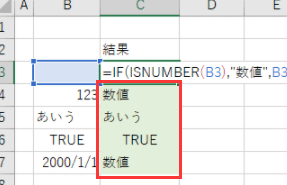
Excelで数字だけを抽出する方法を探している方にお届けする記事です。この記事では、MID関数とISNUMBER関数を利用して、文字列から数字だけを抽出する方法を詳しく解説します。MID関数は、文字列から指定した位置の文字を抽出する関数であり、ISNUMBER関数は、指定した値が数値かどうかを判定する関数です。この2つの関数を組み合わせることで、Excelで数字だけを抽出し、効率的にデータを整理することができます。
Excelで数字だけを抽出する関数は?
Excelで数字だけを抽出する関数は、MID関数とISNUMBER関数を組み合わせることで実現できます。MID関数は文字列の一部を抽出する関数で、ISNUMBER関数は値が数値かどうかを判断する関数です。両関数を組み合わせることで、文字列中に含まれる数字だけを抽出することができます。
抽出する数字のパターン
抽出する数字のパターンによって、MID関数とISNUMBER関数の使用方法が異なります。以下は、代表的なパターンとその対応する関数の使用方法です。
この記事が役に立つかもしれません。 Excel 文字列カウント:LEN関数で文字数を数える
- 連続する数字を抽出する場合:MID関数とISNUMBER関数を組み合わせて使用します。
- 複数の数字を抽出する場合:ISNUMBER関数とINDEX関数を組み合わせて使用します。
- 文字列中の全ての数字を抽出する場合:REGEX関数とISNUMBER関数を組み合わせて使用します。
MID関数とISNUMBER関数の使用例
MID関数とISNUMBER関数を組み合わせて、文字列中に含まれる数字だけを抽出する例を示します。
- 文字列「abc123def」から数字「123」を抽出する場合:=MID(A1,FIND(1,A1,1),3)という関数を使用します。
- 文字列「xyz456pqr」から数字「456」を抽出する場合:=MID(A2,FIND(1,A2,1),3)という関数を使用します。
- 文字列「abcdefg」から数字を抽出する場合:=IF(ISNUMBER(MID(A3,FIND(1,A3,1),1)),MID(A3,FIND(1,A3,1),1),)という関数を使用します。
ISNUMBER関数の使用例
ISNUMBER関数を使用して、文字列中に含まれる数字の有無を判断する例を示します。
- 文字列「abc123def」中には数字が含まれている場合:=ISNUMBER(MID(A1,FIND(1,A1,1),1))という関数を使用します。
- 文字列「xyz456pqr」中には数字が含まれている場合:=ISNUMBER(MID(A2,FIND(1,A2,1),1))という関数を使用します。
- 文字列「abcdefg」中には数字が含まれない場合:=ISNUMBER(MID(A3,FIND(1,A3,1),1))という関数を使用します。
Excelで数字だけを検索するには?
Excelで数字だけを検索するには、MID関数とISNUMBER関数を組み合わせることで実現できます。MID関数は文字列中の特定の位置からの文字を抽出する関数であり、ISNUMBER関数は値が数値かどうかを判定する関数です。
数字だけを検索する基本的な方法
まず、MID関数を使用して文字列中の数字を抽出します。例えば、文字列「abc123def」から数字「123」を抽出するには、次の式を使用します。
この記事が役に立つかもしれません。 Excel 文字列切り出し:LEFT関数、MID関数、RIGHT関数
- =MID(A1,3,3)
- ここで、A1は文字列「abc123def」が入ったセルを指定し、3は開始位置、3は文字数を指定しています。
- この式では、文字列中の3文字目の位置から3文字を抽出するため、数字「123」が抽出されます。
MID関数とISNUMBER関数を組み合わせて数字だけを検索
次に、MID関数とISNUMBER関数を組み合わせて、文字列中の数字だけを検索します。例えば、文字列「abc123def」から数字「123」を抽出するには、次の式を使用します。
- =IF(ISNUMBER(MID(A1,ROW(A1:A10),1)1),MID(A1,ROW(A1:A10),1)1,)
- ここで、A1:A10は文字列「abc123def」が入った範囲を指定し、ROW(A1:A10)は行番号を指定しています。
- この式では、文字列中の各文字を抽出して、数値かどうかを判定し、数値の場合は抽出結果を返します。
複数の数字を検索する場合
最後に、複数の数字を検索する場合について説明します。例えば、文字列「abc123def456」から数字「123」と「456」を抽出するには、次の式を使用します。
- =TEXTJOIN(,TRUE,IF(ISNUMBER(MID(A1,ROW(A1:A20),1)1),MID(A1,ROW(A1:A20),1)1,))
- ここで、A1:A20は文字列「abc123def456」が入った範囲を指定し、ROW(A1:A20)は行番号を指定しています。
- この式では、文字列中の各文字を抽出して、数値かどうかを判定し、数値の場合は抽出結果を連結して返します。
Excelで数値を抜き出す関数は?
Excelで数値を抜き出す関数は、MID関数とISNUMBER関数を組み合わせて使用することができます。 MID関数は、文字列から指定の位置にある文字列を抽出する関数です。例えば、A1セルに「abc123def」という文字列が入っている場合、MID関数を使用して「123」という数値部分を抽出することができます。
MID関数の基本的な使い方
MID関数の基本的な使い方は、`MID(文字列、開始位置、抽出文字数)`という形式です。
この記事が役に立つかもしれません。 Excel 文字列 数値:文字列を数値に変換
- 文字列:抽出する文字列の指定
- 開始位置:抽出する文字列の開始位置の指定
- 抽出文字数:抽出する文字列の文字数の指定
ISNUMBER関数を使用して数値を抽出
ISNUMBER関数は、指定の値が数値であるかどうかをチェックする関数です。MID関数と組み合わせて使用することで、文字列中に含まれる数値を抽出することができます。
- ISNUMBER関数で数値チェックを行う
- MID関数で抽出された文字列をISNUMBER関数に渡す
- ISNUMBER関数がTRUEを返す場合、抽出された文字列は数値である
実際の使用例
実際の使用例として、A1セルに「abc123def」という文字列が入っている場合、以下の式を使用することで「123」という数値部分を抽出することができます。
`=IF(ISNUMBER(MID(A1,2,3)),MID(A1,2,3),)`
- A1セルに「abc123def」という文字列が入っている
- MID関数で「123」という数値部分を抽出
- ISNUMBER関数で抽出された文字列が数値であるかどうかをチェック
Excelで0以外の数字を抽出するには?
Excelで0以外の数字を抽出するには、MID関数とISNUMBER関数を組み合わせて使用することで実現可能です。
まず、抽出したい数字が含まれるセル範囲を指定し、MID関数で文字列を切り取ります。次に、ISNUMBER関数で切り取られた文字列が数字かどうかを判定し、数字の場合はTRUEを返します。これを条件にフィルターをかけることで、0以外の数字を抽出することができます。
抽出方法の例
以下は、A1セルに「abc123def」、A2セルに「ghi456jkl」、A3セルに「mno0pqr」という値が入っている場合の抽出方法の例です。
この記事が役に立つかもしれません。 Excel 文字列 日付変換:文字列を日付に変換
- まず、MID関数で文字列を切り取ります。=MID(A1,1,LEN(A1))
- 次に、ISNUMBER関数で切り取られた文字列が数字かどうかを判定します。=ISNUMBER(MID(A1,1,LEN(A1)))
- フィルターをかけることで、0以外の数字を抽出します。=FILTER(A:A, ISNUMBER(MID(A:A,1,LEN(A:A))) AND MID(A:A,1,LEN(A:A))<>0)
MID関数の役割
MID関数は、文字列を切り取るための関数です。抽出したい数字が含まれる文字列を切り取り、ISNUMBER関数で判定するために使用します。
- MID関数の基本的な文法は、MID(文字列、開始位置、文字数)です。
- 文字列を切り取る位置と文字数を指定することで、抽出したい数字を切り取ります。
- MID関数を使用することで、文字列中の任意の位置から数字を抽出することができます。
ISNUMBER関数の役割
ISNUMBER関数は、値が数字かどうかを判定するための関数です。MID関数で切り取られた文字列が数字かどうかを判定し、TRUEを返すことでフィルターをかける条件を満たします。
- ISNUMBER関数の基本的な文法は、ISNUMBER(値)です。
- 値が数字の場合はTRUEを返し、数字以外の場合はFALSEを返します。
- ISNUMBER関数を使用することで、数字かどうかを判定することができます。
Excelで数字だけ抽出する方法:MID関数とISNUMBER関数の活用
Excelでは、文字列から数字だけを抽出することができ、MID関数とISNUMBER関数を組み合わせて使用することで効果的に実行できます。この方法を理解することで、データの整理や分析がより効率的になります。
MID関数とは
MID関数は、Excelで文字列から任意の位置の文字を抽出するための関数です。この関数を使用することで、文字列の一部を切り出すことができます。MID関数の構文は、MID(テキスト, 開始位置, 文字数)のようになっています。
ISNUMBER関数とは
ISNUMBER関数は、指定された値が数字かどうかを判断するための関数です。この関数は、値が数字である場合にTRUE、数字でない場合にFALSEを返します。ISNUMBER関数の構文は、ISNUMBER(値)のようになっています。
MID関数とISNUMBER関数の組み合わせ方
MID関数とISNUMBER関数を組み合わせることで、文字列から数字だけを抽出することができます。まず、MID関数を使用して文字列の各位置から1文字ずつ抽出し、ISNUMBER関数でその文字が数字かどうかを判断します。数字である場合のみ、その文字を結果として返すことで、数字だけを抽出することができます。
実際の適用例
例として、セルA1に「ABC123」が入力されている場合、次のような数式を使用することで数字だけを抽出できます。 =IF(ISNUMBER(MID(A1,1,1)),MID(A1,1,1),)&IF(ISNUMBER(MID(A1,2,1)),MID(A1,2,1),)&IF(ISNUMBER(MID(A1,3,1)),MID(A1,3,1),)&IF(ISNUMBER(MID(A1,4,1)),MID(A1,4,1),)&IF(ISNUMBER(MID(A1,5,1)),MID(A1,5,1),)&IF(ISNUMBER(MID(A1,6,1)),MID(A1,6,1),) この数式を使用することで、A1セルの文字列から数字だけを抽出し、結果として「123」が得られます。
注意点
この方法を使用する際には、文字列の長さに応じて数式を調整する必要があります。また、文字列に含まれる数字が連続して並んでいる場合でも、各数字を個別に判断して結合するため、余分な処理が発生することに注意してください。
| 関数 | 説明 |
|---|---|
| MID関数 | 文字列から任意の位置の文字を抽出する |
| ISNUMBER関数 | 指定された値が数字かどうかを判断する |
よくある質問
Excelで数字だけを抽出するためにはどのような関数を使用すればよいですか?
Excelで数字だけを抽出するには、MID関数とISNUMBER関数を組み合わせて使用します。これらの関数をSkillfulに組み合わせることで、文字列から数字だけを抜き出すことができます。具体的には、MID関数で文字列を1文字ずつ分解し、ISNUMBER関数でその文字が数字かどうかを判定します。数字であることが確認できたら、結合して結果を返します。
MID関数とISNUMBER関数を組み合わせて使用する方法を詳しく教えてください。
MID関数は、文字列から指定された位置の文字を抽出する関数です。一方、ISNUMBER関数は、指定された値が数字かどうかを判定する関数です。これらの関数を組み合わせることで、以下の手順で数字の抽出を行います。 1. MID関数を使用して、対象の文字列から1文字ずつ抽出します。 2. ISNUMBER関数を使用して、抽出した文字が数字かどうかを判定します。 3. 数字であることが確認された場合、それを結合して結果として返します。 このように、MID関数とISNUMBER関数を組み合わせることで、Excelで数字だけを抽出することが可能です。
数字を抽出する際に、MID関数とISNUMBER関数以外に使用するべき関数はありますか?
数字を抽出する際に、MID関数とISNUMBER関数以外に使用するべき関数として、VALUE関数があります。VALUE関数は、文字列を数字に変換する関数です。MID関数で抽出した文字が数字であることがISNUMBER関数で確認された場合、VALUE関数を使用して文字列を数字に変換します。これにより、抽出した数字を数値計算に利用することができます。
Excelで数字だけを抽出する際の typicalな間違いは何ですか?
Excelで数字だけを抽出する際の典型的な間違いの一つは、数値が連続している場合にそのまま抽出しようとすることです。例えば、ABC123DEFという文字列から123を抽出する場合、MID関数とISNUMBER関数を単純に組み合わせた式ではうまくいかないことがあります。これは、MID関数が1文字ずつしか抽出できないためです。このような場合には、数字の開始位置と終了位置を特定し、その範囲を一度に抽出する必要があります。このように、数字が連続している場合の対処法を理解しておくことが重要です。
Excel 数字だけ抽出:MID関数とISNUMBER関数 に類似した他の記事を知りたい場合は、Excel 関数 カテゴリにアクセスしてください。
関連記事