
Excel 数値 文字列:数値を文字列に変換
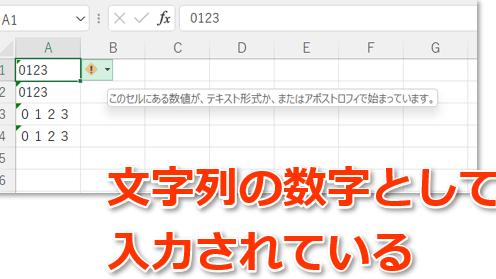
Excel数値文字列:数値を文字列に変換についての記事です。Excelを使用する上で数値を文字列に変換する必要がある場面は数多く存在します。例えば、電話番号や郵便番号など、数値でありながら計算対象ではないデータを扱う場合や、特定の形式でデータを保持したい場合などがあげられます。この記事では、Excelでの数値を文字列に変換する方法を詳しく解説します。数値を文字列に変換するための関数やマの使用方法、そして数値と文字列の違いについても触れていきますので、是非最後までお読みください。
Excelで数値データを文字列に変換するには?
数値データを文字列に変換するには、Excelの数値フォーマットを変更する方法や、TEXT関数やFORMAT関数を使用する方法があります。
数値フォーマットの変更
数値フォーマットを変更することで、数値データを文字列に変換することができます。具体的には、セルのフォーマットを「標準」から「文字列」に変更することで、数値データが文字列に変換されます。
この記事が役に立つかもしれません。 Excel 数字だけ抽出:MID関数とISNUMBER関数
- セルを選択し、「ホーム」タブの「数字」グループで、「標準」から「文字列」に変更します。
- 「文字列」フォーマットに変更されたセルには、数値データが文字列に変換されます。
- この方法では、数値データの小数点以下の桁数が失われる場合があるため注意ください。
TEXT関数の使用
TEXT関数を使用することで、数値データを文字列に変換することができます。TEXT関数は、第一引数に数値データ、第二引数にフォーマット文字列を指定します。
- =TEXT(A1,0)と入力し、Enterキーを押します。
- A1セルに数値データが含まれている場合、文字列に変換されます。
- フォーマット文字列には、日付や時刻、通貨など、様々なフォーマットを指定できます。
FORMAT関数の使用
FORMAT関数を使用することで、数値データを文字列に変換することができます。FORMAT関数は、第一引数に数値データ、第二引数にフォーマット文字列を指定します。
- =FORMAT(A1,General)と入力し、Enterキーを押します。
- A1セルに数値データが含まれている場合、文字列に変換されます。
- フォーマット文字列には、General、Currency、Dateなど、様々なフォーマットを指定できます。
TEXT関数で数値を文字列に変換するには?
TEXT関数で数値を文字列に変換するには、TEXT関数を使用して数値を指定のフォーマットに基づいて文字列に変換することができます。例えば、数値を「yyyy/mm/dd」形式の日付文字列に変換するには、`TEXT(A1,yyyy/mm/dd)`という formula を使用することができます。
TEXT関数の基本的な使い方
TEXT関数を使用するには、数値を含むセルを指定し、フォーマットを指定する必要があります。例えば、数値を「,0」形式の文字列に変換するには、`TEXT(A1,,0)`という formula を使用することができます。
この記事が役に立つかもしれません。 Excel 文字列カウント:LEN関数で文字数を数える
- 数値を含むセルを指定
- フォーマットを指定
- formula を適用する
TEXT関数で日付と時刻を文字列に変換
TEXT関数を使用することで、日付と時刻を文字列に変換することができます。例えば、日付を「yyyy/mm/dd」形式の文字列に変換するには、`TEXT(A1,yyyy/mm/dd)`という formula を使用することができます。
- 日付を「yyyy/mm/dd」形式の文字列に変換
- 時刻を「hh:mm:ss」形式の文字列に変換
- 日付と時刻を「yyyy/mm/dd hh:mm:ss」形式の文字列に変換
TEXT関数で数値を文字列に変換する利点
TEXT関数を使用することで、数値を文字列に変換する利点があります。計算結果を文字列として保持することができます。また、フォーマットを自由に指定することができます。
- 計算結果を文字列として保持
- フォーマットを自由に指定
- 読みやすさを向上
Excelで文字列値を数値に一括変換するには?
Excelで文字列値を数値に一括変換するには、次の方法があります。
方法1:数値関数を使用する
数値関数を使用することで、文字列値を数値に一括変換することができます。VALUE関数やINT関数を使用することができます。
この記事が役に立つかもしれません。 Excel 文字列切り出し:LEFT関数、MID関数、RIGHT関数
- 文字列値が含まれるセルを選択します。
- =VALUE(A1)や=INT(A1)という式を入力し、エンターキーを押します。
- 数値に変換された値が返されます。
方法2:テキスト関数を使用する
テキスト関数を使用することで、文字列値を数値に一括変換することができます。N関数やNUMBERVALUE関数を使用することができます。
- 文字列値が含まれるセルを選択します。
- =N(A1)や=NUMBERVALUE(A1)という式を入力し、エンターキーを押します。
- 数値に変換された値が返されます。
方法3:Power Queryを使用する
Power Queryを使用することで、文字列値を数値に一括変換することができます。Change Typeという機能を使用することができます。
- Power Queryエディターを開きます。
- 文字列値が含まれる列を選択し、Change Typeをクリックします。
- 数値型に変更することで、文字列値を数値に一括変換することができます。
数値を文字列に置換するにはどうすればいいですか?
数値を文字列に置換するには、Excelにはいくつかの方法があります。
TEXT関数を使用する
TEXT関数を使用することで、数値を文字列に変換することができます。TEXT関数の基本的な構文は、`TEXT(値, フォーマット)`です。例えば、A1セルに数値が入っている場合、`TEXT(A1, 000000)`という式を使用することで、6桁の文字列に変換することができます。
この記事が役に立つかもしれません。 Excel 文字列 数値:文字列を数値に変換
- 数値を含むセルを選択します。
- =TEXT(A1, 000000)という式を入力します。
- Enterキーを押すことで、数値が文字列に変換されます。
FORMAT関数を使用する
FORMAT関数を使用することで、数値を文字列に変換することができます。FORMAT関数の基本的な構文は、`FORMAT(値, フォーマット)`です。例えば、A1セルに日付が入っている場合、`FORMAT(A1, yyyy/mm/dd)`という式を使用することで、文字列に変換することができます。
- 数値を含むセルを選択します。
- =FORMAT(A1, yyyy/mm/dd)という式を入力します。
- Enterキーを押すことで、数値が文字列に変換されます。
数値を文字列に変換するショートカット
数値を文字列に変換するショートカットとして、Alt + キーを使用する方法があります。この方法では、数値を文字列に変換するために、式を入力する必要はありません。
- 数値を含むセルを選択します。
- Alt + キーを押します。
- 数値が文字列に変換されます。
Excel数値文字列:数値を文字列に変換する方法
Excelでは、数値を文字列に変換する必要がある場合があります。たとえば、数値をテキスト形式で表示したい場合や、数値を特定の形式で保存したい場合などです。この記事では、Excelで数値を文字列に変換する方法を詳しく説明します。
TEXT関数を使用する方法
最も一般的な方法は、TEXT関数を使用することです。TEXT関数は、指定された書式で数値を文字列に変換します。例えば、数値を通貨形式で表示したい場合は、次のように入力します。 =TEXT(A1, $,0.00) ここで、A1は数値が格納されているセルであり、$,0.00は通貨形式の書式指定子です。
& 演算子を使用する方法
& 演算子を使用して、数値を文字列に連結することもできます。これは、数値をテキストと一緒に表示したい場合に役立ちます。例えば、数値の後に単位を追加したい場合は、次のように入力します。 =A1 & 個 これで、セルA1の数値に 個 が追加されます。
数値を文字列に強制的に変換する方法
数値を文字列に強制的に変換するには、TEXT関数を使用する代わりに、次の形式で入力します。 =A1 & これで、セルA1の数値が文字列に変換されます。
VALUE関数とTEXT関数の組み合わせ
VALUE関数を使用して、文字列を数値に変換し、TEXT関数を使用して数値を特定の書式で表示することもできます。これは、例えば、セルに数値がテキスト形式で格納されている場合に役立ちます。 =TEXT(VALUE(A1), 0.00) これで、セルA1の文字列が数値に変換され、指定された書式で表示されます。
数値を文字列に変換 の注意点
数値を文字列に変換する際には、いくつかの注意点があります。まず、変換された文字列を数値として使用することはできません。そのため、計算を行う前に、VALUE関数を使用して文字列を数値に戻す必要があります。また、数値を文字列に変換すると、元の数値が失われることがあるので、元のデータは別の場所に保存しておくことをお勧めします。
| 方法 | 説明 |
|---|---|
| TEXT関数を使用する方法 | 指定された書式で数値を文字列に変換します。 |
| & 演算子を使用する方法 | 数値を文字列に連結します。 |
| 数値を文字列に強制的に変換する方法 | 数値を文字列に強制的に変換します。 |
| VALUE関数とTEXT関数の組み合わせ | 文字列を数値に変換し、指定された書式で表示します。 |
よくある質問
Excelで数値を文字列に変換する方法は?
Excelで数値を文字列に変換する最も一般的な方法は、TEXT関数を使用することです。TEXT関数は、指定された数値を指定された形式の文字列に変換します。例えば、数値1234を文字列1234に変換するには、次の式を使用します:=TEXT(1234, 0)。ここで、0は 数値をそのままの形式で文字列に変換することを示します。
Excelで数値を文字列に変換する利点は何ですか?
数値を文字列に変換する主な利点は、数値を特定の形式で表示できることです。例えば、郵便番号や電話番号のような数値は、先頭のゼロを保持する必要がある場合があります。数値として、これらのゼロは自動的に削除されますが、文字列として変換することで、ゼロを保持できます。さらに、文字列は数値とは異なる方法でソートされますが、これは特定の状況下で利点になる可能性があります。
数値を文字列に変換する際に気をつけるべき点は何ですか?
数値を文字列に変換する際、気をつけるべき最も重要なポイントは、変換後のデータの使用目的です。文字列に変換された数値は、数値として計算に使用することができません。したがって、データを計算に使用する予定がある場合は、数値を文字列に変換する前に、計算が完了していることを確認してください。
Excelでは、数値を文字列に変換する他の方法はありますか?
はい、Excelでは数値を文字列に変換する他の方法もあります。一つは、セルの書式設定を使用する方法です。セルを選択し、右クリックして「セルの書式設定」を選択し、次に「数値」タブで「文字列」を選択します。これにより、セル内の数値が文字列として表示されます。ただし、この方法は数値自体を文字列に変換するわけではありません。数値はそのまま保持され、表示のみが文字列として変更されます。
Excel 数値 文字列:数値を文字列に変換 に類似した他の記事を知りたい場合は、Excel 関数 カテゴリにアクセスしてください。
関連記事