
Excel 塗りつぶし ショートカット:セルに色を付ける
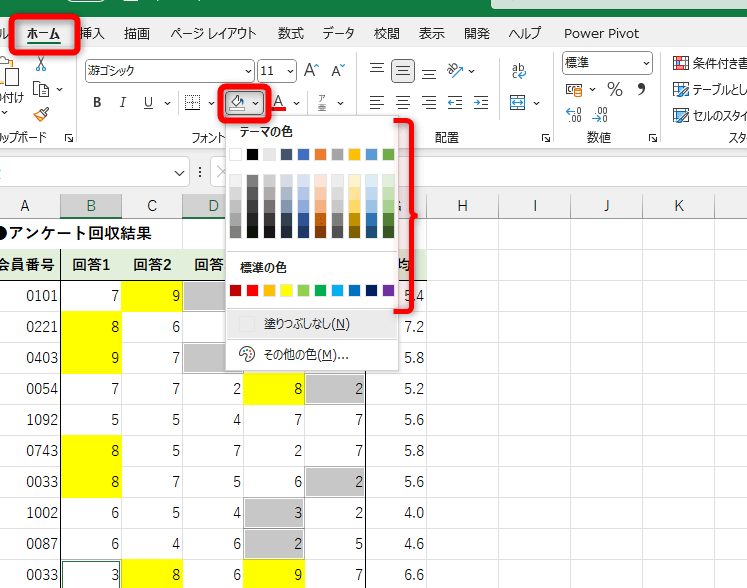
Excelを使用する上で、セルの色を変更することは、データの視覚化や整理において非常に重要な役割を果たします。「塗りつぶし」機能を使ってセルに色を付けるのは、一般的な操作ですが、それにはショートカットも存在します。この記事では、Excelでセルに色を付けるための塗りつぶしショートカットの使い方を詳しく解説します。これにより、効率的にセルの色を変更できるようになり、作業のスピードが大幅に向上するでしょう。また、色の選択や塗りつぶし範囲の指定など、塗りつぶし機能に関する Tips も紹介しますので、ぜひご覧ください。
Excelでセルの色を塗りつぶすショートカットは?
Excelでセルの色を塗りつぶすショートカットはALT + F11 + F4です。このショートカットで、セルに既定の色を適用することができます。
セル範囲選択時のショートカット
このショートカットを使用することで、セル範囲を選択した状態で色を塗りつぶすことができます。
この記事が役に立つかもしれません。 Excel 小数点表示:小数点以下の桁数を設定
- セル範囲を選択します。
- ALT + F11 + F4を押します。
- 既定の色が適用されます。
色の指定方法
既定の色以外に、指定の色を適用することもできます。
- セル範囲を選択します。
- ALT + F11 + F4を押します。
- 色のパレットから指定の色を選択します。
ショートカットのカスタマイズ
このショートカットは、Excelの設定によって異なる場合があります。
- Excelのオプションを開きます。
- ショートカットタブを選択します。
- ショートカットの設定を変更します。
Excelでセルに色を付けたいのですが?
Excelのセルに色を付けるには、塗りつぶしの機能を使用します。塗りつぶしとは、セル内部に色を塗りつぶすことで、重要な情報を強調表示することができます。色を付け方は、メニューの「ホーム」タブから「塗りつぶし」のアイコンをクリック、またはショートカットキー「Alt + H + F」を使用することができます。
セルに色を付ける基本的な方法
基本的な方法では、メニューの「ホーム」タブから「塗りつぶし」のアイコンをクリックし、色を選択します。色の選択肢は、標準の16色に加えて、カスタムカラーも設定することができます。
この記事が役に立つかもしれません。 Excel 幅を揃える:列幅を調整
- メニューの「ホーム」タブから「塗りつぶし」のアイコンをクリック
- 色の選択肢から希望の色を選択
- セルに色が付きます
ショートカットキーを使用してセルに色を付ける
ショートカットキーを使用することで、より速くセルに色を付けることができます。「Alt + H + F」を押すと、塗りつぶしパネルの画面が開き、色を選択することができます。
- セルを選択
- 「Alt + H + F」を押す
- 塗りつぶしパネルの画面で色を選択
複数のセルに色を付ける方法
複数のセルに色を付ける場合は、範囲選択を行い、塗りつぶしパネルの画面で色を選択します。範囲選択には、ドラッグや、Ctrlキーを押しながらクリックする方法があります。
- 範囲選択を行い、複数のセルを選択
- 塗りつぶしパネルの画面で色を選択
- 複数のセルに色が付きます
エクセルで色を変更するショートカットは?
エクセルでセルに色を付けるショートカットは、Alt + F11 です。このショートカットを押すと、Visual Basic エディターが開き、そこで色を変更することができます。また、Home タブ の 塗りつぶし ボタンを使用して、色を変更することもできます。
エクセル 塗りつぶし ショートカット:基本的な色変更方法
エクセルで色を変更する基本的な方法は、Home タブ の 塗りつぶし ボタンを使用することです。このボタンをクリックすると、色のパレットが表示され、そこで色を選択することができます。また、Ctrl + Shift + F ショートカットを使用して、フォントの色を変更することもできます。
この記事が役に立つかもしれません。 Excel 改ページ追加:改ページを挿入
- Home タブ の 塗りつぶし ボタンをクリック
- 色のパレットから色を選択
- Ctrl + Shift + F ショートカットを使用してフォントの色を変更
エクセル 塗りつぶし ショートカット:複数のセルに色を付ける方法
エクセルで複数のセルに色を付ける方法は、Ctrl キーを押しながらセルを選択し、Home タブ の 塗りつぶし ボタンを使用することです。また、Alt + F11 ショートカットを使用して、Visual Basic エディターを開き、そこで色を変更することもできます。
- Ctrl キーを押しながらセルを選択
- Home タブ の 塗りつぶし ボタンをクリック
- Alt + F11 ショートカットを使用して Visual Basic エディターを開く
エクセル 塗りつぶし ショートカット:条件に基づいて色を付ける方法
エクセルで条件に基づいて色を付ける方法は、Home タブ の 条件付きフォーマット ボタンを使用することです。このボタンをクリックすると、条件に基づいて色を付けることができます。また、Ctrl + Shift + F ショートカットを使用して、フォントの色を変更することもできます。
- Home タブ の 条件付きフォーマット ボタンをクリック
- 条件を設定
- Ctrl + Shift + F ショートカットを使用してフォントの色を変更
エクセルの表の塗りつぶしの色を変えるには?
エクセルの表の塗りつぶしの色を変えるには、セルを選択して、「ホーム」タブの「フォント」グループにある「塗りつぶし」ボタンをクリックするか、ショートカットキー「Alt + F」で塗りつぶしパネルを開き、色を選択することができます。また、セルを右クリックして、「セル範囲の書式設定」からも塗りつぶしの色を変更することができます。
塗りつぶしのショートカットキー
エクセルでは、塗りつぶしの色を変更するためのショートカットキーがいくつか用意されています。
この記事が役に立つかもしれません。 Excel 文字に線を引く:セルの書式設定
- Alt + F:塗りつぶしパネルを開き、色を選択することができます。
- Ctrl + Shift + F:塗りつぶしの色をデフォルトに戻すことができます。
- Ctrl + Shift + >:塗りつぶしの色を次の色に変更することができます。
セル範囲の塗りつぶし
複数のセルを選択して、塗りつぶしの色を変更する場合は、セル範囲を選択して、「ホーム」タブの「フォント」グループにある「塗りつぶし」ボタンをクリックするか、ショートカットキー「Alt + F」で塗りつぶしパネルを開き、色を選択することができます。
- セル範囲を選択して、「ホーム」タブの「フォント」グループにある「塗りつぶし」ボタンをクリックする。
- ショートカットキー「Alt + F」で塗りつぶしパネルを開き、色を選択する。
- 複数のセルを選択して、セル範囲の塗りつぶしの色を変更する。
塗りつぶしの色をコピーする
エクセルでは、塗りつぶしの色をコピーすることができます。
- 塗りつぶしの色をコピーしたいセルを選択する。
- ショートカットキー「Ctrl + C」で、塗りつぶしの色をコピーする。
- 塗りつぶしの色をペーストしたいセルを選択して、ショートカットキー「Ctrl + V」でペーストする。
Excel 塗りつぶしショートカット:セルに色を付ける方法
Excelでセルに色を付けることは、データを視覚的に分かりやすくするために非常に便利な機能です。この記事では、Excelでの塗りつぶしショートカットの使い方と、その他の色付け方法について詳しく説明します。
塗りつぶしのショートカットキー
Excelでは、セルに色を付けるためのショートカットキーが用意されています。 Ctrl + Shift + Fを押すことで、セルの書式設定ダイアログが開きます。ここで塗りつぶしタブを選択して、好みの色を選ぶことができます。
| ショートカットキー | 機能 |
|---|---|
| Ctrl + Shift + F | セルの書式設定ダイアログを開く |
ホームタブからの塗りつぶし
Excelのホームタブにある塗りつぶしボタンを使って、セルに色を付けることもできます。塗りつぶしボタンをクリックすると、色パレットが表示されるので、好みの色を選んでクリックするだけです。
塗りつぶし色のカスタマイズ
Excelでは、既定の色だけでなく、カスタム色も使用できます。塗りつぶし色を選択する際にその他の色をクリックすると、カラーピッカーが開き、 好みの色を自由に選ぶことができます。
条件付き書式を使った自動塗りつぶし
条件付き書式を使って、一定の条件を満たすセルに自動的に色を付けることができます。例えば、セルの値が一定の範囲内にある場合や、特定のテキストを含む場合に、セルを自動的に塗りつぶすルールを設定できます。
塗りつぶし色のコピーと貼り付け
セルの塗りつぶし色を他のセルにコピーするには、まずコピーするセルを選択し、Ctrl + Cを押します。その後、塗りつぶし色を貼り付けするセルを選択し、Alt + E + Sを押して書式を貼り付けを選択します。これで、塗りつぶし色がコピーされたセルに貼り付けられます。
よくある質問
Excelでセルに色を塗りつぶすショートカットは何ですか?
Excelでセルに色を塗りつぶすためのショートカットは、アクティブなセルやセル範囲を選択してから、Alt + H, H, H + 色のキーを順番に押します。このショートカットを使用することで、マウスを使用せずに素早くセルに色を付けることができます。色のキーは、希望する色に対応したアルファベットのキーです。例えば、赤なら「R」、緑なら「G」、青なら「B」となります。
セルに塗りつぶし色を解除するショートカットはありますか?
はい、Excelでセルから塗りつぶし色を解除するショートカットがあります。そのためには、色を解除したいセルを選択し、Alt + H, H, Nと順番に押します。これにより、選択したセルの塗りつぶし色が解除され、元の状態に戻ります。この操作は、セルの色を白に戻す場合にも有効です。
複数のセルに一度に色を塗りつぶす方法は?
複数のセルに一度に色を塗りつぶすには、まず複数のセルを選択します。これは、Shiftキーを押しながら矢印キーで範囲を選択するか、マウスでドラッグして範囲を選択することができます。次に、上記で説明したAlt + H, H, H + 色のキーのショートカットを使用します。これにより、選択した複数のセルに同時に色を塗りつぶすことができます。
塗りつぶし色をカスタマイズする方法は?
Excelで塗りつぶし色をカスタマイズするには、まずセルを選択し、ホームタブにある塗りつぶしの色ボタンをクリックします。そこからカスタムの色を選択し、色相、彩度、輝度を調整して独自の色を作成することができます。また、16進数のカラーコードを直接入力して特定の色を選択することも可能です。カスタマイズした色は、ショートカットを使ってセルに適用することができます。
Excel 塗りつぶし ショートカット:セルに色を付ける に類似した他の記事を知りたい場合は、Excel 書式設定 カテゴリにアクセスしてください。
関連記事