
Excel 小数点表示:小数点以下の桁数を設定
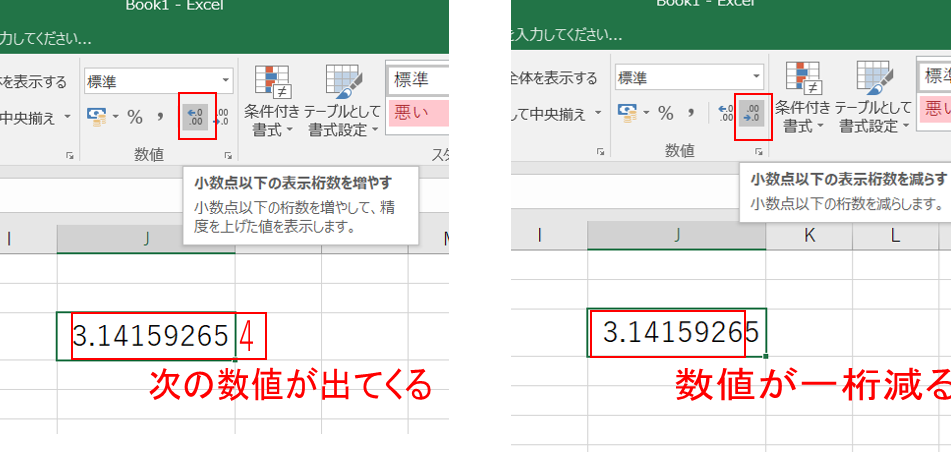
Excelにおける小数点表示の設定は、数値データを扱う上で非常に重要な要素です。小数点以下の桁数を適切に設定することで、データの精度を保持しながら、見やすい形式で表示することが可能になります。本記事では、Excelで小数点以下の桁数を設定する方法を詳しく解説します。さらに、さまざまなデータに対して、小数点以下の桁数を調整することでどのような効果が期待できるのかについても検討します。数値データの表示形式にこだわりたい方にとって、必見の記事です。
Excelの計算で小数点以下の桁数を設定するには?
Excelの計算で小数点以下の桁数を設定するには、数値フォーマットを使用して設定することができます。数値フォーマットでは、 `一般`、`数値`、`通貨`、`日付`、`時間` などのフォーマットを設定することができます。
方法1:数値フォーマットを使用して設定する
数値フォーマットを使用して、小数点以下の桁数を設定するには、以下の手順を踏みます。
この記事が役に立つかもしれません。 Excel 幅を揃える:列幅を調整
- セルを選択し、「ホーム」タブの「数値」グループで、「数字」ボタンをクリックします。
- 「数字」フォーマットダイアログボックスで、「小数点以下」欄に設定したい桁数を入力します。
- 「OK」ボタンをクリックして、設定を適用します。
方法2:フォーマットを条件付ける
小数点以下の桁数を設定するには、フォーマットを条件付けることもできます。例えば、0.5以上の値では小数点以下2桁、0.5以下の値では小数点以下1桁というように設定することができます。
- セルを選択し、「ホーム」タブの「条件付きフォーマット」グループで、「新しいルール」ボタンをクリックします。
- 「条件付きフォーマット」ダイアログボックスで、「フォーマット」欄に条件を設定し、「数値」フォーマットで小数点以下の桁数を設定します。
- 「OK」ボタンをクリックして、設定を適用します。
方法3:VBAを使用して設定する
VBAを使用して、小数点以下の桁数を設定することもできます。例えば、特定の範囲のセルに小数点以下2桁という形式を設定することができます。
- VBAエディターで、モジュールを作成し、コードを記述します。
- コードでは、`Range` オブジェクトを使用して、セル範囲を指定し、`NumberFormat` プロパティを使用して、小数点以下の桁数を設定します。
- コードを実行し、設定を適用します。
セルの書式設定で小数点以下の桁数を変更するには?
セルの書式設定で小数点以下の桁数を変更するには、まず、対象のセルを選択し、「ホーム」タブの「数字」グループで、「数字形式」ボタンをクリックします。そこから、表示形式を選択し、「小数点以下」桁数を設定することができます。
小数点以下の桁数を設定する方法
- まず、対象のセルを選択します。
- 「ホーム」タブの「数字」グループで、「数字形式」ボタンをクリックします。
- 「数字形式」ダイアログボックスで、表示形式を選択し、「小数点以下」桁数を設定します。
小数点以下の桁数の指定方法
- 「数字形式」ダイアログボックスで、「小数点以下」桁数を指定するには、「小数点以下」テキストボックスに数字を入力します。
- 小数点以下の桁数を0に設定すると、小数点以下が省略されます。
- 小数点以下の桁数を2に設定すると、小数点以下が2桁表示されます。
小数点以下の桁数の例
- 小数点以下の桁数を1に設定すると、123.456は123.5に表示されます。
- 小数点以下の桁数を3に設定すると、123.456は123.456に表示されます。
- 小数点以下の桁数を1に設定すると、小数点以下が省略されます。
エクセルで小数点以下2桁の数字を表示するには?
エクセルで小数点以下2桁の数字を表示するには、 CELL FORMATTING 機能を使用して小数点以下の桁数を設定する必要があります。具体的には、Cells を選択し、Home タブの Number セクションで、小数点以下を 2 に設定します。これにより、選択された Cells において、小数点以下 2 桁の数字が表示されます。
この記事が役に立つかもしれません。 Excel 改ページ追加:改ページを挿入
エクセルでの小数点表示の設定方法
エクセルでの小数点表示の設定方法はいくつかあります。
- CELL FORMATTING 機能を使用して小数点以下の桁数を設定する。
- FORMAT CELLS ダイアログボックスを開き、小数点以下の桁数を設定する。
- CONDITIONAL FORMATTING 機能を使用して、小数点以下の桁数を条件に基づいて設定する。
小数点以下の桁数を設定する理由
小数点以下の桁数を設定する理由は、正確さや読みやすさを高めるためです。
- 小数点以下の桁数を設定することで、計算結果の正確さを高めることができる。
- 小数点以下の桁数を設定することで、データの読みやすさを高めることができる。
- 小数点以下の桁数を設定することで、データの比較や分析を容易にすることができる。
エクセルでの小数点表示の注意点
エクセルでの小数点表示には注意点があります。
- 小数点以下の桁数を設定するときは、桁数を正しく設定する必要がある。
- 小数点以下の桁数を設定するときは、桁揃えを正しく設定する必要がある。
- 小数点以下の桁数を設定するときは、計算結果に影響を与えないように注意する必要がある。
Excelの表示桁数を変更するには?
Excelの表示桁数を変更するには、数値を選択し、「ホーム」タブの「数字」セクションにある「数字形式」ボタンをクリックします。次に、ドロップダウンメニューから「数字」オプションを選択し、「小数点以下」セクションで桁数を指定します。例えば、小数点以下3桁を表示するには、「0.000」と入力します。
この記事が役に立つかもしれません。 Excel 文字に線を引く:セルの書式設定
小数点表示の基本
小数点表示を設定するには、以下の手順を踏みます。
- 数値を選択します。
- 「ホーム」タブの「数字」セクションにある「数字形式」ボタンをクリックします。
- ドロップダウンメニューから「数字」オプションを選択します。
小数点以下の桁数を指定する
小数点以下の桁数を指定するには、以下の方法があります。
- 「小数点以下」セクションで桁数を指定します。
- 例えば、小数点以下3桁を表示するには、「0.000」と入力します。
- 小数点以下の桁数を増やすには、桁数を増やすために必要な桁数を入力します。
小数点表示の応用
小数点表示を応用するには、以下の方法があります。
- 小数点以下の桁数を固定するには、「固定小数点」オプションを選択します。
- 小数点以下の桁数を Roundedするには、「丸め」オプションを選択します。
- 小数点以下の桁数を科学記号に変更するには、「科学記号」オプションを選択します。
Excel 小数点表示:小数点以下の桁数を設定
Excelでは、セルの小数点以下の桁数を設定することができます。これにより、数値の表示を整理し、読みやすさを向上させることができます。
この記事が役に立つかもしれません。 Excel 文字コード変更:文字化けを防ぐ
小数点以下の桁数を設定する手順
1. 設定したいセルまたはセル範囲を選択します。 2. 「ホーム」タブの「数値」グループで、「小数点以下の 桁数」をクリックします。 3. 表示させたい桁数を選択します。
小数点以下の桁数を増やす
小数点以下の桁数を増やすことで、より詳細な数値を表示することができます。ただし、桁数が増えるほど、セルの幅が自動的に調整されるので、必要に応じてセルの幅を調整してください。
小数点以下の桁数を減らす
小数点以下の桁数を減らすことで、数値を簡素化し、見やすくすることができます。ただし、桁数を減らすと、数値が四捨五入されるので、注意が必要です。
小数点以下の桁数をカスタマイズする
「セルの書式設定」ダイアログボックスで、「カスタム」を選択し、表示フォーマットをカスタマイズすることができます。例えば、「0.00」や「0.000」などの書式を設定することができます。
小数点以下の桁数と演算
Excelでは、小数点以下の桁数を設定しても、演算には影響しません。計算は、セルに格納されている実際の数値に基づいて行われます。表示上は四捨五入されていますが、内部的には正確な数値が保持されています。
| 機能 | 説明 |
|---|---|
| 小数点以下の桁数設定 | セルやセル範囲の小数点以下の桁数を設定します。 |
| 小数点以下の桁数増減 | 小数点以下の桁数を増減させることで、数値の詳細さや簡潔さを調整できます。 |
| 表示フォーマットのカスタマイズ | カスタム書式を使用して、任意の表示フォーマットを作成できます。 |
| 演算への影響 | 表示設定は演算には影響せず、内部的には正確な数値が保持されます。 |
よくある質問
Excelで小数点以下の桁数を設定する方法は?
Excelで小数点以下の桁数を設定するには、まず数式を入力したセルを選択します。そして、ホームタブにある「数値」グループの「小数点以下の桁数」ボタンをクリックし、希望の桁数を選択します。これにより、選択したセルの数値が指定した桁数で表示されます。
小数点以下の桁数を増やすと、数値にどのような影響があるか?
小数点以下の桁数を増やすと、数値の精度が上がります。しかし、桁数を増やすことで、データが複雑になってしまい、見難くなることがあります。そのため、必要な精度に応じて適切な桁数を設定することが重要です。
Excelで小数点以下の桁数を減らす方法は?
Excelで小数点以下の桁数を減らすには、数式を入力したセルを選択し、ホームタブの「数値」グループにある「小数点以下の桁数」ボタンをクリックして、希望の桁数を選択します。選択した桁数が現在の桁数より少ない場合、数値は指定した桁数に四捨五入されます。
Excelで小数点以下の桁数を設定する際の注意点は何ですか?
Excelで小数点以下の桁数を設定する際には、数値の精度と可読性のバランスを考慮することが重要です。必要以上に桁数を増やすと、データが複雑になりがちです。一方で、桁数を減らすと、四捨五入によって数値の精度が失われることがあります。そのため、目的と用途に応じて適切な桁数を設定することが求められます。
Excel 小数点表示:小数点以下の桁数を設定 に類似した他の記事を知りたい場合は、Excel 書式設定 カテゴリにアクセスしてください。
関連記事