
Excel 幅を揃える:列幅を調整
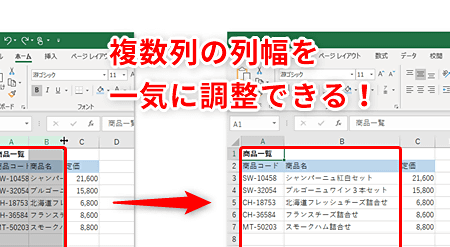
Excelでの作業において、データの可読性を向上させるために、列幅を調整し、幅を揃えることが重要です。適切な列幅の設定は、データの整理や分析を効率化し、エラーの発生を最小限に抑えることができます。本記事では、Excelで列幅を調整する方法を詳しく解説し、幅を揃えるための便利なテクニックを紹介します。また、列幅の調整に関する一般的な問題や、どのような状況で幅を揃えるべきかについても説明します。是非、お手元のExcelでの作業に活かしていただけるよう、お楽しみください。
Excelで列の幅を揃えるには?
Excelで列の幅を揃えるには、自動調整や手動設定の2つの方法があります。
自動調整による列幅揃え
自動調整は、Excelの機能を利用して列幅を揃える方法です。以下の手順で自動調整を行います。
この記事が役に立つかもしれません。 Excel 改ページ追加:改ページを挿入
- 対象の列を選択します。
- ホームタブの「編集」グループにある「自動調整」をクリックします。
- 「自動調整」のドロップダウンメニューから「列幅」を選択します。
手動設定による列幅揃え
手動設定は、列幅を指定して揃える方法です。以下の手順で手動設定を行います。
- 対象の列を選択します。
- ホームタブの「編集」グループにある「列幅」をクリックします。
- 列幅を指定するダイアログボックスで、揃える幅を入力します。
列幅揃えのTips
列幅揃えには、以下のようなTipsもあります。
- 複数の列を選択して自動調整を行うことで、同時に揃えることができます。
- 列幅を揃える際には、セルの内容を考慮して揃える幅を決定する必要があります。
- 列幅揃え後に、列のサイズを固定することで、以後の編集時の列幅変更を防ぐことができます。
エクセルで行幅を一括で変更するには?
エクセルで行幅を一括で変更するには、以下の方法があります。
行幅を一括で変更する方法
エクセルで行幅を一括で変更するには、セレクト_ALLを使用して、すべての行を選択し、ホームタブの行と列グループにある行幅ボタンをクリックします。次に、行幅ダイアログボックスで、ユニットドロップダウンメニューから、セントを選択し、高度フィールドに変更する行幅を入力します。
この記事が役に立つかもしれません。 Excel 文字に線を引く:セルの書式設定
- セレクト_ALLを使用して、すべての行を選択
- ホームタブの行と列グループにある行幅ボタンをクリック
- 行幅ダイアログボックスで、ユニットドロップダウンメニューから、セントを選択
列幅を揃える方法
エクセルで列幅を揃えるには、列幅の自動調整を使用します。ホームタブの行と列グループにある列幅の自動調整ボタンをクリックし、列幅の自動調整ダイアログボックスで、内容に基づいて調整を選択します。
- ホームタブの行と列グループにある列幅の自動調整ボタンをクリック
- 列幅の自動調整ダイアログボックスで、内容に基づいて調整を選択
- 列幅が自動的に揃えられる
指定の列幅に揃える方法
エクセルで指定の列幅に揃えるには、列幅ダイアログボックスを使用します。ホームタブの行と列グループにある列幅ボタンをクリックし、列幅ダイアログボックスで、ユニットドロップダウンメニューから、セントを選択し、幅フィールドに変更する列幅を入力します。
- ホームタブの行と列グループにある列幅ボタンをクリック
- 列幅ダイアログボックスで、ユニットドロップダウンメニューから、セントを選択
- 幅フィールドに変更する列幅を入力
エクセルで縦横幅を同じにするには?
エクセルで縦横幅を同じにするには、セル範囲を選択し、ホームタブの数字グループにある縦横幅ボタンをクリックします。すると、縦横幅の設定ダイアログボックスが開き、そこで縦横幅を設定することができます。
列幅を揃える方法
エクセルで列幅を揃える方法はいくつかあります。
この記事が役に立つかもしれません。 Excel 文字コード変更:文字化けを防ぐ
- セル範囲を選択し、ホームタブの数字グループにある縦横幅ボタンをクリックします。
- 縦横幅の設定ダイアログボックスで、縦横幅を設定します。
- OKボタンをクリックして、設定を適用します。
自動調整機能
エクセルには、自動で列幅を調整する機能があります。
- ホームタブのレイアウトグループにある自動調整ボタンをクリックします。
- 自動調整の設定ダイアログボックスで、自動調整の方法を選択します。
- OKボタンをクリックして、設定を適用します。
マを使用した列幅調整
エクセルでは、マを使用して列幅を調整することもできます。
- 開発者タブの Visual Basic ボタンをクリックします。
- Visual Basic エディターで、マを作成します。
- マを実行して、列幅を調整します。
エクセルで行幅を自動調整するショートカットは?
エクセルで行幅を自動調整するショートカットは、Alt +itě です。このショートカットを使用することで、選択された列の幅を自動的に調整することができます。
エクセルでの列幅調整の重要性
エクセルでの列幅調整は、データの閲覧性や分析性を高めるために非常に重要です。特に、多くのデータを扱う場合に見つかる、列幅の不統一は、データの把握を困難にする要因です。そんな中、自動調整機能を使用することで、効率的に列幅を揃えることができます。
この記事が役に立つかもしれません。 Excel 時間表示:時刻の表示形式
- データの閲覧性を高める
- 分析性を高める
- 効率的に列幅を揃える
エクセルの列幅自動調整の方法
エクセルでの列幅自動調整には、複数の方法があります。Alt + AutoFit を使用する方法の他に、Home タブ の Format セクションにある AutoFit Column Width ボタンをクリックする方法もあります。また、VBA マ を使用して、自動調整機能を実現することもできます。
- Alt + AutoFit を使用する
- Home タブの Format セクションにある AutoFit Column Width ボタンをクリックする
- VBA マを使用する
エクセルでの列幅自動調整の注意点
エクセルでの列幅自動調整には、注意点もあります。例えば、自動調整機能を使用すると、データの表示形式が崩れる場合があるため、注意しておく必要があります。また、自動調整機能を使用する前には、データの整合性を確認しておく必要があります。
- データの表示形式が崩れる場合がある
- データの整合性を確認する
- 自動調整機能を使用する前には注意する
Excelで列の幅を簡単に揃える方法
Excelで列の幅を揃えることは、データの可読性を向上させるために重要です。この記事では、Excelで列幅を調整する方法を詳しく説明します。
Excelで列幅を手動で調整する方法
Excelで列幅を手動で調整するには、まず調整したい列のヘッダーをクリックして選択します。それから、列の境界線の上にカーソルを移動し、カーソルが二重の矢印に変わったら、境界線をドラッグして列幅を調整します。
| 手順 | 操作 |
|---|---|
| 1 | 調整したい列を選択 |
| 2 | 境界線の上にカーソルを移動 |
| 3 | 境界線をドラッグして列幅を調整 |
Excelで列幅を自動調整する方法
Excelでは、列内の内容に応じて列幅を自動的に調整する機能があります。これを行うには、調整したい列を選択し、列ヘッダーの右端をダブルクリックします。
| 手順 | 操作 |
|---|---|
| 1 | 調整したい列を選択 |
| 2 | 列ヘッダーの右端をダブルクリック |
複数の列の幅を同時に調整する方法
複数の列の幅を同時に調整するには、まず調整したい列をすべて選択します。それから、選択した列のいずれかの境界線をドラッグして、列幅を同時に調整します。
| 手順 | 操作 |
|---|---|
| 1 | 調整したい複数の列を選択 |
| 2 | 選択した列のいずれかの境界線をドラッグして調整 |
すべての列の幅を一度に調整する方法
すべての列の幅を一度に調整するには、ワークシート上の任意の場所をクリックしてセルを選択し、Ctrl + Aを押してすべてのセルを選択します。それから、選択したセルのいずれかの境界線をドラッグして、すべての列の幅を一度に調整します。
| 手順 | 操作 |
|---|---|
| 1 | ワークシート上の任意のセルを選択 |
| 2 | Ctrl + Aを押してすべてのセルを選択 |
| 3 | 選択したセルのいずれかの境界線をドラッグして調整 |
列幅を特定の値に設定する方法
列幅を特定の値に設定するには、調整したい列を選択し、ホームタブのセルグループにある書式をクリックして、列の幅を選択します。表示されるダイアログボックスで、列の幅に希望の値を入力し、OKをクリックします。
| 手順 | 操作 |
|---|---|
| 1 | 調整したい列を選択 |
| 2 | ホームタブのセルグループにある書式をクリック |
| 3 | 列の幅を選択 |
| 4 | 表示されるダイアログボックスで、列の幅に希望の値を入力 |
| 5 | OKをクリック |
よくある質問
Excelで列の幅を調整するにはどうしたらいいですか?
Excelで列の幅を調整するには、いくつかの方法があります。マウスを使う方法は、調整したい列の境界線にカーソルを合わせ、ダブルクリックするか、ドラッグして幅を変更します。また、キーボードショートカットを使う方法もあります。列を選択し、Alt + O、後followed by C、そしてAを押すことで、列の幅を自動調整できます。
Excelで複数の列の幅を同時に調整する方法は?
Excelで複数の列の幅を同時に調整するには、まず調整したい列を選択します。複数の列を選択するには、Shiftキーを押しながら、列のヘッダーをクリックします。そして、選択された列のいずれかの境界線にカーソルを合わせ、ドラッグして幅を変更します。これにより、選択されたすべての列の幅が同時に調整されます。
Excelで列の幅を特定の値に設定する方法は?
Excelで列の幅を特定の値に設定するには、まず設定したい列を選択します。次に、ホームタブにあるセルスタイルグループの書式をクリックし、列の幅を選択します。表示されるダイアログボックスで、好みの幅を入力し、OKをクリックします。これにより、選択した列の幅が設定した値に変更されます。
Excelで列の幅をデフォルトに戻す方法は?
Excelで列の幅をデフォルトに戻すには、列を選択し、ホームタブのセルスタイルグループにある書式をクリックします。次に、列の幅を選択し、表示されるダイアログボックスで既定の幅を入力します。通常、既定の列幅は8.43なので、この値を入力し、OKをクリックします。これで、選択した列の幅がデフォルトに戻ります。
Excel 幅を揃える:列幅を調整 に類似した他の記事を知りたい場合は、Excel 書式設定 カテゴリにアクセスしてください。
関連記事