
Excel 平方根:SQRT関数で平方根を求める
Excelの平方根を求める方法を解説するこの記事では、SQRT関数の使い方を中心に紹介します。SQRT関数は、Excelで平方根を求めるための組み込み関数で、数値の平方根を容易に計算することができます。この記事では、SQRT関数の基本的な使い方から、応用的な使用方法まで、わかりやすく解説していきます。Excelを使って、日常の計算や仕事でのデータ分析を効率化するために、ぜひこの記事を参考にしてみてください。
The answer is: Excelの平方根を求める方法を解説するこの記事では、SQRT関数の使い方を中心に紹介します。SQRT関数は、Excelで平方根を求めるための組み込み関数で、数値の平方根を容易に計算することができます。この記事では、SQRT関数の基本的な使い方から、応用的な使用方法まで、わかりやすく解説していきます。Excelを使って、日常の計算や仕事でのデータ分析を効率化するために、ぜひこの記事を参考にしてみてください。
Excelで平方根を求める関数は?
Excelで平方根を求める関数はSQRT関数です。この関数は、指定された数値の平方根を計算して返します。例えば、数値4の平方根を計算するには、=SQRT(4)と入力することで、結果として2が返されます。
平方根の計算の例
SQRT関数を使用して、さまざまな数値の平方根を計算することができます。
この記事が役に立つかもしれません。 Excel 改行削除:CLEAN関数とSUBSTITUTE関数
- =SQRT(9) : 結果は3になります。
- =SQRT(16) : 結果は4になります。
- =SQRT(25) : 結果は5になります。
SQRT関数の注意点
SQRT関数を使用する際には、注意する点がいくつかあります。
- 負の数値には適用できません。
- 複素数値には適用できません。
- エラーメッセージが返されることがあります。
SQRT関数と他の関数の組み合わせ
SQRT関数を他の関数と組み合わせることで、より高度な計算を実現することができます。
- SQRT関数とPOWER関数を組み合わせて、指数根を計算することができます。
- SQRT関数とABS関数を組み合わせて、絶対値の平方根を計算することができます。
- SQRT関数とRAND関数を組み合わせて、乱数の平方根を計算することができます。
ExcelのSQRT関数の意味は?
ExcelのSQRT関数の意味は、平方根を計算するための関数です。この関数は、与えられた数値の平方根を返します。平方根とは、ある数値の二乗を計算して元の数値を得ることを指します。
SQRT関数の基本的な使い方
SQRT関数は、次のように使用します。
この記事が役に立つかもしれません。 Excel 数を数える:COUNT関数とCOUNTA関数
- 数値を選択してください。
- =SQRT(A1)と入力してください。
- Enterキーを押すと、平方根が計算されます。
SQRT関数の注意点
SQRT関数には、注意点があります。
- 負の数値には、平方根が存在しません。
- 複素数値には、平方根が存在しません。
- エラー値には、平方根が計算されません。
SQRT関数の応用例
SQRT関数は、様々な計算に応用できます。
- 面積の計算:長方形の面積を計算するために使用できます。
- 体積の計算:立方体の体積を計算するために使用できます。
- 距離の計算:二点間の距離を計算するために使用できます。
SQRT関数の返り値は?
SQRT関数の返り値は、指定された数値の平方根(二乗根)を返します。Excelでは、数値を指定することで、その平方根を計算することができます。
SQRT関数の基本的な使い方
SQRT関数は、数値を指定することで、その平方根を計算することができます。
この記事が役に立つかもしれません。 Excel 数値 文字列:数値を文字列に変換
- 数値を指定する:例えば、A1セルに4を入力する。
- SQRT関数を使用する:=SQRT(A1)と入力する。
- 結果を取得する:計算結果は2になります。
SQRT関数の注意点
SQRT関数には、注意点があります。
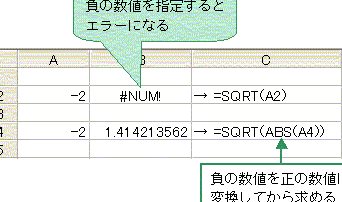
- 負の数値を指定することはできない:平方根が存在しないため、エラー値NUM!が返されます。
- 複素数を指定することはできない:複素数の平方根は複素数自身になるため、エラー値NUM!が返されます。
- 数値が必須:SQRT関数には、数値を指定する必要があります。
SQRT関数の応用例
SQRT関数は、様々な計算に応用することができます。
- 三平方の定理:SQRT関数を使用して、三平方の定理を計算することができます。
- 幾何学的計算:SQRT関数を使用して、幾何学的な計算を行うことができます。
- 統計分析:SQRT関数を使用して、統計分析を行うことができます。
ルートの計算には何関数を使いますか?
Excel 平方根の計算には、SQRT関数を使用します。この関数は、指定された数値の平方根を返します。
平方根の計算方法
平方根の計算には、SQRT関数を使用することが最も一般的です。この関数は、指定された数値の平方根を返します。
この記事が役に立つかもしれません。 Excel 数字だけ抽出:MID関数とISNUMBER関数
- =SQRT(A1):A1セルにある数値の平方根を計算
- =SQRT(16):16の平方根を計算(結果は4)
- =SQRT(A1^2):A1セルにある数値を二乗してから平方根を計算
平方根の計算の注意点
平方根の計算には、注意点があります。負の数の平方根を計算すると、エラーが発生します。
- =SQRT(1):エラーが発生
- =SQRT(ABS(A1)):A1セルにある数値の絶対値を計算してから平方根を計算
- =IF(A1>=0,SQRT(A1),負の数):A1セルにある数値が負の場合、「負の数」と表示
その他の平方根関数
Excelには、SQRT関数以外にも、平方根関数があります。
- SQRTPI関数:指定された数値の平方根をπ倍した値を返します
- POWER関数:指定された数値を指定された指数で累乗し、結果を返します
- EXP関数:指定された数値の指数関数を返します
Excel 平方根:SQRT関数で平方根を求める
Microsoft Excelは、数値計算やデータ分析のための強力なツールです。Excelでは、さまざまな数学関数を利用できますが、ここでは特に平方根を求めるSQRT関数について詳しく説明します。
SQRT関数の基本
SQRT関数は、与えられた数の平方根を返すExcelの関数です。この関数を使用することで、簡単に平方根の計算を行うことができます。
SQRT関数の使い方
SQRT関数の構文は非常に簡単です。以下のように、関数名「SQRT」の後に括弧を開き、平方根を求めたい数値を入力し、括弧を閉じればよいです。
=SQRT(数値)
例: 平方根の計算
例として、25の平方根を求める場合は、以下のように入力します。
=SQRT(25)
この式を入力し、Enterキーを押すと、結果として5が返されます。
エラー値の理解
SQRT関数は、負の数に対してはエラー値NUM!を返します。これは、負の数の平方根は実数の範囲では定義されていないためです。計算する前に、数値が正であるかどうかを確認してください。
応用: 平方根を利用した計算
SQRT関数は、他の関数や数式と組み合わせて使用することで、より複雑な計算が可能です。例えば、ピタゴラスの定理を利用して、右角三角形の斜辺の長さを求めることができます。
| 関数 | 説明 |
|---|---|
| =SQRT(数値) | 数値の平方根を返します。 |
よくある質問
ExcelでSQRT関数を使って平方根を求める方法は何ですか?
Excelで平方根を求めるには、SQRT関数を使用します。この関数を使用するには、まず「=」を入力し、その後に「SQRT(セル番号)」と入力します。例えば、セルA1に平方根を求めたい数値が入っている場合、「=SQRT(A1)」と入力します。そして、Enterキーを押すと、平方根が計算されます。
SQRT関数は負の数に対してはどのように動作しますか?
SQRT関数は、負の数に対して使用することができません。負の数の平方根を求めようとすると、Excelはエラー値「NUM!」を返します。これは、実数の範囲内で平方根が存在しないことを示しています。平方根を求めたい数値が負である可能性がある場合は、ABS関数を使用して絶対値を取ってから、SQRT関数を適用することで、負の数の平方根を求めることができます。
SQRT関数は何種類の引数を取りますか?
SQRT関数は、1つの引数を取ります。この引数は、平方根を求めたい数値です。引数は数値か、数値を含むセル参照である必要があります。文字列や論理値を含むセル参照を引数として渡すと、Excelはエラー値「VALUE!」を返します。
Excelで複数の数値の平方根を一度に求める方法はありますか?
はい、Excelでは配列式を使用して、複数の数値の平方根を一度に求めることができます。例えば、セルA1からA10までの数値の平方根を一度に求めたい場合、以下の式を入力します:「=SQRT(A1:A10)」。この式を入力したら、Ctrl + Shift + Enterキーを同時に押すことで、式が配列式として認識され、A1からA10までの各数値の平方根が計算されて、対応するセルに結果が表示されます。
Excel 平方根:SQRT関数で平方根を求める に類似した他の記事を知りたい場合は、Excel 関数 カテゴリにアクセスしてください。
関連記事