
Excel 度数分布表:データの分布をまとめる
「Excel度数分布表:データの分布をまとめる」についての記事の導入文を以下に示します。
Excelは、データ分析のための強力なツールとして広く利用されています。その中でも、度数分布表はデータの分布をまとめるために非常に役立つ機能です。この記事では、Excelを使用して度数分布表を作成する方法を詳しく説明します。また、度数分布表の概念やその重要性にも触れますので、初心者から上級者まで、誰でも理解できる内容になっています。是非、Excelを利用したデータ分析の手法を学び、効率的な業務に役立ててください。
Excel 度数分布表:データの分布を効果的にまとめる方法
Excelの度数分布表は、データの分布を簡潔に要約するための強力なツールです。これにより、大規模なデータセットの特徵を迅速に把握し、分析を効率化することができます。以下では、Excelで度数分布表を作成する方法や、その活用法について詳しく説明します。
この記事が役に立つかもしれません。 Excel 検索 抽出:特定のデータを探す
度数分布表の基本
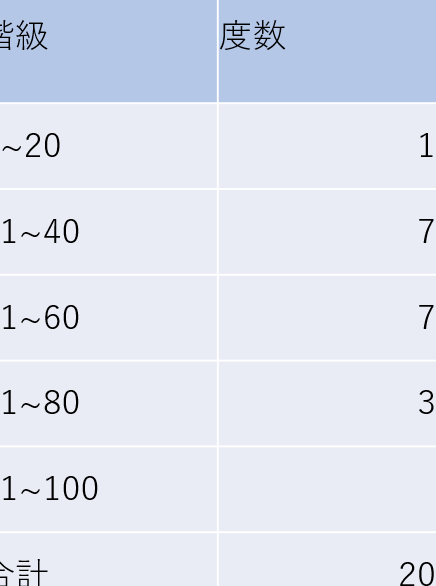
度数分布表とは、データの分布をクラス(範囲)ごとにまとめた表です。各クラスには、該当するデータの個数(度数)が記録されます。これにより、データの分布具合や、最も頻出する値(最頻値)などを一目で把握することができます。
Excelで度数分布表を作成する手順
1. データをExcelに入力します。 2. データを選択し、「データ」タブの「分析」グループから「データ分析」をクリックします。 3. 「度数分布」を選択し、「OK」をクリックします。 4. 「変数の入力範囲」と「度数出力範囲」を指定し、適切なクラス幅を設定して、「OK」をクリックします。 これにより、Excelが自動的に度数分布表を作成します。
度数分布表の読み方
度数分布表では、各クラスに対応する度数が示されています。度数が多いクラスほど、その範囲のデータが多いことを示し、度数が少ないクラスは、その範囲のデータが少ないことを示します。また、クラスの下限値と上限値から、データのばらつき具合を把握することができます。
度数分布表の活用法
度数分布表は、データの特性を把握するための貴重な情報源です。例えば、マーケティングデータの分布から、特定の年齢層や地域に集中しているかどうかを分析できます。また、生産工程での不良率の分布を調べることで、問題のある工程を特定することができます。
この記事が役に立つかもしれません。 Excel 連続データ:データの入力規則
度数分布表の限界と注意点
度数分布表は便利ですが、その解釈には注意が必要です。クラスの設定方法によっては、データの分布がゆがめられてしまうことがあります。また、度数分布表だけでは、データの詳細な趨勢や変動を把握することは難しいです。そのため、平均、中央値など他の統計量と組み合わせて分析することが重要です。
| クラス | 度数 |
|---|---|
| 0-9 | 5 |
| 10-19 | 15 |
| 20-29 | 25 |
| 30-39 | 20 |
| 40-49 | 10 |
よくある質問
度数分布表とは何ですか?
度数分布表は、データの分布を要約するために使用される表です。それは、データの値の範囲をいくつかの間隔に分け、それぞれの間隔に落るデータの数や割合を示します。度数分布表は、大規模なデータセットの 特徴 や パターン を理解するのに非常に役立ちます。
Excelで度数分布表を作成する方法は?
Excelで度数分布表を作成するには、まずデータを入力し、次にデータ分析ツールを使用します。具体的には、データ タブにある データ分析 機能をクリックし、度数分布 を選択します。その後、データの範囲とクラス幅を指定し、出力オプションを選択します。これで、Excelが自動的に度数分布表を作成します。
度数分布表でクラス幅はどう決めますか?
クラス幅は、データの最小値と最大値の範囲を、適切な数の間隔に分けることで決定します。一般的には、クラス幅はデータの ばらつき や 特性 に応じて調整されます。クラス幅が狭いと、データの細かい変動が見えやすくなりますが、逆に広いと、大まかな趋勢が把握しやすくなります。
この記事が役に立つかもしれません。 Excelでクロス集計表を作成する方法:ピボットテーブル活用
度数分布表からデータの特徴を読み取るには?
度数分布表からデータの特徴を読み取るには、各クラス間隔の度数や割合に注目します。度数が多い間隔はデータの 集中する範囲 を示し、度数が少ない間隔はデータの ばらつき を示します。また、度数分布の形状から、データが 正規分布 に近いか、歪んでいる かを判断することもできます。
Excel 度数分布表:データの分布をまとめる に類似した他の記事を知りたい場合は、Excel データ分析 カテゴリにアクセスしてください。
関連記事