
Excel 循環参照:循環参照のエラーを解決
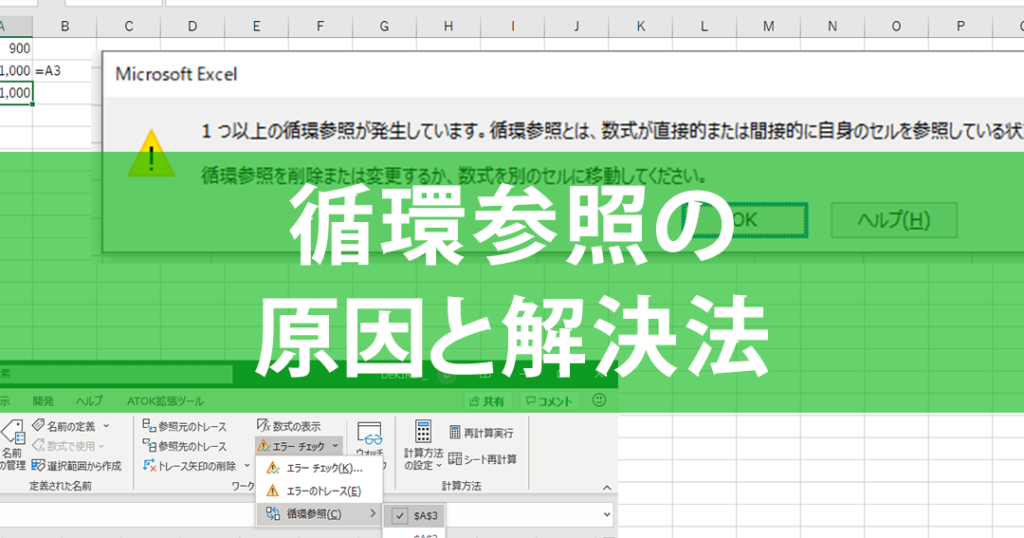
Excelの循環参照は、複数のセルが互いを参照し合うことで発生するエラーです。これは、計算が永遠にループしてしまうため、Excelがエラーとして検出します。循環参照のエラーは、フォーミュラの入力ミスや、意図しないセル参照が原因で起こります。この記事では、循環参照のエラーの原因と、解決方法について詳しく説明します。エラーの検出方法から、参照の修正、そして予防策まで、あなたのExcelライフをよりスムーズにする情報を提供します。
Excel 循環参照:循環参照のエラーを解決する方法
Excelで循環参照のエラーが発生すると、計算が正確に行われず、予期しない結果が得られることがあります。このエラーを解決するには、循環参照が発生しているセルを見つけ、それを修正する必要があります。
循環参照のエラーの原因
循環参照のエラーは、あるセルが自身を参照している場合や、複数のセルが相互に参照し合っている場合に発生します。これにより、Excelは計算を終了できない状況になります。
この記事が役に立つかもしれません。 Excel 数字 順番:データを並び替える
| 原因 | 説明 |
|---|---|
| 自分自身を参照しているセル | A1セルに「=A1」と入力すると、循環参照が発生する |
| 相互参照しているセル | A1セルに「=B1」、B1セルに「=A1」と入力すると、循環参照が発生する |
循環参照のエラーを検出する方法
Excelには、循環参照のエラーを検出する機能があります。以下の手順で検出できます。
- 「フォーミュラ」タブをクリックする
- 「Formula Auditing」グループの「Error Checking」ボタンをクリックする
- 「循環参照」オプションを選択する
これにより、循環参照が発生しているセルが強調表示されます。
循環参照のエラーを解決する方法
循環参照のエラーを解決するには、次の方法があります。
- 循環参照が発生しているセルを見つける
- 該当するセルの数式を確認し、循環参照を解除する
- 数式を修正し、再計算する
循環参照のエラーを防ぐ方法
循環参照のエラーを防ぐためには、以下の点に注意してください。
この記事が役に立つかもしれません。 Excel 本:おすすめのExcel参考書
- 数式を入力する際、参照先のセルが正しいか確認する
- 複数のセルを参照する場合、相互参照になっていないか確認する
- コピー&ペーストで数式を入力する場合は、参照先のセルが正確に更新されるように注意する
Excelの循環参照設定を変更する
Excelでは、循環参照の計算方法を変更することができます。以下の手順で設定を変更できます。
- 「ファイル」タブをクリックする
- 「オプション」をクリックする
- 「式」をクリックする
- 「循環参照の計算」を選択する
これにより、循環参照が発生した場合でも、一定回数の計算を実行することができます。ただし、これはエラーの回避ではなく、根本的な解決方法ではありませんのでご注意ください。
よくある質問
循環参照とは何ですか?
循環参照は、Excelでセルが相互に参照し合っている状態を指します。これは、セルAがセルBを参照し、セルBがセルAを参照するなど、参照が循環している状況です。循環参照が発生すると、Excelはエラーを表示し、計算結果が正確でなくなることがあります。
循環参照のエラーを解決する方法は何ですか?
循環参照のエラーを解決するには、まず循環参照を含むセルを特定する必要があります。Excelの式を評価機能や式の監査ツールを使用して、循環参照しているセルを探します。次に、循環参照を解消するために、セルの参照を変更するか、不要な参照を削除します。
この記事が役に立つかもしれません。 Excel 検索機能:Ctrl+Fで検索
循環参照を防ぐ方法はありますか?
循環参照を防ぐためには、適切なセル参照を行うことが重要です。式を入力する際には、参照先のセルが他のセルから参照されていないか確認しましょう。また、名前の定義を使用してセルに名前を付けることで、参照ミスを減らすことができます。
Excelで循環参照のチェックを行う方法を教えてください。
Excelで循環参照のチェックを行うには、式の監査グループの循環参照ボタンをクリックします。これにより、循環参照が含まれるセルが強調表示されます。また、式を評価機能を使用して、式の計算過程をステップバイステップで確認し、循環参照の原因を特定することができます。
Excel 循環参照:循環参照のエラーを解決 に類似した他の記事を知りたい場合は、Excel 基礎操作 カテゴリにアクセスしてください。
関連記事