
Excel 改行削除:CLEAN関数とSUBSTITUTE関数
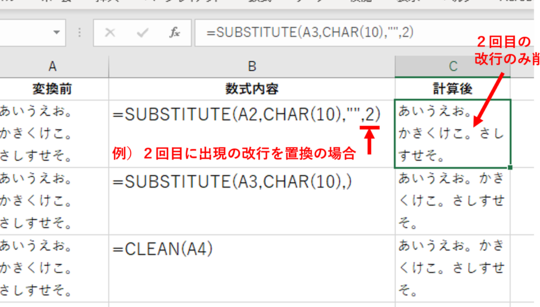
Excelでは、データの整理やクレンジング作業は非常な頻度で行われます。その中でも、改行を削除する作業は、データの整形や分析において重要な手順となります。本記事では、Excelの「CLEAN関数」と「SUBSTITUTE関数」を使用して、改行を削除する方法を詳しく解説します。これらの関数を上手く活用することで、データの改行を効率的に削除し、よりスムーズなデータ分析が可能となるでしょう。また、関数の使い方だけでなく、その特徴や注意点も解説していきますので、ぜひ参考にしてください。
Excelのclean関数で改行を削除するには?
Excelのclean関数で改行を削除するには、`=CLEAN(A1)`という形で CELL A1 中の文字列に含まれる改行を削除することができます。ここでの A1 は、CELL のアドレスを指定するための引数です。Clean 関数は、ASCII コード 0 〜 31 の文字を削除するため、改行文字(ASCII コード 10)も削除することができます。
改行削除の必要性
Excel で IMPORT されたデータや、コピー&ペーストされたデータ中に、不要な改行が含まれている場合があります。このような不要な改行を削除することで、データの整合性を高めることができます。
この記事が役に立つかもしれません。 Excel 数を数える:COUNT関数とCOUNTA関数
- データの正確性を高める
- データの分析を容易にする
- ワークシートの見栄えを良くする
CLEAN関数とSUBSTITUTE関数の比較
CLEAN 関数と SUBSTITUTE 関数は、両方とも文字列中の文字を削除することができますが、目的と使い方が異なります。SUBSTITUTE 関数は、指定された文字を別の文字に置き換えることができます。
- CLEAN 関数:ASCII コード 0 〜 31 の文字を削除
- SUBSTITUTE 関数:指定された文字を置き換える
- 両関数を組み合わせることで、より高度な文字列操作が可能
改行削除の注意点
改行削除を行う際には、データの内容や形式に応じて適切な方法を選択する必要があります。また、CLEAN 関数や SUBSTITUTE 関数を使用する際には、引数の指定や関数のネストに注意する必要があります。
- データの内容に応じて、適切な関数を選択
- 引数の指定に注意
- 関数のネストに注意
CLEAN関数で消えるものは?
CLEAN関数で消えるものは、不必要な文字列や文字コードであり、以下のようなものです。
文字列の削除
CLEAN関数で消える文字列として、主に以下のようなものがあります。
この記事が役に立つかもしれません。 Excel 数値 文字列:数値を文字列に変換
- 半角スペース
- 全角スペース
- タブ文字
文字コードの削除
CLEAN関数で消える文字コードとして、主に以下のようなものがあります。
- ASCIIコードの制御文字(0〜31、127〜159)
- Unicodeコードの制御文字(0〜31、127〜159)
- その他の特殊な文字コード
削除の例
以下は、CLEAN関数で消える文字列や文字コードの例です。
- 文字列「abc def」に半角スペースが含まれている場合、CLEAN関数で「abc def」になります。
- 文字列「あいうeo」に全角スペースが含まれている場合、CLEAN関数で「あいうeo」になります。
- 文字列「あいう」にタブ文字が含まれている場合、CLEAN関数で「あいう」になります。
Excelで無駄な改行を削除するには?
Excelで無駄な改行を削除するには、`CLEAN`関数と`SUBSTITUTE`関数を使用することができます。`CLEAN`関数は、文字列中の不可視文字を削除します。一方、`SUBSTITUTE`関数は、指定された文字列を別の文字列に置き換えることができます。これらの関数を組み合わせることで、Excelシート中の無駄な改行を削除することができます。
無駄な改行の原因
無駄な改行が発生する原因はいくつかあります。
この記事が役に立つかもしれません。 Excel 数字だけ抽出:MID関数とISNUMBER関数
- コピー&ペーストされたテキストに含まれる不可視文字
- 文字列中の不必要なスペース
- データのインポートやエクスポートの際の形式の違い
CLEAN関数の使用
`CLEAN`関数は、文字列中の不可視文字を削除するために使用します。例えば、A1セルに「hello
world」という文字列が含まれている場合、`CLEAN(A1)`と入力すると、「hello world」という文字列が返されます。
- `CLEAN`関数の基本的な使い方
- `CLEAN`関数と`SUBSTITUTE`関数を組み合わせることで、より効果的に改行を削除する
- `CLEAN`関数を使用することで、データの整合性を高めることができる
SUBSTITUTE関数の使用
`SUBSTITUTE`関数は、指定された文字列を別の文字列に置き換えるために使用します。例えば、A1セルに「hello
world」という文字列が含まれている場合、`SUBSTITUTE(A1,
,)`と入力すると、「hello world」という文字列が返されます。
- `SUBSTITUTE`関数の基本的な使い方
- `SUBSTITUTE`関数を使用することで、文字列中の指定された文字列を削除する
- `SUBSTITUTE`関数と`CLEAN`関数を組み合わせることで、より効果的に改行を削除する
エクセルで改行を一括で削除するには?
エクセルで改行を一括で削除するには、CLEAN関数とSUBSTITUTE関数を使用することができます。 CLEAN関数を使用する方法は、以下の通りです。
=CLEAN(A1)
この関数は、指定されたセルA1の文字列中の全ての改行文字を削除します。 一方、SUBSTITUTE関数を使用する方法は、以下の通りです。
=SUBSTITUTE(A1,CHAR(10),)
この関数は、指定されたセルA1の文字列中の改行文字( CHAR(10) )を指定された文字列(ここでは空文字列)に置き換えます。
エクセル改行削除の注意点
エクセルで改行を削除する際には、文字コードの問題に注意する必要があります。特に、UTF8やShiftJISなどの文字コードでは、改行文字が異なる場合があります。
この記事が役に立つかもしれません。 Excel 文字列カウント:LEN関数で文字数を数える
- UTF8では、改行文字はU+000Aという文字コードを使用します。
- ShiftJISでは、改行文字は0x0Aという文字コードを使用します。
- エクセルで改行を削除する際には、適切な文字コードに合わせた関数を使用する必要があります。
エクセル改行削除の応用
エクセルで改行を削除する技術は、様々なシナリオで応用することができます。
- テキスト処理:エクセルでテキストを処理する際には、改行文字を削除することで、文字列を統一することができます。
- データ分析:エクセルでデータを分析する際には、改行文字を削除することで、データを正確に分析することができます。
- マ作成:エクセルでマを作成する際には、改行文字を削除することで、マの動作を安定させることができます。
エクセル改行削除のTips
エクセルで改行を削除する際には、以下のTipsを覚えておくと便利です。
- 複数の改行文字を削除:複数の改行文字を削除する場合は、SUBSTITUTE関数をネストさせることで実現することができます。
- 改行文字を置き換える:改行文字を他の文字列に置き換える場合は、SUBSTITUTE関数を使用することができます。
- 改行文字を検索:改行文字を検索する場合は、FIND関数やSEARCH関数を使用することができます。
Excel 改行削除:CLEAN関数とSUBSTITUTE関数
Excelで改行を削除する際には、CLEAN関数とSUBSTITUTE関数が非常に便利です。以下では、これらの関数の使い方と具体的な例を紹介します。
CLEAN関数の使い方
CLEAN関数は、テキストから非印刷文字(改行を含む)を削除するための関数です。以下がその構文です。 CLEAN(テキスト) 引数の「テキスト」には、改行を削除したい文字列を指定します。例えば、A1セルに改行が含まれたテキストがある場合は、以下のように入力します。 =CLEAN(A1) これにより、A1セルのテキストから改行が削除された結果が得られます。
SUBSTITUTE関数の使い方
SUBSTITUTE関数は、テキストの中の特定の文字列を別の文字列に置き換えるための関数です。改行を削除する場合は、改行文字を空文字に置き換えます。以下がその構文です。 SUBSTITUTE(テキスト, 古い文字列, 新しい文字列, [インスタンス数]) 引数の「テキスト」には、改行を削除したい文字列を指定します。「古い文字列」には改行文字(CHAR(10))、「新しい文字列」には空文字列()を指定します。「インスタンス数」は省略可で、指定した場合、その回数だけ置き換えが行われます。例えば、A1セルに改行が含まれたテキストがある場合は、以下のように入力します。 =SUBSTITUTE(A1, CHAR(10), ) これにより、A1セルのテキストから改行が削除された結果が得られます。
CLEAN関数とSUBSTITUTE関数の違い
CLEAN関数は非印刷文字を削除する関数であり、SUBSTITUTE関数は特定の文字列を別の文字列に置き換える関数です。改行を削除する目的では両方の関数を使用できますが、CLEAN関数は改行以外の非印刷文字も削除すること、SUBSTITUTE関数は改行文字を明示的に指定して置き換えることが違いです。
| 関数 | 説明 |
|---|---|
| CLEAN | 非印刷文字(改行を含む)を削除します。 |
| SUBSTITUTE | 特定の文字列を別の文字列に置き換えます。改行を削除するには、改行文字を空文字に置き換えます。 |
複数の改行を削除する方法
複数の改行を削除する場合でも、CLEAN関数やSUBSTITUTE関数を使用できます。これらの関数は、テキスト内のすべての改行文字を削除します。 例えば、A1セルに複数の改行が含まれたテキストがある場合は、以下のように入力します。 =CLEAN(A1) または =SUBSTITUTE(A1, CHAR(10), ) これにより、A1セルのテキストからすべての改行が削除された結果が得られます。
改行を別の文字列に置き換える方法
改行を別の文字列に置き換えたい場合は、SUBSTITUTE関数を使用します。例えば、改行を「;」に置き換えたい場合は、以下のように入力します。 =SUBSTITUTE(A1, CHAR(10), ;) これにより、A1セルのテキストの改行が「;」に置き換えられます。
よくある質問
Excelで改行を削除する方法は何ですか?
Excelで改行を削除するには、CLEAN関数とSUBSTITUTE関数を使用します。これらの関数を組み合わせることで、セル内の改行文字を削除することができます。具体的には、=CLEAN(SUBSTITUTE(A1, CHAR(10), ))という式を使用します。ここで、A1は改行を削除したいセルの参照です。この式を適用することで、改行が削除されたテキストが得られます。
CLEAN関数とSUBSTITUTE関数の違いは何ですか?
CLEAN関数は、セル内の非印刷文字(改行文字を含む)を削除するための関数です。一方、SUBSTITUTE関数は、テキスト内の特定の文字列を別の文字列に置換する関数です。改行削除の場合、SUBSTITUTE関数を使用して改行文字(CHAR(10))を空の文字列に置換し、その後CLEAN関数で非印刷文字を削除します。
改行削除の式を複数のセルに適用するにはどうすればよいですか?
複数のセルに改行削除の式を適用するには、式を入力したセルをコピーし、適用したいセル範囲を選択して、値の貼り付けを行います。具体的には、式を入力したセルを選択し、Ctrl + Cでコピーします。次に、改行削除を適用したいセル範囲を選択し、右クリックして値の貼り付けを選択します。これにより、選択したセル範囲に改行が削除された値が貼り付けられます。
CLEAN関数とSUBSTITUTE関数を使用しても改行が削除されない場合はどうすればよいですか?
改行が削除されない場合、改行文字がCHAR(10)以外の文字である可能性があります。例えば、CHAR(13)(キャリッジリターン)が使用されている場合があります。その場合は、=CLEAN(SUBSTITUTE(SUBSTITUTE(A1, CHAR(10), ), CHAR(13), ))という式を使用して、両方の改行文字を削除することができます。もし、それでも改行が削除されない場合は、テキストに他の特殊文字が含まれている可能性があります。その場合は、テキストを精査し、適切な置換を行ってください。
Excel 改行削除:CLEAN関数とSUBSTITUTE関数 に類似した他の記事を知りたい場合は、Excel 関数 カテゴリにアクセスしてください。
関連記事