
Excel ショートカット 一覧:作業効率アップ!
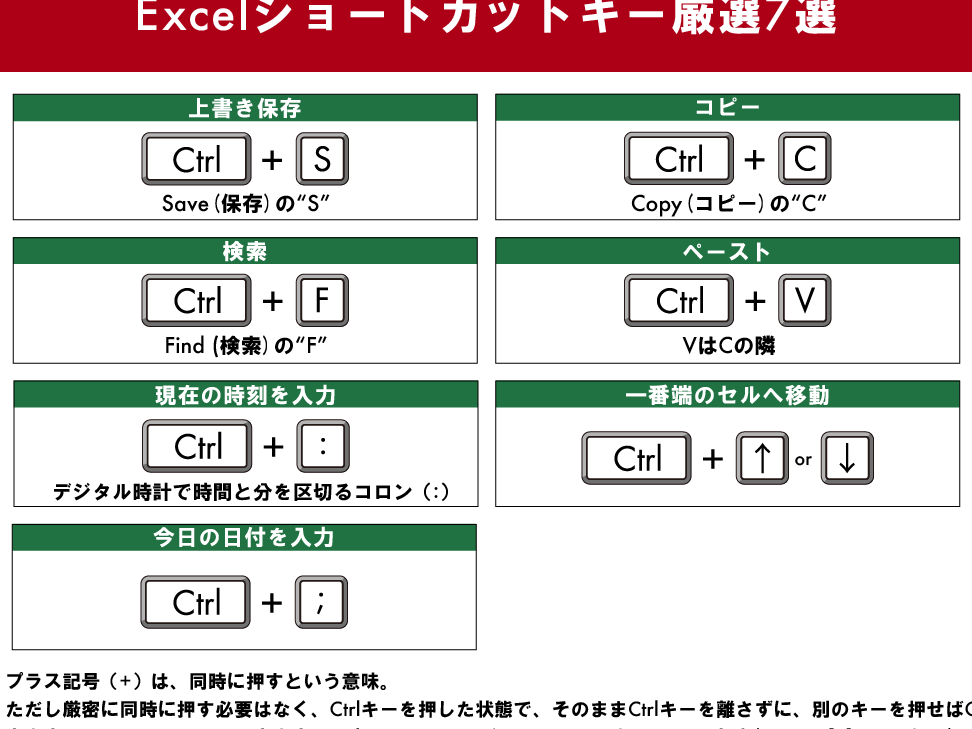
Excelはビジネスで最も広く使用されているソフトウェアの一つであり、その効率的な操作方法は多くのユーザーにとって重要な知識です。この記事では、Excelのショートカット一覧を紹介し、作業効率をアップさせる方法を解説します。どのショートカットがどのような機能を持っているのか、その使い方をマスターすることで、あなたのExcel操作が格段に速くなることでしょう。また、ショートカットの活用方法を理解することで、データの入力や編集、分析などの作業がスムーズに行えるようになります。この記事を通じて、あなたのExcelスキルを向上させ、より効率的な作業ができるようになることを願っています。
Excel ショートカット 一覧:作業効率アップ!
Excelを使用する際、ショートカットを活用することで作業効率が大幅に上がります。この記事では、Excelショートカットの一覧を紹介し、その使い方を解説していきます。
セル選択・移動ショートカット
セルの選択や移動を効率的に行うためのショートカットです。以下の表に主なショートカットをまとめました。
この記事が役に立つかもしれません。 Excel スクリーンショット:ワークシートの画像を保存
| ショートカット | 機能 |
|---|---|
| Ctrl + → | 右端のセルまで移動 |
| Ctrl + ← | 左端のセルまで移動 |
| Ctrl + Shift + → | 右端のセルまで選択 |
| Ctrl + Shift + ← | 左端のセルまで選択 |
データ入力・編集ショートカット
データの入力や編集を効率化するショートカットです。以下の表に主なショートカットをまとめました。
| ショートカット | 機能 |
|---|---|
| Ctrl + D | 上のセルの内容を下にコピー |
| Ctrl + R | 左のセルの内容を右にコピー |
| Ctrl + ; | 今日の日付を入力 |
| Ctrl + Shift + ; | 現在の時刻を入力 |
フォーマット関連ショートカット
セルのフォーマットを変更するためのショートカットです。以下の表に主なショートカットをまとめました。
| ショートカット | 機能 |
|---|---|
| Ctrl + 1 | セルフォーマットダイアログを開く |
| Ctrl + B | 文字を太字にする |
| Ctrl + I | 文字を斜体にする |
| Ctrl + U | 文字に下線を引く |
ワークシート操作ショートカット
ワークシートの操作を効率化するショートカットです。以下の表に主なショートカットをまとめました。
| ショートカット | 機能 |
|---|---|
| Ctrl + PageUp | 左のシートへ移動 |
| Ctrl + PageDown | 右のシートへ移動 |
| Shift + F11 | 新しいシートを挿入 |
| Ctrl + Shift + PageUp | 現在のシートを左に移動 |
| Ctrl + Shift + PageDown | 現在のシートを右に移動 |
関数・数式関連ショートカット
関数や数式を入力する際に役立つショートカットです。以下の表に主なショートカットをまとめました。
この記事が役に立つかもしれません。 Excel セル 移動 できない:原因と解決策
| ショートカット | 機能 |
|---|---|
| Ctrl + A | 関数オートコンプリート |
| Ctrl + Shift + Enter | 配列数式を入力 |
| F2 | セル編集モードに切り替え |
| Alt + = | SUM関数を自動入力 |
よくある質問
Excelでショートカットキーを使用する利点は何ですか?
Excelでショートカットキーを使用する主な利点は、作業効率の向上です。ショートカットキーを利用することで、マウス操作やリボンメニューを探す時間を大幅に削減できます。また、繰り返しの作業や複雑な操作を迅速に行えるため、Excelの操作がよりスムーズになります。
Excelの基本的なショートカットキーにはどのようなものがありますか?
Excelの基本的なショートカットキーには、以下のようなものがあります。 1. Ctrl + C:セルの内容をコピーする 2. Ctrl + V:コピーした内容を貼り付ける 3. Ctrl + Z:直前の操作を元に戻す 4. Ctrl + S:ワークブックを保存する これらのショートカットキーは、Excelでの作業効率を大幅に向上させるため、覚えておくことをお勧めします。
Excelでセルの書式設定に関連するショートカットキーはありますか?
はい、Excelではセルの書式設定に関連するショートカットキーがいくつかあります。例えば、 1. Ctrl + B:セルの文字を太字にする 2. stong>Ctrl + I:セルの文字を斜体にする 3. Ctrl + U:セルの文字に下線を引く 4. Ctrl + 1:セルの書式設定ダイアログを開く これらのショートカットキーを利用することで、セルの書式設定を効率的に行えるようになります。
Excelでデータの並べ替えやフィルターにかけるショートカットキーはありますか?
はい、Excelではデータの並べ替えやフィルターに関連するショートカットキーが用意されています。 1. Alt + A + S + S:データを昇順に並べ替える 2. Alt + A + S + O:データを降順に並べ替える 3. Ctrl + Shift + L:フィルターのオン/オフを切り替える これらのショートカットキーを使用することで、大量のデータを効率的に整理し、必要な情報を迅速に抽出することが可能になります。
この記事が役に立つかもしれません。 Excel タスク管理:To Doリストを作成
Excel ショートカット 一覧:作業効率アップ! に類似した他の記事を知りたい場合は、Excel 基礎操作 カテゴリにアクセスしてください。
関連記事