
Excel スクリーンショット:ワークシートの画像を保存
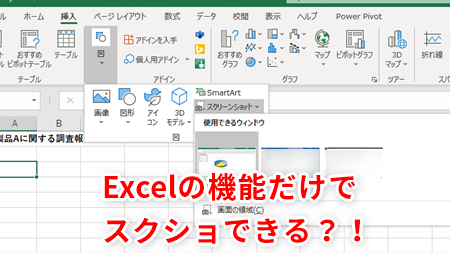
Excelのスクリーンショット機能を使って、ワークシートの画像を簡単に保存する方法を紹介します。この機能を使うことで、ワークシートの内容を簡潔に他の人と共有したり、プレゼンテーション資料として利用したりすることができます。また、スクリーンショットを取ることで、データの特定の状態を記録しておくことも可能です。この記事では、Excelのスクリーンショット機能の使い方をステップバイステップで説明し、ワークシートの画像保存に役立つヒントやコツも紹介します。
Excel スクリーンショット:ワークシートの画像を保存する方法
Excelでは、ワークシートのスクリーンショットを画像として保存することができます。これは、データを迅速に共有したい場合や、ワークシートの特定の部分をドキュメントに挿入したい場合に非常に便利です。以下に、ワークシートの画像を保存する方法を詳しく説明します。
方法1: コピーしてペイントに貼り付ける
最もシンプルな方法は、ワークシートの必要な部分をコピーし、ペイント gibi bir resim düzenleme programında yapıştırarak kaydetmektir. Bu yöntem, hızlı ve kolaydır ve özel bir yazılım gerektirmez.
この記事が役に立つかもしれません。 Excel セル 移動 できない:原因と解決策
方法2: パソコンのプリントスクリーンキーを使用する
パソコンのプリントスクリーンキーを使用して、スクリーンショットを撮り、 clipboard'e kaydedbilirsiniz. Sonra, resim düzenleme programında yapıştırıp kaydedebilirsiniz.
方法3: スクリーンショットツールを使用する
Windows ve Mac gibi işletim sistemleri, ekran görüntüsü almak için dahili araçlara sahiptir. Bu araçları kullanarak, Excel ワークシートのスクリーンショットを簡単に撮影し、保存することができます。
方法4: Excelの「範囲を画像としてコピー」機能を使用する
Excel, bir hücre aralığını resim olarak kopyalamak için bir işleve sahiptir. Bu işlevi kullanarak, ワークシートの特定の部分を簡単に画像として保存することができます.
方法5: VBAマを使用する
Eğer daha gelişmiş bir şey istiyorsanız, VBA makrosu kullanarak ワークシートの画像を自動的に保存することができます. Bu, sık sık ekran görüntüsü almanız gerektiğinde zaman kazandırabilir.
この記事が役に立つかもしれません。 Excel タスク管理:To Doリストを作成
| 方法 | 説明 |
|---|---|
| 方法1 | コピーしてペイントに貼り付ける |
| 方法2 | パソコンのプリントスクリーンキーを使用する |
| 方法3 | スクリーンショットツールを使用する |
| 方法4 | Excelの「範囲を画像としてコピー」機能を使用する |
| 方法5 | VBAマを使用する |
よくある質問
Excelでワークシートのスクリーンショットを撮る方法は? Excelでワークシートのスクリーンショットを撮るには、まず目的のワークシートを開き、「Alt」+「prt sc」キーを同時に押します。これにより、現在のウィンドウのスクリーンショットがクリップボードにコピーされます。その後、画像編集ソフトやドキュメントに貼り付けることで、スクリーンショットを保存できます。Excelのワークシートのスクリーンショットを画像ファイルとして保存するには? ワークシートのスクリーンショットを画像ファイルとして保存するには、まず上記の方法でスクリーンショットを撮ります。その後、ペイントや他の画像編集ソフトを開き、「貼り付け」を選択してスクリーンショットを貼り付けます。最後に、「ファイル」メニューから「保存」を選び、任意のフォーマットで画像を保存します。この記事が役に立つかもしれません。 Excel タブ 移動 ショートカット:シートを切り替える
Excelのスクリーンショットで特定の範囲だけを撮る方法は? 特定の範囲だけを撮るには、その範囲を選択してから、「Ctrl」+「C」キーを押して範囲をコピーします。その後、画像編集ソフトを開き、「貼り付け」を選択すると、選択した範囲だけのスクリーンショットが貼り付けられます。Excelのワークシートのスクリーンショットを電子メールに添付するには? ワークシートのスクリーンショットを電子メールに添付するには、まず上記の方法でスクリーンショットを撮り、画像ファイルとして保存します。その後、電子メールを作成し、「添付」ボタンを押して、保存したスクリーンショットの画像ファイルを選択します。これにより、スクリーンショットが電子メールに添付され、送信することができます。この記事が役に立つかもしれません。 Excel チェックリスト:タスク管理に便利!
Excelのワークシートのスクリーンショットを画像ファイルとして保存するには? ワークシートのスクリーンショットを画像ファイルとして保存するには、まず上記の方法でスクリーンショットを撮ります。その後、ペイントや他の画像編集ソフトを開き、「貼り付け」を選択してスクリーンショットを貼り付けます。最後に、「ファイル」メニューから「保存」を選び、任意のフォーマットで画像を保存します。この記事が役に立つかもしれません。Excel タブ 移動 ショートカット:シートを切り替えるExcelのスクリーンショットで特定の範囲だけを撮る方法は? 特定の範囲だけを撮るには、その範囲を選択してから、「Ctrl」+「C」キーを押して範囲をコピーします。その後、画像編集ソフトを開き、「貼り付け」を選択すると、選択した範囲だけのスクリーンショットが貼り付けられます。Excelのワークシートのスクリーンショットを電子メールに添付するには? ワークシートのスクリーンショットを電子メールに添付するには、まず上記の方法でスクリーンショットを撮り、画像ファイルとして保存します。その後、電子メールを作成し、「添付」ボタンを押して、保存したスクリーンショットの画像ファイルを選択します。これにより、スクリーンショットが電子メールに添付され、送信することができます。この記事が役に立つかもしれません。Excel チェックリスト:タスク管理に便利!
Excel タブ 移動 ショートカット:シートを切り替えるExcelのスクリーンショットで特定の範囲だけを撮る方法は? 特定の範囲だけを撮るには、その範囲を選択してから、「Ctrl」+「C」キーを押して範囲をコピーします。その後、画像編集ソフトを開き、「貼り付け」を選択すると、選択した範囲だけのスクリーンショットが貼り付けられます。Excelのワークシートのスクリーンショットを電子メールに添付するには? ワークシートのスクリーンショットを電子メールに添付するには、まず上記の方法でスクリーンショットを撮り、画像ファイルとして保存します。その後、電子メールを作成し、「添付」ボタンを押して、保存したスクリーンショットの画像ファイルを選択します。これにより、スクリーンショットが電子メールに添付され、送信することができます。この記事が役に立つかもしれません。Excel チェックリスト:タスク管理に便利!
Excelのワークシートのスクリーンショットを電子メールに添付するには? ワークシートのスクリーンショットを電子メールに添付するには、まず上記の方法でスクリーンショットを撮り、画像ファイルとして保存します。その後、電子メールを作成し、「添付」ボタンを押して、保存したスクリーンショットの画像ファイルを選択します。これにより、スクリーンショットが電子メールに添付され、送信することができます。この記事が役に立つかもしれません。Excel チェックリスト:タスク管理に便利!
Excel チェックリスト:タスク管理に便利!Excel スクリーンショット:ワークシートの画像を保存 に類似した他の記事を知りたい場合は、Excel 基礎操作 カテゴリにアクセスしてください。
関連記事