
Excel タスク管理:To Doリストを作成
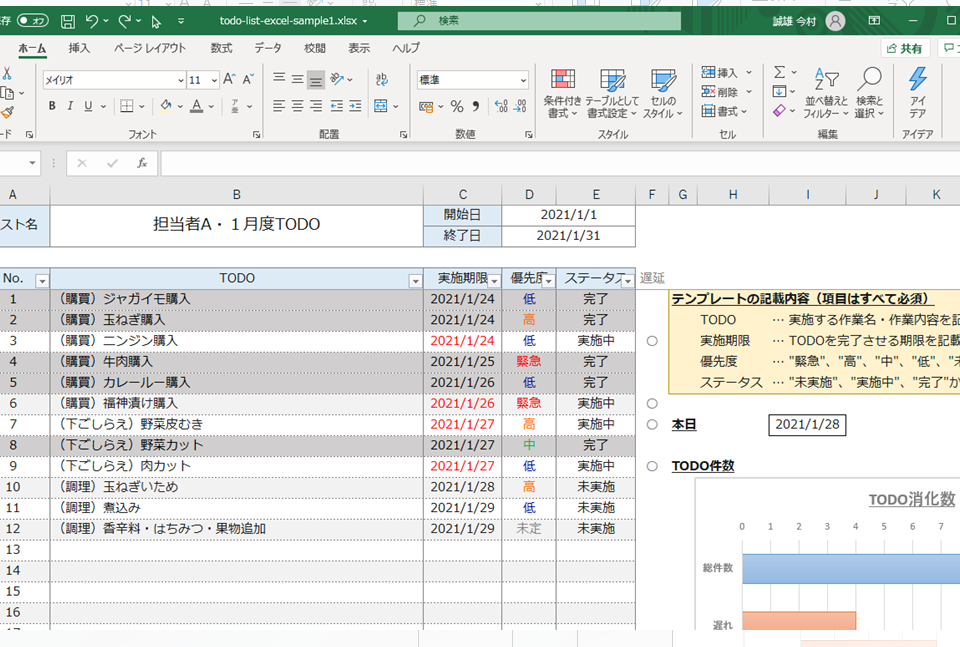
Excelタスク管理は、日常の業務や個人のタスクを効率的に整理するための強力なツールです。To Doリストを作成することで、優先順位を付け、期限を設定し、進捗状況を把握することができます。本記事では、Excelを使って効果的なTo Doリストを作成する方法を詳しく解説します。シンプルなリストから、複数のプロジェクトを管理するための高度なテンプレートまで、様々なテクニックを紹介します。Excelの基本的な知識があれば、誰でも簡単に実践できる内容ですので、ぜひご参考にしてください。
Excel タスク管理:To Doリストを作成する方法
Excelは、タスク管理に最適なツールの一つです。To Doリストを作成することで、タスクを整理し、効率的に仕事を進めることができます。この記事では、Excelを使ってTo Doリストを作成する方法を詳しく説明します。
ステップ1:リストのヘッダーを作成する
まず、Excelのシートを開き、ヘッダーとして「タスク名」、「担当者」、「期限」、「進捗状況」を入力します。これらの項目を表の列に見出しとして設定します。
この記事が役に立つかもしれません。 Excel タブ 移動 ショートカット:シートを切り替える
| タスク名 | 担当者 | 期限 | 進捗状況 |
|---|
ステップ2:タスクを入力する
次に、各タスクの情報を表に記入します。タスク名、担当者、期限、進捗状況をそれぞれの列に記入していきます。進捗状況は、「未着手」、「進行中」、「完了」などのステータスを用意すると便利です。
ステップ3:フィルターを適用する
タスクが増えてくると、特定の条件に一致するタスクを素早く見つけるために、フィルター機能を使用することが役立ちます。ヘッダーのセルを選択し、「データ」タブから「フィルター」をクリックして適用します。これにより、担当者や進捗状況ごとにタスクを絞り込むことができます。
ステップ4:条件付き書式を設定する
進捗状況に応じて、タスクに視覚的な強調を加えることで、一目で状況を把握しやすくなります。条件付き書式を使用して、例えば、進捗状況が「完了」のタスクには緑の填め色を適用するといったルールを設定します。
ステップ5:リストを最新状態に保つ
To Doリストは定期的に更新し、最新の状態に保つことが重要です。タスクの進捗状況が変わるたびにリストを更新し、新しいタスクが追加される場合は、すぐにリストに追加します。これにより、常に正確なタスクの状況を把握できるようになります。 Excelを使ってTo Doリストを作成することで、タスク管理が効率的かつ視覚的に行えるようになります。これらのステップを参考に、独自のTo Doリストを作成して、仕事の生産性を向上させましょう。
この記事が役に立つかもしれません。 Excel チェックリスト:タスク管理に便利!
よくある質問
Excelでタスク管理のTo Doリストを作成する方法は?
Excelを使ってタスク管理のTo Doリストを作成するのは非常に簡単です。まず、新規シートを開いて、行にタスク名、列にタスクの詳細情報(期限、優先度、進捗状況など)を入力します。そして、条件付き書式を利用して、タスクの進捗状況や優先度に応じてセルの色を変えることができます。これにより、視覚的にタスクを管理しやすくなります。
ExcelのTo Doリストでタスクの優先度を設定するには?
タスクの優先度を設定するには、まず列に優先度という見出しを追加します。その下に各タスクの優先度(高、中、低など)を入力します。次に、条件付き書式を利用して、優先度に応じてセルの色を変えます。これにより、優先度が高いタスクを一目で識別できるようになります。
ExcelのTo Doリストでタスクの進捗状況を管理する方法は?
タスクの進捗状況を管理するには、列に進捗状況という見出しを追加し、その下に各タスクの進捗状況(未着手、進行中、完了など)を入力します。さらに、条件付き書式を利用して、進捗状況に応じてセルの色を変えることができます。これにより、タスクの進捗状況を一目で把握することができます。
ExcelのTo Doリストでタスクの期限を管理するには?
タスクの期限を管理するには、列に期限という見出しを追加し、その下に各タスクの期限を入力します。さらに、条件付き書式を利用して、期限が近づいているタスクや期限が過ぎたタスクのセルを強調表示することができます。これにより、期限が迫っているタスクに優先的に取り組むことが容易になります。
この記事が役に立つかもしれません。 Excel データ復元:削除したデータを復元
Excel タスク管理:To Doリストを作成 に類似した他の記事を知りたい場合は、Excel 基礎操作 カテゴリにアクセスしてください。
関連記事