
Excel チェックリスト:タスク管理に便利!
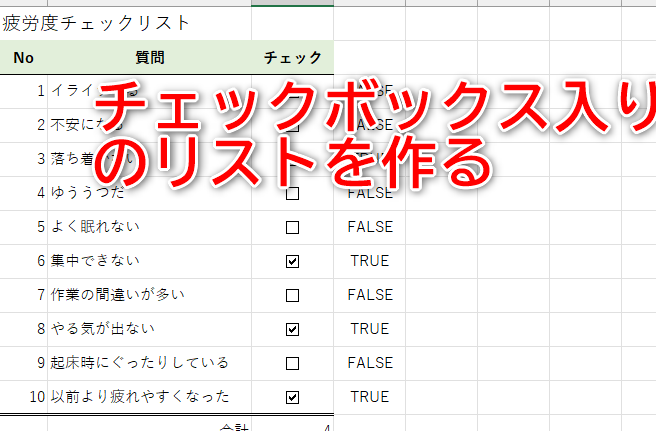
「」本記事では、Excelを活用してタスク管理を効率化する方法を紹介します。特に、チェックリスト機能に焦点を当て、どのようにして日々の業務を整理し、進捗を確認するかを解説しています。Excelの基本機能に加え、チェックリストのカスタマイズや、タスクの優先順位付け、進捗率の可視化など、さまざまなテクニックを提案します。このチェックリスト機能を上手く活用することで、タスク管理が格段に効率化され、プロジェクトの成功率が向上するでしょう。是非、ぜひご活用ください。
Excel チェックリスト:タスク管理に便利!
Excelのチェックリスト機能は、タスク管理において非常に便利なツールです。以下では、Excelチェックリストを使ってタスク管理を行う方法を詳しく説明します。
Excelチェックリストの作り方
Excelチェックリストを作成するには、以下の手順に従ってください。
この記事が役に立つかもしれません。 Excel データ復元:削除したデータを復元
- Excelを開き、新しいワークシートを作成します。
- A列にタスクの名前を入力します。
- B列にチェックボックスを追加します。チェックボックスを追加するには、[挿入]タブの[形状]をクリックし、[形式]ダイアログボックスで[チェックボックス]を選択します。
これで、シンプルなExcelチェックリストが作成されます。
チェックリストを使ったタスク管理
Excelチェックリストを使ってタスク管理を行うには、以下の方法があります。
- タスクの完了状況をチェックボックスで管理します。タスクが完了したら、対応するチェックボックスにチェックを入れます。
- タスクに優先順位をつけて、重要なタスクから順番に完了させていきます。
- 期限を設定し、タスクの進捗状況を把握します。
Excelチェックリストのメリット
Excelチェックリストをタスク管理に使うことのメリットは以下の通りです。
- 視覚的に分かりやすい:チェックボックスを使うことで、タスクの完了状況が一目でわかります。
- シンプルな操作:Excelの基本的な操作だけで、チェックリストを作成・管理できます。
- カスタマイズが可能:チェックリストに色やフォントを追加することで、見やすさを向上させることができます。
Excelチェックリストの応用
Excelチェックリストは、タスク管理以外にもさまざまな用途に使えます。例えば、以下のような応用ができます。
この記事が役に立つかもしれません。 Excel ドルマーク:絶対参照と相対参照
- プロジェクト管理:プロジェクトの進捗状況をチェックリストで管理します。
- 買い物リスト:必要なアイテムをチェックリストに記録し、買い忘れを防ぎます。
- 日々のルーティン管理:毎日のタスクをチェックリスト化し、生活の習慣を整えます。
Excelチェックリストのヒントとコツ
Excelチェックリストを効果的に使うためのヒントとコツをいくつか紹介します。
- タスクを具体的に設定する:タスク名は具体的かつ明確に設定し、達成条件が曖昧にならないように注意してください。
- リストを定期的に更新する:タスクの追加や削除がある場合は、チェックリストを定期的に更新して最新の状態を保ちましょう。
- リストを共有する:チームでタスク管理を行っている場合、Excelチェックリストを共有することで、全体の進捗状況を把握できます。
| 項目 | 説明 |
|---|---|
| チェックリストの作成 | チェックボックスを使ってチェックリストを作成します。 |
| タスクの優先順位付け | タスクに優先順位をつけて、重要なタスクから順番に完了させていきます。 |
| 期限の設定 | タスクに期限を設定し、進捗状況を把握します。 |
| チェックリストのメリット | 視覚的に分かりやすい、シンプルな操作、カスタマイズが可能などです。 |
| チェックリストの応用 | プロジェクト管理、買い物リスト、日々のルーティン管理などに応用できます。 |
よくある質問
Excelチェックリストを使ってタスク管理する方法は?
Excelチェックリストを使ってタスク管理を行うには、まずExcelを開き、新しいワークシートを作成します。次に、タスクの名前を表す列と、完了したかどうかを示すチェックボックスの列を作成します。タスク名を入力し、チェックボックスを追加するには、開発タブからチェックボックスフォームコントロールを選択し、セルに挿入します。タスクが完了したら、チェックボックスをクリックしてマークを付けます。これで、タスクの進捗状況を一目で確認できるようになります。
Excelチェックリストのチェックボックスを追加する方法は?
Excelチェックリストにチェックボックスを追加するには、まずファイルタブからオプションを選択し、リボンのユーザー設定で開発チェックボックスにチェックを入れます。これで、リボンの開発タブが表示されるようになります。開発タブからチェックボックスフォームコントロールを選択し、チェックリストのセルに挿入します。これで、タスクの完了状況を簡単に記録できるようになります。
Excelチェックリストでタスクの期限を設定する方法は?
Excelチェックリストでタスクの期限を設定するには、タスク名の列の隣に新しい列を作成し、期限と名前をつけます。期限を設定したいタスクの行で、期限列に日付を入力します。これで、タスクの期限を一目で確認できるようになります。また、条件付き書式設定を使って、期限が近づいているタスクを強調表示することもできます。
この記事が役に立つかもしれません。 Excel バックアップ:ファイルをバックアップ
Excelチェックリストで完了したタスクを自動的に非表示にする方法は?
Excelチェックリストで完了したタスクを自動的に非表示にするには、オートフィルター機能を使用します。チェックリストのヘッダー行を選択し、データタブからフィルターをクリックします。これで、各列にフィルター矢印が表示されます。チェックボックス列のフィルター矢印をクリックし、クリアを選択してから、チェック済みを選択解除します。これで、完了したタスクが非表示になり、残りのタスクに集中できます。
Excel チェックリスト:タスク管理に便利! に類似した他の記事を知りたい場合は、Excel 基礎操作 カテゴリにアクセスしてください。
関連記事