
Excel ドルマーク:絶対参照と相対参照
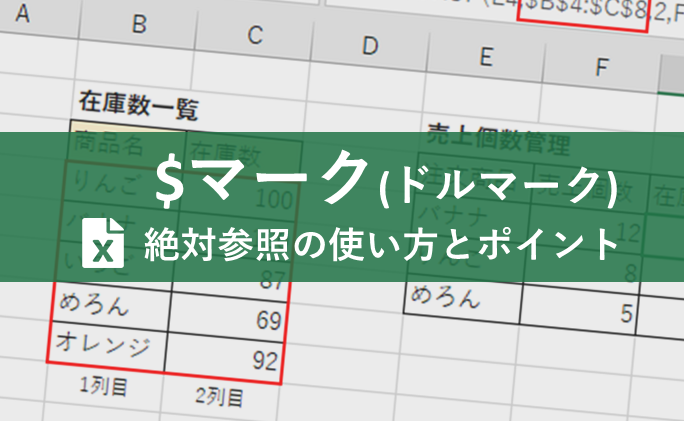
「」についての記事に向けて、最初の100文字でその胎動を感じていただきたい。この記事では、Microsoft Excelでよく使われるドルマーク($)による参照方法、絶対参照と相対参照について詳しく解説する。Excelを使ったデータ処理や計算において、これらの参照方法の理解は非常に重要である。絶対参照と相対参照の違い、使用するタイミング、そして実際の使い方に至るまで網羅的に説明していくことで、Excelを使いこなす上で絶対に知っておきたい知識を提供する。
Excel ドルマーク:絶対参照と相対参照の違い
Excelでは、セル参照の方法として「絶対参照」と「相対参照」があります。これらは、数式を他のセルにコピーしたときに、参照先のセルがどのように変わるかを制御します。
絶対参照とは
絶対参照は、セル参照の前に「$」記号(ドルマーク)を付けて表します。例えば、$A$1という参照は、行と列の両方が固定されています。数式を他のセルにコピーしても、参照先は変わらず$A$1のままでしょう。
この記事が役に立つかもしれません。 Excel バックアップ:ファイルをバックアップ
相対参照とは
相対参照は、ドルマークを付けずにセルを参照します。例えば、A1という参照は、数式を他のセルにコピーしたときに、参照先が相対的に変わります。数式を右にコピーすればB1に、下にコピーすればA2に変わります。
混合参照
絶対参照と相対参照を組み合わせたものが混合参照です。例えば、$A1という参照は、列が固定されていて行が相対的な参照です。逆に、A$1は行が固定されていて列が相対的な参照となります。
ドルマークの使い方
セル参照の前にドルマークを付けることで、絶対参照や混合参照に変えることができます。F4キーを押すことで、相対参照、絶対参照、混合参照と切り替えることができます。
絶対参照と相対参照の使い分け
| 参照方法 | 使用場面 |
|---|---|
| 絶対参照 | 一定の値や数式を複数のセルで使い回す場合 |
| 相対参照 | 数式を他のセルにコピーする際に、参照先も相対的に変えたい場合 |
| 混合参照 | 行や列の一方を固定し、もう一方を相対的に変えたい場合 |
絶対参照と相対参照を活用することで、Excelでの作業が効率化されます。状況に応じて適切に使い分けることが大切です。
この記事が役に立つかもしれません。 Excel ファイルの共有:複数人でファイルを編集
よくある質問
Excelでドルマーク($)が使われるのはどのような場合ですか?
Excelでは、セル参照の際にドルマーク($)が使われます。これは、絶対参照と相対参照の指定に役立ちます。ドルマークがついた参照は絶対参照と呼ばれ、コピーされた式の中でセル参照が変更されないようにします。一方、ドルマークがついていない参照は相対参照と呼ばれ、コピーされた式の中でセル参照が自動的に調整されます。
Excelで絶対参照と相対参照の違いは何ですか?
絶対参照と相対参照の主な違いは、式をコピーまたは移動したときのセル参照の挙動にあります。絶対参照(ドルマークがついた参照)では、式をコピーしてもセル参照が固定されます。これは、特定のセルを常に参照したい場合に便利です。一方、相対参照(ドルマークがついていない参照)では、式をコピーするとセル参照が自動的に調整されます。これは、データの範囲や表に沿って計算を行う場合に便利です。
Excelで絶対参照と相対参照を組み合わせるにはどうすればよいですか?
Excelでは、行と列のどちらか一方だけを絶対参照にすることができます。たとえば、$A1という参照では、列(A)が絶対参照で、行(1)が相対参照です。この場合、式を縦方向にコピーすると、行番号が変更されますが、列文字は変わりません。また、A$1という参照では、行(1)が絶対参照で、列(A)が相対参照です。この場合、式を横方向にコピーすると、列文字が変更されますが、行番号は変わりません。
ExcelでF4キーを使って絶対参照と相対参照を切り替える方法を教えてください。
Excelでは、F4キーを使って絶対参照と相対参照を簡単に切り替えることができます。セル参照を入力した後、または既存のセル参照を選択した状態でF4キーを押すと、参照が次のように切り替わります:
この記事が役に立つかもしれません。 Excel プルダウン作成:データ入力の効率化
- 相対参照(例:A1)
- 絶対参照(例:$A$1)
- 混合参照(行が絶対参照、例:A$1)
- 混合参照(列が絶対参照、例:$A1)
必要な参照の形式になるまでF4キーを押して切り替えます。
Excel ドルマーク:絶対参照と相対参照 に類似した他の記事を知りたい場合は、Excel 基礎操作 カテゴリにアクセスしてください。
関連記事