
Excel ハイライト:セルに色を付ける
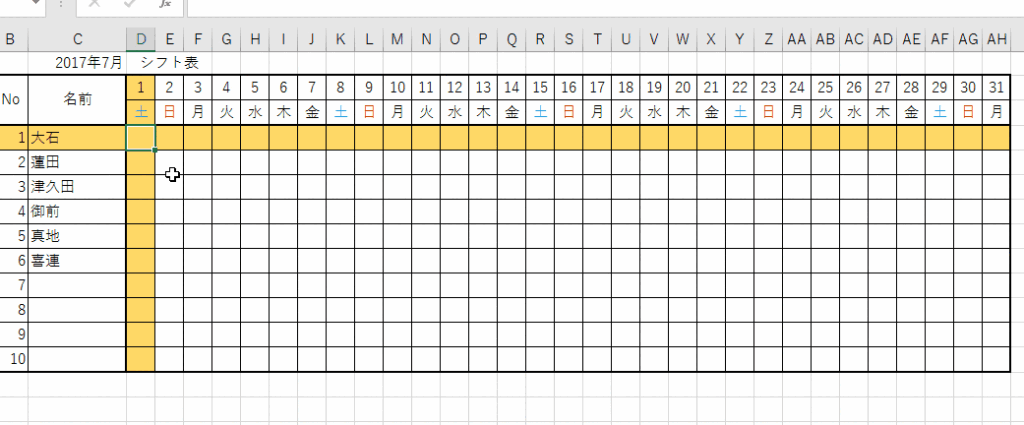
Excelのセルに色を付ける機能は、データの可視化や分析に非常に役立ちます。この記事では、セルに色を付ける方法を詳しく説明し、Excelのハイライト機能を最大限に活用する方法を解説します。また、条件付き書式を使用して特定の条件を満たすセルに自動的に色を付ける方法や、VBAを使用してセルの色を変更する方法も紹介します。これらのテクニックをマスターすることで、データの分析やプレゼンテーションがより効果的に行えるようになります。
Excelで条件に当てはまるセルを色付けするには?
Excelで条件に当てはまるセルを色付けするには、 Conditional Formatting(条件付き書式設定)機能を使用します。この機能を使用することで、指定された条件に当てはまるセルに色を付けることができます。
条件付き書式設定の基本
Conditional Formatting機能を使用するには、まず、 Conditional Formattingパネルを開きます。Conditional Formattingパネルを開くには、ホームタブの「 Conditional Formatting」ボタンをクリックするか、ショートカットキー「Ctrl + Shift + F」を押します。
この記事が役に立つかもしれません。 Excel フォント デフォルト:初期設定のフォント
- Conditional Formattingパネルを開く
- 条件を指定する
- 形式を選択する
複数の条件を指定する
複数の条件を指定するには、Conditional Formattingパネルで「New Rule」をクリックします。複数の条件を指定することで、より詳細な条件に基づいて色を付けることができます。
- 「New Rule」をクリックする
- 条件を指定する
- 形式を選択する
優先順位を指定する
複数の条件を指定する場合、優先順位を指定する必要があります。優先順位を指定することで、条件の優先順位を指定することができます。
- 条件の優先順位を指定する
- 上位の条件を指定する
- 下位の条件を指定する
Excelの入力セルに色を付けたいのですが?
Excelの入力セルに色を付けるには、 Conditional Formatting(条件付き書式)という機能を使用します。この機能を使用することで、特定の条件に基づいてセルに色を付けることができます。
基本的な色つけ方
基本的な色つけ方は、 Conditional Formatting(条件付き書式)を使用して、セルに色を付けることができます。以下は、基本的な色つけ方の手順です。
この記事が役に立つかもしれません。 Excel フッター:ページの下部に情報を追加
- Conditional Formatting(条件付き書式)を選択
- 色付けたいセル範囲を選択
- 条件を設定(例えば、値が100以上の場合、赤色に設定)
複雑な条件に基づく色つけ方
複雑な条件に基づく色つけ方には、FORMULA(数式)を使用します。この機能を使用することで、複雑な条件に基づいてセルに色を付けることができます。以下は、複雑な条件に基づく色つけ方の手順です。
- FORMULA(数式)を使用して条件を設定
- 条件に基づいて色を設定(例えば、A列とB列の値が同じ場合、緑色に設定)
- 色付けたいセル範囲を選択
色つけ方の種類
色つけ方には、複数の種類があります。以下は、色つけ方の種類の一例です。
- 単色:単一の色を設定
- グラデーション:色のグラデーションを設定
- アイコンセット:アイコンを使用して色を設定
エクセルで式が入っているセルに色を付けたいのですが?
エクセルで式が入っているセルに色を付けるには、条件付き書式を使用することができます。条件付き書式では、特定の条件に応じてセルのフォーマットを変更することができます。例えば、式が入っているセルに緑色を付けるには、条件付き書式で「=FORMULA(A1)」という条件を設定し、緑色を選択することができます。
条件付き書式の設定方法
エクセルで条件付き書式を設定するには、以下の手順を踏みます。
この記事が役に立つかもしれません。 Excel フローチャート テンプレート:フローチャートを作成
- 式が入っているセルを選択します。
- 「ホーム」タブの「 Conditional Formatting」ボタンをクリックします。
- 「New Rule」ボタンをクリックし、条件を設定します。
色の選択方法
エクセルでは、多くの色を選択することができます。色を選択するには、以下の手順を踏みます。
- 条件付き書式の設定画面で、「Format」ボタンをクリックします。
- 「Fill」タブで、色を選択します。
- 希望の色を選択し、「OK」ボタンをクリックします。
複雑な条件の設定方法
エクセルでは、複雑な条件も設定することができます。例えば、式が入っているセルに赤色を付けるには、以下の条件を設定します。
- 式が入っているセルを選択します。
- 条件付き書式で、「=AND(FORMULA(A1), A1>10)」という条件を設定します。
- 赤色を選択し、「OK」ボタンをクリックします。
エクセルで作業中のセルに色をつけるには?
エクセルで作業中のセルに色をつけるには、 Conditional Formatting 機能を使用することができます。この機能を使用することで、特定の条件に基づいてセルに色を付けることができます。例えば、数字が一定の値以上の場合に赤色、以下の場合に緑色など、色の付け方を自由に設定することができます。
色づけの方法
エクセルでセルに色をつける方法はいくつかあります。
この記事が役に立つかもしれません。 Excel プラスマイナス表示:正負の符号を表示
- Conditional Formatting 機能を使用する方法
- 数式を使用して色をつける方法
- マを使用して色をつける方法
Conditional Formatting の設定
Conditional Formatting 機能を使用するには、以下の手順を踏みます。
- ホームタブの Conditional Formatting ボタンをクリック
- ルールの種類を選択(例えば、「値」や「数式」など)
- 条件を設定(例えば、「数字が10以上」の場合)
色づけの応用
エクセルでセルに色をつけることで、データの把握や分析をより効率的に行うことができます。
- データの異常値を 赤色でハイライトする
- 指定の条件を満たすデータを緑色でハイライトする
- トレンドを把握するために色づけを使用する
Excel ハイライト:セルに色を付ける方法
Excelでセルに色を付けることで、データの整理や強調ができます。この記事では、セルに色を付ける方法とその効果的な使い方について説明します。
セルに色を付ける基本的な方法
セルに色を付ける最も基本的な方法は、セルを選択して「ホーム」タブの「フォント」グループにある「塗りつぶし」ボタンをクリックすることです。そこから好きな色を選択して適用できます。
セルの背景色を変更する
セルの背景色を変更することで、データを視覚的に分かりやすくすることができます。例えば、同じカテゴリのデータには同じ背景色を付けることで、一目でデータのグループ化がわかります。
条件付き書式を利用して自動的に色を付ける
Excelの条件付き書式機能を利用すると、一定の条件を満たすセルに自動的に色を付けることができます。例えば、売上データで一定の額を超えるセルには緑色を、以下のセルには赤色を付けることができます。
セルの文字色を変更する
セルの背景色だけでなく、文字色も変更できます。これは、背景色との組み合わせでデータをさらに目立たせたいときに効果的です。ただし、文字色と背景色が反対の色(例:白黒)になるようにしましょう。
色を利用したデータ分析
セルに色を付けることで、データ分析がしやすくなります。例えば、グラフを作成する際に、データポイントに色を付けることで、カテゴリごとにデータの推移が一目でわかります。
| 機能 | 効果 |
|---|---|
| セルの背景色変更 | データのグループ化がわかりやすくなる |
| 条件付き書式 | 一定の条件を満たすデータを自動的に強調できる |
| 文字色変更 | 背景色との組み合わせでデータを目立たせることができる |
| 色を利用したデータ分析 | データの分析やグラフの解釈がしやすくなる |
よくある質問
Excelでセルに色を付ける方法は? Excelでセルに色を付けるには、まず色を付けたいセルを選択します。そして、「ホーム」タブの「フォント」グループにある「塗りつぶし色」ボタンをクリックします。这后、カラーパレットが表示されるので、希望の色を選んでクリックします。これで、選択したセルに色が付きます。また、セルに色を付けることで、データを視覚的に分かりやすくすることができます。セルの色を元に戻す方法は? セルの色を元に戻すには、まず色を元に戻したいセルを選択します。そして、「ホーム」タブの「フォント」グループにある「塗りつぶし色」ボタンをクリックします。这时、「塗りつぶしの解除」をクリックします。これで、選択したセルの色が元に戻ります。複数のセルに一度に色を付ける方法は? 複数のセルに一度に色を付けるには、まず色を付けたいセルを複数選択します。セルの選択は、ShiftキーやCtrlキーを利用して行います。そして、「ホーム」タブの「フォント」グループにある「塗りつぶし色」ボタンをクリックし、希望の色を選んでクリックします。これで、選択した複数のセルに一度に色が付きます。セルの色を条件付き書式で自動的に変更する方法は? セルの色を条件付き書式で自動的に変更するには、まず条件を設定したいセルまたはセル範囲を選択します。そして、「ホーム」タブの「スタイル」グループにある「条件付き書式」ボタンをクリックし、「新しい条件付き書式」を選びます。これで、「新しい書式ルール」ダイアログボックスが表示されるので、希望の条件と色を設定します。これにより、設定した条件に合うセルの色が自動的に変更されます。
セルの色を元に戻す方法は? セルの色を元に戻すには、まず色を元に戻したいセルを選択します。そして、「ホーム」タブの「フォント」グループにある「塗りつぶし色」ボタンをクリックします。这时、「塗りつぶしの解除」をクリックします。これで、選択したセルの色が元に戻ります。複数のセルに一度に色を付ける方法は? 複数のセルに一度に色を付けるには、まず色を付けたいセルを複数選択します。セルの選択は、ShiftキーやCtrlキーを利用して行います。そして、「ホーム」タブの「フォント」グループにある「塗りつぶし色」ボタンをクリックし、希望の色を選んでクリックします。これで、選択した複数のセルに一度に色が付きます。セルの色を条件付き書式で自動的に変更する方法は? セルの色を条件付き書式で自動的に変更するには、まず条件を設定したいセルまたはセル範囲を選択します。そして、「ホーム」タブの「スタイル」グループにある「条件付き書式」ボタンをクリックし、「新しい条件付き書式」を選びます。これで、「新しい書式ルール」ダイアログボックスが表示されるので、希望の条件と色を設定します。これにより、設定した条件に合うセルの色が自動的に変更されます。
複数のセルに一度に色を付ける方法は? 複数のセルに一度に色を付けるには、まず色を付けたいセルを複数選択します。セルの選択は、ShiftキーやCtrlキーを利用して行います。そして、「ホーム」タブの「フォント」グループにある「塗りつぶし色」ボタンをクリックし、希望の色を選んでクリックします。これで、選択した複数のセルに一度に色が付きます。セルの色を条件付き書式で自動的に変更する方法は? セルの色を条件付き書式で自動的に変更するには、まず条件を設定したいセルまたはセル範囲を選択します。そして、「ホーム」タブの「スタイル」グループにある「条件付き書式」ボタンをクリックし、「新しい条件付き書式」を選びます。これで、「新しい書式ルール」ダイアログボックスが表示されるので、希望の条件と色を設定します。これにより、設定した条件に合うセルの色が自動的に変更されます。
セルの色を条件付き書式で自動的に変更する方法は? セルの色を条件付き書式で自動的に変更するには、まず条件を設定したいセルまたはセル範囲を選択します。そして、「ホーム」タブの「スタイル」グループにある「条件付き書式」ボタンをクリックし、「新しい条件付き書式」を選びます。これで、「新しい書式ルール」ダイアログボックスが表示されるので、希望の条件と色を設定します。これにより、設定した条件に合うセルの色が自動的に変更されます。
Excel ハイライト:セルに色を付ける に類似した他の記事を知りたい場合は、Excel 書式設定 カテゴリにアクセスしてください。
関連記事