
Excel バックアップ:ファイルをバックアップ
Excelバックアップ:ファイルをバックアップ
Microsoft Excelは、データの入力、計算、分析に広く使われている表計算ソフトウェアです。しかし、データの損失や破損が起こる可能性があるため、定期的なバックアップは非常に重要です。この記事では、Excelファイルのバックアップ方法を詳しく説明し、データを安全に保護するためのヒントとコツを紹介します。バックアップのベストプラクティスを理解し、実践することで、重要なデータを失うことを防ぐことができます。
Excel バックアップ:ファイルをバックアップ
Excelで作成したファイルは、重要なデータや情報が含まれている場合が多いです。そのため、ファイルのバックアップを定期的に取ることは非常に重要です。バックアップを取ることで、偶発的なデータ損失やファイル破損からデータを守ることができます。
この記事が役に立つかもしれません。 Excel ファイルの共有:複数人でファイルを編集
バックアップの重要性
バックアップは、データを保護するための最も基本的な手段です。ハードウェアの故障、コンピュータウイルス、ソフトウェアのエラーなど、データ損失のリスクは常に存在します。これらのリスクからデータを守るために、定期的なバックアップが必要です。
バックアップの方法
Excelファイルのバックアップは、手動で行うことも、自動で行うこともできます。手動でのバックアップは、ファイルを別の場所にコピーするだけの簡単な方法です。一方、自動バックアップは、Excelの機能や外部のバックアップソフトウェアを使用して行います。
バックアップ先の選択
バックアップ先としては、外部ハードドライブ、USBメモリ、クラウドストレージなどが一般的です。これらの媒体は、コンピュータ本体とは別の場所にデータを保存するため、コンピュータに何らかの問題が発生した場合でもデータを失うことがありません。
バックアップの周期
バックアップの周期は、データの重要性や更新頻度によって異なります。一般的には、データが頻繁に更新される場合や、重要なデータの場合は、毎日または毎週のバックアップが推奨されます。
この記事が役に立つかもしれません。 Excel プルダウン作成:データ入力の効率化
バックアップの確認
バックアップを取った後は、必ずバックアップデータが正常に保存されていることを確認してください。また、定期的にバックアップデータの整合性をチェックすることで、データ損失のリスクをさらに低減できます。
| 項目 | 説明 |
|---|---|
| バックアップの重要性 | データ損失のリスクからデータを守るために必要 |
| バックアップの方法 | 手動で行うか、自動で行うか |
| バックアップ先の選択 | 外部ハードドライブ、USBメモリ、クラウドストレージなど |
| バックアップの周期 | データの重要性や更新頻度によって決定 |
| バックアップの確認 | バックアップデータが正常に保存されていることを確認 |
よくある質問
Excelでバックアップファイルを作成する方法は?
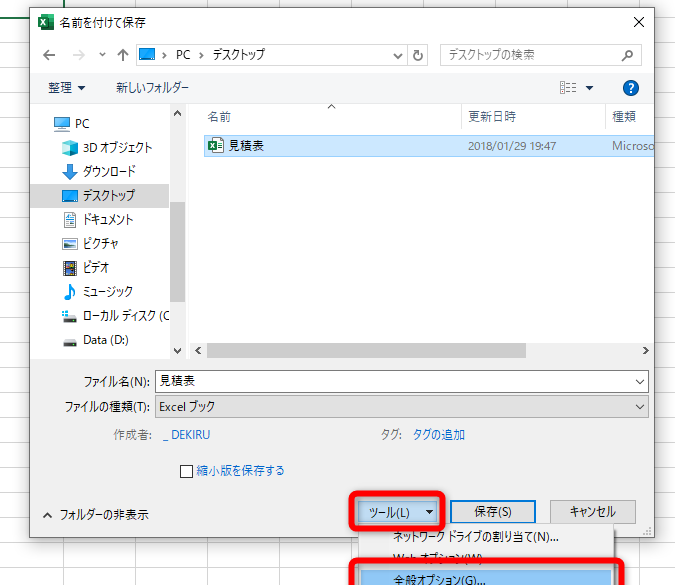
Excelでバックアップファイルを作成するには、まずExcelを開き、目的のワークブックを選択します。次に、「ファイル」メニューを開き、「名前を付けて保存」をクリックします。この時点で、「コンピューター」を選択し、バックアップを保存するフォルダを選びます。ファイル名を変更することをお勧めします。例えば、元のファイル名に「 バックアップ」などの接尾辞を追加します。このようにして、Excelのワークブックのバックアップファイルを作成することができます。
Excelのバックアップファイルは自動で作成される?
標準設定では、Excelはワ―クブックのバックアップファイルを自動的には作成しません。しかし、設定を変更することで、Excelが定期的に自動保存を行い、バックアップファイルを作成するようにすることが可能です。これを行うには、「Excelオプション」の「保存」セクションで、「自動回復情報を保存する間隔を設定する」オプションを探し、希望の間隔を設定します。
バックアップファイルからデータを復元する方法は?
バックアップファイルからデータを復元するには、まずExcelを開き、「ファイル」メニューから「開く」を選択します。次に、バックアップファイルが保存されているフォルダに移動し、そのファイルを選択します。ファイルを開くと、Excelは自動的にバックアップファイルからデータを復元します。このプロセスは、データの損失や破損が発生した場合に、元の状態に戻すことができるため、非常に重要です。
この記事が役に立つかもしれません。 Excel ライセンスのない製品:ライセンス認証の方法
バックアップファイルをクラウドストレージに保存する利点は?
バックアップファイルをクラウドストレージに保存することは、多くの利点を提供します。まず、クラウドストレージはデータをオフサイトで保管するため、コンピューターの故障や盗難、火災などのリスクからデータを保護できます。また、クラウドストレージはデータへのアクセスを簡素化します。インターネット接続があれば、どこからでもデータにアクセスできます。これは、リモートワークやチームでの共同作業にとって非常に便利です。最後に、多くのクラウドストレージサービスは、自動バックアップ機能を提供しており、データの保護をさらに強化しています。
Excel バックアップ:ファイルをバックアップ に類似した他の記事を知りたい場合は、Excel 基礎操作 カテゴリにアクセスしてください。
関連記事