
Excel ファイルの共有:複数人でファイルを編集
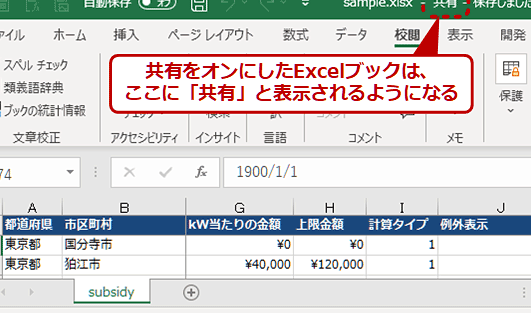
Excelファイルの共有は、チームワークを向上させる重要な機能です。複数人が同時にファイルを編集できることで、作業の効率化やリアルタイムでの協力が可能になります。この記事では、Excelファイルの共有方法、編集の競合を回避するためのヒント、バージョン管理の重要性などを詳しく解説します。また、共有ファイルのセキュリティやプライバシーの保護についても触れますので、安心してファイル共有を楽しむことができます。是非お読みください。
Excel ファイルの共有:複数人でファイルを編集
Excelファイルの共有は、チームでの作業効率を大幅に向上させる方法の1つです。複数人が同時にファイルを編集できることで、作業のスピードが上がり、効率的なコミュニケーションが可能になります。この記事では、Excelファイルの共有方法や、複数人での編集時に注意すべき点について詳しく説明します。
Excelファイルの共有方法
Excelファイルを共有する方法は複数ありますが、最も一般的な方法は、クラウドストレージサービスを利用することです。OneDriveやGoogle Driveなどのサービスを利用すれば、簡単にExcelファイルを共有できます。また、Excel Onlineを利用することも、リアルタイムでの共同編集が可能なためおすすめです。
この記事が役に立つかもしれません。 Excel プルダウン作成:データ入力の効率化
複数人での編集時の注意点
複数人が同時にExcelファイルを編集する際には、いくつかの注意点があります。まず、自分の変更が他の人の変更と競合しないように注意する必要があります。また、変更履歴を確認して、他の人が行った変更を把握しておくことも重要です。
変更履歴の確認方法
Excel Onlineを利用している場合、実は変更履歴を簡単に確認できます。ファイルを開き、右上の「ファイル」をクリックし、「バージョン履歴」を選択します。これにより、過去の変更履歴を確認でき、必要に応じて前のバージョンに戻すことが可能です。
| 機能 | 説明 |
|---|---|
| クラウドストレージ | Excelファイルをクラウド上に保存し、共有することが可能 |
| Excel Online | ブラウザ上でExcelファイルを編集できるサービス。複数人での同時編集が可能 |
| 変更履歴の確認 | 過去の変更履歴を確認し、必要に応じて前のバージョンに戻せる機能 |
同時編集時のコミュニケーション
複数人で同時にExcelファイルを編集する際は、コミュニケーションが重要です。編集者同士で意図を把握し合い、競合を避けるようにしましょう。また、編集内容に関するフィードバックや質問を行うことで、作業の質を向上させることができます。
セキュリティに配慮した共有設定
Excelファイルを共有する際は、セキュリティにも配慮する必要があります。共有設定で、ファイルへのアクセス権限を適切に設定しましょう。必要な人だけがファイルを閲覧・編集できるように設定することで、情報漏洩のリスクを減らすことができます。 Excelファイルの共有と複数人での編集は、チームでの作業効率を向上させるための重要な機能です。適切な方法で共有を設定し、同時編集の注意点を理解することで、スムーズなチームワークが可能になります。
この記事が役に立つかもしれません。 Excel ライセンスのない製品:ライセンス認証の方法
よくある質問
Excelファイルを複数人で編集するにはどうすればいいですか?
Excelファイルを複数人で編集するには、共有機能を利用します。一人のユーザーがExcelファイルを作成し、共有ボタンをクリックして他のユーザーを招待します。招待されたユーザーは、リンクをクリックしてファイルを開き、同時に編集を行うことができます。この際、自動保存機能が働くため、編集内容はリアルタイムで保存されます。
共有Excelファイルの編集履歴を確認する方法を教えてください。
共有Excelファイルの編集履歴を確認するには、ファイルを開いた状態で「ファイル」タブをクリックし、「情報」を選択します。その後、「バージョンの管理」をクリックすると、編集履歴が表示されます。ここでは、各バージョンの日時や編集者を確認することができ、必要に応じて以前のバージョンに戻すことも可能です。
Excelファイルの共有設定を変更する方法を教えてください。
Excelファイルの共有設定を変更するには、「ファイル」タブを開き、「情報」を選択します。次に、「共有」ボタンをクリックし、「アクセスを管理」を選択します。この画面では、共有相手の追加や削除、権限の変更などを行うことができます。例えば、特定のユーザーに編集権限を与えたり、閲覧のみの権限に変更したりすることが可能です。
共有Excelファイルの同時編集で、他のユーザーの変更をリアルタイムで確認する方法は?
共有Excelファイルで他のユーザーの変更をリアルタイムで確認するには、「共同編集」機能を利用します。ファイルを開いた状態で、右上に表示されている「共同編集」ボタンをクリックします。すると、他のユーザーのカーソルが表示され、それぞれのユーザーがどこを編集中かを確認することができます。また、「チャット」機能を利用して、編集者同士のコミュニケーションを取りながら作業を行うこともできます。
この記事が役に立つかもしれません。 Excel ラジオボタン:選択肢から1つを選択
Excel ファイルの共有:複数人でファイルを編集 に類似した他の記事を知りたい場合は、Excel 基礎操作 カテゴリにアクセスしてください。
関連記事