
Excel ライセンスのない製品:ライセンス認証の方法
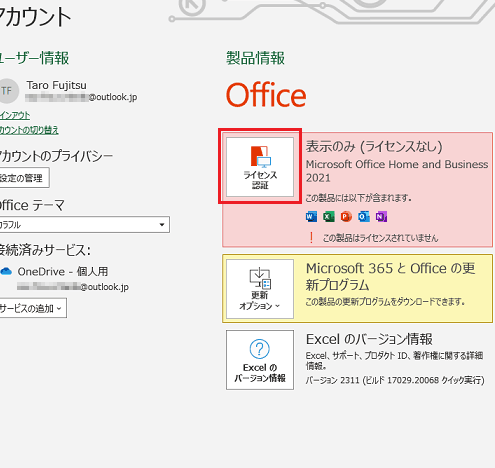
Excelライセンスのない製品の使用は、ビジネスシーンにおいて重大な問題を引き起こす可能性があります。ソフトウェアのライセンス認証は、製品の正当な使用権を保証するものであり、その重要性は過小評価できません。本記事では、Excelライセンスのない製品のリスクと、適切なライセンス認証の方法について詳しく解説します。ご自身の業務に役立てていただけるよう、わかりやすく説明していきますので、ぜひ最後までお読み頂ければと思います。
Excel ライセンスのない製品:ライセンス認証の方法
Excelは、マイソフトが提供する表計算ソフトウェアであり、多くのビジネスや個人のプロジェクトで広く使用されています。しかし、ライセンスのないExcel製品を使用している場合、法律違反となる可能性があります。そのため、本記事では、Excelライセンスの認証方法について詳しく説明します。
ライセンス認証の重要性
ライセンス認証は、Excelを合法的に使用するために非常に重要です。認証がされていない場合、ソフトウェアのアップデートが制限されるだけでなく、法的な問題に巻き込まれるリスクもあります。
この記事が役に立つかもしれません。 Excel ラジオボタン:選択肢から1つを選択
ライセンスの種類と購入方法
Excelのライセンスには、個別の製品ライセンスとMicrosoft 365のサブスクリプションモデルがあります。Microsoftの公式ウェブサイトや認定販売店で購入することができます。
ライセンス認証の手順
1. Microsoftアカウントでログインします。 2. 「サブスクリプション」または「製品キー」を入力します。 3. 認証が完了するまで指示に従って進めます。
認証後の利点
認証が完了すると、Excelの全機能を利用できるようになります。また、最新のアップデートやセキュリティパッチも受け取れるので安心できます。
ライセンス認証に関するFAQ
最後に、よくある質問とその回答をまとめたFAQを紹介します。
この記事が役に立つかもしれません。 Excel リボン表示:リボンの表示/非表示
| 質問 | 回答 |
|---|---|
| ライセンス認証は複数のPCでできるのか? | Microsoft 365のサブスクリプションは複数のデバイスで利用可能です。 |
| 認証に失敗した場合、どうすればいいか? | Microsoftのサポートに連絡して、詳細なアドバイスを得ることをお勧めします。 |
よくある質問
Excel ライセンスのない製品のライセンス認証はどのように行いますか?
Excel ライセンスのない製品のライセンス認証を行うためには、まずは Microsoft 365 の公式ウェブサイトにアクセスし、製品の購入を行う必要があります。購入後、あなたのアカウントにログインし、指示に従って製品キーを入力し、ライセンス認証 を完了してください。
Excel ライセンス認証が必要な理由は何ですか?
Excel ライセンス認証が必要な理由は、著作権保護 と ソフトウェアの正当な使用 を保証するためです。認証を行うことで、マイソフトはソフトウェアの不正コピーを防ぎ、ユーザーには正規の製品を利用できるようにしています。
ライセンス認証を行わないと、どのような影響がありますか?
ライセンス認証を行わない場合、Excel の一部の機能にアクセス制限がかかったり、最悪の場合、ソフトウェアの使用が完全に停止されることがあります。また、不正なソフトウェアの使用は、法律にも抵触する可能性がありますので、注意が必要です。
Excel ライセンス認証の有効期限はありますか?
Excel ライセンス認証の有効期限は、購入した製品の種類によって異なります。Microsoft 365 のサブスクリプションを購入した場合は、定期的な更新が必要です。一方で、永久ライセンス を購入した場合は、再認証の必要はありません。しかし、どの場合でも、製品のアップデートを適時受けるために、インターネット接続が必要になることがあります。
この記事が役に立つかもしれません。 Excel リンクの編集:リンク先のファイルを変更
Excel ライセンスのない製品:ライセンス認証の方法 に類似した他の記事を知りたい場合は、Excel 基礎操作 カテゴリにアクセスしてください。
関連記事