
Excel プルダウン連動:プルダウンで別のセルの値を変更
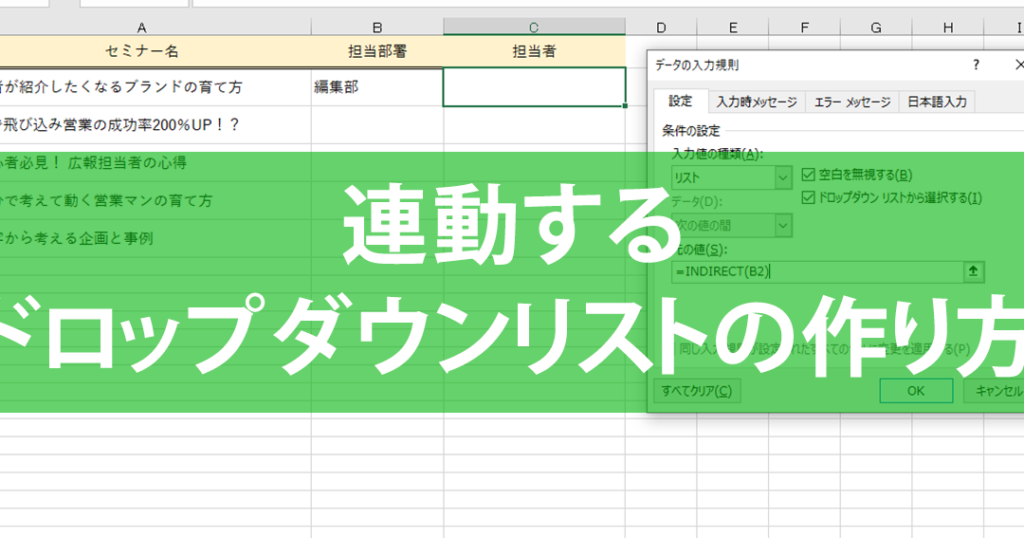
Excelのプルダウン連動機能は、プルダウンリストから選択した値に応じて、別のセルの値を自動的に変更する便利な機能です。この機能を活用することで、データ入力の効率化や入力ミスの削減が期待できます。また、複数のプルダウンリストを連動させることで、より複雑なデータ入力フォームの作成も可能になります。本記事では、Excelのプルダウン連動機能の使い方と、その活用方法について詳しく解説していきます。
Excelのプルダウンリストの値をどうやって変更する?
====================================================== プルダウンリストの値を変更するには、データ検証機能を使用することができます。データ検証機能を使用することで、プルダウンリストに指定された値を追跡し、他のセルの値を変更することができます。
プルダウンリストの値を変更する方法
プルダウンリストの値を変更する方法はいくつかあります。
この記事が役に立つかもしれません。 Excel 自動入力:入力候補を表示
- データ検証機能を使用して、プルダウンリストの値を追跡し、他のセルの値を変更する。
- IF関数を使用して、プルダウンリストの値に応じて、他のセルの値を変更する。
- VBAマを使用して、プルダウンリストの値を変更する。
プルダウンリストの値を連動させる方法
プルダウンリストの値を連動させる方法はいくつかあります。
- INDIRECT関数を使用して、プルダウンリストの値に応じて、他のセルの値を変更する。
- INDEXMATCH関数を使用して、プルダウンリストの値に応じて、他のセルの値を変更する。
- チャート機能を使用して、プルダウンリストの値に応じて、他のセルの値を変更する。
プルダウンリストの値を自動的に変更する方法
プルダウンリストの値を自動的に変更する方法はいくつかあります。
- オートフィル機能を使用して、プルダウンリストの値を自動的に変更する。
- プルダウンリストの値を基にした関数を使用して、プルダウンリストの値を自動的に変更する。
- VBAマのタイマー機能を使用して、プルダウンリストの値を自動的に変更する。
エクセルで他のセルに連動するにはどうすればいいですか?
エクセルでは、プルダウンメニューで選択された値に基づいて、他のセルの値を変更することができます。この機能を実現するには、データ検証やVLOOKUP関数、INDEXMATCH関数などを使用します。まず、プルダウンメニューを作成し、選択された値を基に他のセルの値を変更するための関数を設定します。
プルダウンメニューの作成
プルダウンメニューを作成するには、データ検証機能を使用します。次の手順で、プルダウンメニューを作成します。
この記事が役に立つかもしれません。 Excel 連番 自動:オートフィルで連番を生成
- 対象のセルを選択します。
- 「データ」タブの「データ検証」ボタンをクリックします。
- 「設定」タブで、「リスト」オプションを選択し、リストの範囲を指定します。
VLOOKUP関数の使用
VLOOKUP関数を使用して、プルダウンメニューで選択された値に基づいて他のセルの値を変更します。次の手順で、VLOOKUP関数を使用します。
- プルダウンメニューで選択された値を基に、VLOOKUP関数を使用して、対応する値を探索します。
- VLOOKUP関数の結果を、他のセルに貼り付けます。
- 結果を基に、他のセルの値を変更します。
INDEXMATCH関数の使用
INDEXMATCH関数を使用して、プルダウンメニューで選択された値に基づいて他のセルの値を変更します。次の手順で、INDEXMATCH関数を使用します。
- プルダウンメニューで選択された値を基に、INDEXMATCH関数を使用して、対応する値を探索します。
- INDEXMATCH関数の結果を、他のセルに貼り付けます。
- 結果を基に、他のセルの値を変更します。
ドロップダウンとプルダウンの違いは?
ドロップダウンとプルダウンは、Excelでのデータ入力補助ツールですが、両者の違いは何ですか? ドロップダウンは、セル内にリストを表示し、ユーザーが選択肢から値を選択するための機能です。一方、プルダウンは、セル外にリストを表示し、ユーザーが選択肢から値を選択するための機能です。
ドロップダウンの利点
- スペースの節約:ドロップダウンはセル内にリストを表示するため、スペースを節約できます。
- 簡単な操作:ドロップダウンは簡単なクリック操作で値を選択できます。
- エラーミニマイズ:ドロップダウンは、ユーザーが誤った値を入力するのを防げます。
プルダウンの利点
- より多くの選択肢:プルダウンは、より多くの選択肢を表示できます。
- より自由なレイアウト:プルダウンは、セル外にリストを表示するため、レイアウトの自由度が高まります。
- より高速な入力:プルダウンは、ユーザーが高速に値を選択できます。
ドロップダウンとプルダウンの使い分け
- 小規模なデータセット:ドロップダウンは、小規模なデータセットに適しています。
- 大規模なデータセット:プルダウンは、大規模なデータセットに適しています。
- ユーザーのニーズ:ユーザーのニーズに応じて、ドロップダウンやプルダウンを選択します。
Excelでプルダウンの入力制御をするには?
Excelでプルダウンの入力制御をするには、プルダウンリストの作成、データの関連付け、条件付のフォーミュラの使用など、複数のステップを踏む必要があります。 まず、プルダウンリストを作成するために、データの範囲を選択し、データ検証の設定を開き、「許可する入力」の「リスト」にチェックを入れ、リストの範囲を指定します。この設定により、該当のセルには指定されたリスト内の値しか入力できなくなります。 次に、プルダウンリストと関連するセルの値を変更するために、INDEX 関数と MATCH 関数を組み合わせて使用します。例えば、プルダウンリストの値に基づいて、別のセルの値を変更するには、次のフォーミュラを使用します。 =INDEX(範囲,MATCH(A2,リストの範囲,0)) ここで、A2 はプルダウンリストのセル、範囲は変更するセルの範囲、リストの範囲はプルダウンリストの範囲です。
この記事が役に立つかもしれません。 Excelでアンケート集計を自動化する:関数とピボットテーブル
プルダウン連動の基本
プルダウン連動とは、プルダウンリストの値に基づいて、別のセルの値を変更する機能です。この機能を実現するためには、データの関連付けと条件付のフォーミュラの使用が必要不可欠です。
- プルダウンリストの作成
- データの関連付け
- 条件付のフォーミュラの使用
プルダウン連動の応用
プルダウン連動の応用例として、商品の選択に基づいて価格を変更することが挙げられます。この場合、プルダウンリストには商品名が、関連するセルには価格が入ります。
- 商品名のプルダウンリスト作成
- 価格の設定
- プルダウン連動の実現
プルダウン連動の注意点
プルダウン連動の注意点として、データの整合性とフォーミュラのエラー処理が挙げられます。また、プルダウンリストの範囲や関連するセルの範囲を正しく設定する必要があります。
- データの整合性
- フォーミュラのエラー処理
- 範囲の設定
Excel プルダウン連動:プルダウンで別のセルの値を変更
Excelのプルダウン機能を利用すると、選択した項目に応じて別のセルの値を自動的に変更することができます。この機能は、データの入力や分析を効率化するために非常常に便利です。
この記事が役に立つかもしれません。 Excelでシフト表を作成する方法:テンプレートと自動化
プルダウンリストの作成方法
プルダウンリストは、データ入力の効率化やエラー防止に役立ちます。リストを設定するには、まずデータを入力し、次にデータ検証機能を利用してリストを作成します。
| ステップ | 内容 |
|---|---|
| 1 | データを入力する。 |
| 2 | リストを作成するセル範囲を選択する。 |
| 3 | データ検証機能を開き、リストを選択する。 |
| 4 | リストのデータ範囲を指定する。 |
VLOOKUP関数を利用したセル値の変更
VLOOKUP関数を利用することで、プルダウンで選択した値に応じて別のセルの値を自動的に変更することができます。VLOOKUP関数は、指定された値を検索し、対応するデータを返す関数です。 VLOOKUP関数の書式 =VLOOKUP(検索値, テーブル配列, 列インデックス番号, 範囲ルックアップ)
IF関数を利用したセル値の変更
IF関数を利用すると、プルダウンで選択した値に応じて条件を設定し、適切な値を返すことができます。IF関数は、指定された条件が真の場合と偽の場合で異なる値を返す関数です。 IF関数の書式 =IF(条件, 真の場合の値, 偽の場合の値)
プルダウン連動の応用例
プルダウン連動は、さまざまなシーンで応用が可能です。例えば、商品名を選択すると自動的に価格や在庫数が表示されるような在庫管理表や、従業員名を選択すると連動して所属部署や連絡先が表示されるような従業員管理表などが考えられます。
注意点とトラブルシューティング
プルダウン連動を設定する際には、データの整理や関数の使い方に注意が必要です。もし予期しない結果が表示された場合は、関数の引数やデータ範囲が正確であることを再度確認してください。また、データが追加または変更された場合は、プルダウンリストや関数の引数も適宜更新することが重要です。
よくある質問
Excelのプルダウン連動:プルダウンで別のセルの値を変更する方法は?
Excelでプルダウンリストから選択した値に応じて、別のセルの値を変更するには、IF関数またはVLOOKUP関数を使用します。これにより、プルダウンリストで選択した値に基づいて、対応するデータが別のセルに自動的に表示されるようになります。
プルダウンリストに連動したセルの値を変更するためのIF関数の使い方は?
IF関数を使用すると、プルダウンリストで選択された値に応じて、別のセルに特定の値を表示できます。例えば、=IF(A1=項目1,値1,IF(A1=項目2,値2,))という式を使用すると、A1セルのプルダウンリストで選択された値に応じて、対応する値が表示されます。
VLOOKUP関数を使用してプルダウンリストに連動したセルの値を変更する方法は?
VLOOKUP関数を使って、プルダウンリストで選択された値に基づいて、別のセルにデータを表示することができます。例えば、データテーブルがA1:B5にあり、プルダウンリストがD1に存在する場合、=VLOOKUP(D1,A1:B5,2,FALSE)という式を使用して、D1で選択された値に対応するデータを表示できます。
プルダウンリストに連動したセルの値を変更する際のポイントは何ですか?
プルダウンリストに連動したセルの値を変更する際の重要なポイントは、関数の引数を正確に指定することです。IF関数やVLOOKUP関数を使う場合、引数の順序や条件を正確に設定することで、意図した通りにセルの値が変更されるようにします。また、データの整理や更新が行われた際には、関数の引数も適宜調整する必要があります。
Excel プルダウン連動:プルダウンで別のセルの値を変更 に類似した他の記事を知りたい場合は、Excel 自動化 カテゴリにアクセスしてください。
関連記事