
Excel プルダウン作成:データ入力の効率化
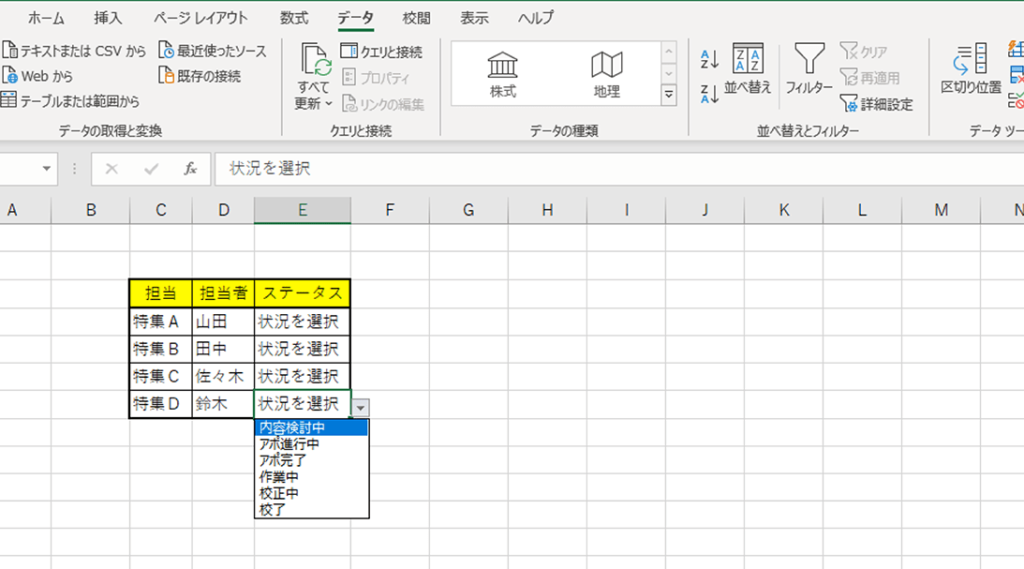
Excelのプルダウン機能は、データ入力の効率化に大きく貢献しています。プルダウンリストを使用することで、データ入力のミスを減らすことができ、作業の効率が大幅に向上します。本記事では、Excelでプルダウンリストを作成する方法を詳しく解説します。まず、プルダウンリストの作成に必要なデータの準備方法から説明し、その後、実際にプルダウンリストを作成する手順を段階的に紹介します。また、プルダウンリストを遠くでデータの分析や集計に活用する方法にも触れますので、Excelを効果的に活用したいと思っている方にはおすすめの一冊です。
Excel プルダウン作成:データ入力の効率化
Excelでプルダウンリストを作成することは、データ入力の効率化に大きく貢献します。プルダウンリストを使用することで、データ入力のミスを減らし、統一性を保つことができます。本記事では、Excelでのプルダウンリストの作成方法とその効果について詳しく説明します。
プルダウンリストの作成手順
Excelでプルダウンリストを作成する手順は以下の通りです。 1. リストに使用するデータを入力します。 2. データを入力するセルを選択します。 3. 「データ」タブの「データ入力規則」から「リスト」を選択します。 4. 「参照」ボタンをクリックし、リストに使用するデータの範囲を選択します。 5. 「OK」をクリックして設定を完了します。 これにより、選択したセルにプルダウンリストが作成されます。
この記事が役に立つかもしれません。 Excel ライセンスのない製品:ライセンス認証の方法
プルダウンリストの利点
プルダウンリストを使用する主な利点は以下の通りです。 1. データ入力の効率化:リストから選択するだけでデータ入力が可能なため、効率的に入力ができます。 2. 入力ミスの減少:予め定義された選択肢から選択するため、入力ミスが減少します。 3. データの一貫性の確保:選択肢が制限されているため、データの一貫性が保たれます。
プルダウンリストの応用
プルダウンリストは、以下のような場面で応用できます。 1. 在庫管理:商品名やカテゴリをプルダウンリスト化して、在庫入力の効率を向上させる。 2. 出品者データの入力:都道府県名や業種をリスト化し、出品者データの入力を効率化する。 3. プロジェクト管理:タスクの状態(未着手、進行中、完了など)をリスト化し、タスクの管理を簡素化する。
データの更新とメンテナンス
プルダウンリストに使用するデータが変更された場合、リストを更新する必要があります。リストのデータを変更するには、以下の手順で操作します。 1. プルダウンリストのデータが入力されたセル範囲を選択します。 2. 「データ」タブの「データ入力規則」から「リスト」を選択します。 3. 「参照」ボタンをクリックし、更新したデータ範囲を選択します。 4. 「OK」をクリックして設定を完了します。 これにより、プルダウンリストのデータが更新されます。
複数のプルダウンリストの連動
Excelでは、複数のプルダウンリストを連動させることができます。例えば、最初のプルダウンリストで選択した値に応じて、2つ目のプルダウンリストの選択肢を変えることができます。これにより、より柔軟なデータ入力が可能になります。 連動するプルダウンリストを作成するには、VLOOKUPやINDEX、MATCHなどの関数を使用して、初 Lipsum 36 - 3/28 めのプルダウンリストの選択値から対応する選択肢を取得します。
この記事が役に立つかもしれません。 Excel ラジオボタン:選択肢から1つを選択
| 関数 | 説明 |
|---|---|
| VLOOKUP | 縦方向の表から指定した値に対応するデータを取得する |
| INDEX | 行番号と列番号から指定した位置のデータを取得する |
| MATCH | 指定した値が格納されている位置(行番号や列番号)を取得する |
これらの関数を組み合わせて使用することで、連動するプルダウンリストを作成できます。複数のプルダウンリストを連動させることで、より柔軟で効率的なデータ入力が可能になります。
よくある質問
Excelのプルダウンリストを作成する方法は?
Excelでプルダウンリストを作成するには、まずリストに使用するデータをセルに入力します。それから、プルダウンリストを設置したいセルを選択し、データタブのデータバリデータをクリックします。データバリテーションダイアログボックスで、設定タブを開き、許可する入力値でリストを選択します。その後、参照ボタンをクリックし、先ほど入力したデータの範囲を選択して OK をクリックします。これで、選択したセルにプルダウンリストが作成されます。
プルダウンリストのデータを変更する方法は?
プルダウンリストのデータを変更するには、最初にプルダウンリストの元となるデータを変更します。その後、プルダウンリストが設置されているセルを選択し、データタブのデータバリデータをクリックしてデータバリテーションダイアログボックスを開きます。設定タブで参照ボタンをクリックし、変更したデータの範囲を再選択して OK をクリックします。これで、プルダウンリストのデータが更新されます。
プルダウンリストから選択された値に応じて他のセルの値を変更する方法は?
プルダウンリストから選択された値に応じて他のセルの値を変更するには、VLOOKUP関数やIF関数を使用します。たとえば、プルダウンリストが A1 セルにある場合、B1 セルに =VLOOKUP(A1, C1:D10, 2, FALSE) と入力します。これで、A1 セルで選択された値に応じて、C1:D10 の表から対応する値が B1 セルに表示されます。
この記事が役に立つかもしれません。 Excel リボン表示:リボンの表示/非表示
プルダウンリストに複数の項目を選択できるようにする方法は?
標準のプルダウンリストでは複数の項目を選択することはできませんが、リストボックスを使用することで実現できます。リストボックスは開発タブから挿入できます。リストボックスのプロパティで、リストフィルをデータの範囲に設定し、複数の項目を選択できるをはいに変更します。これで、リストボックスから複数の項目を選択できるようになります。
Excel プルダウン作成:データ入力の効率化 に類似した他の記事を知りたい場合は、Excel 基礎操作 カテゴリにアクセスしてください。
関連記事