
Excel プラスマイナス表示:正負の符号を表示
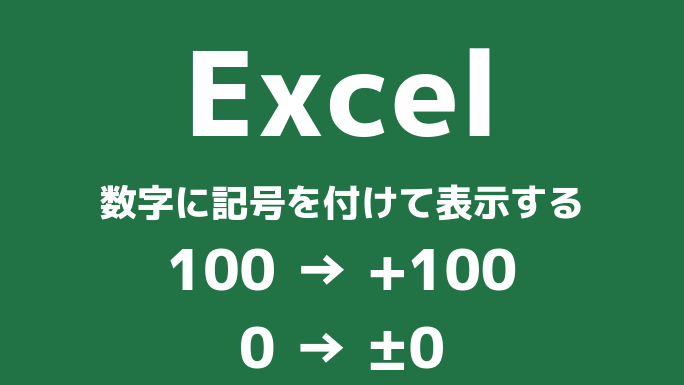
Excelでは、数値の正負を明示的に表示することができます。これは、「プラスマイナス表示」と呼ばれる機能です。この機能を利用することで、データの解析や計算を行う際に、正負の符号を明確に表示することが可能になります。本記事では、Excelのプラスマイナス表示について詳しく解説し、正負の符号を表示する方法を紹介します。さらに、実際のビジネスシーンでこの機能をどのように活用できるか、具体的な例も交えて説明します。
エクセルでプラスマイナス記号を表示するには?
エクセルでプラスマイナス記号を表示するには、以下の方法があります。
数式を使用する方法
数式を使用してプラスマイナス記号を表示する方法があります。IF関数やIFERROR関数を使用することで、値の正負を判断し、プラスマイナス記号を表示することができます。
この記事が役に立つかもしれません。 Excel レ点:チェックマークを入力
- 数式を入力するセルに、=IF(A1>0,+,)と入力します。
- A1というセルに値が入っていることを前提としています。
- 数式を適用することで、A1の値が正の場合は「+」、負の場合は「」と表示されます。
カスタム番号形式を使用する方法
カスタム番号形式を使用してプラスマイナス記号を表示する方法があります。番号形式を設定することで、値の正負を判断し、プラスマイナス記号を表示することができます。
- セルの番号形式を設定するために、ホームタブの「番号」グループにある「番号形式」をクリックします。
- 「カスタム」タブに移動し、「+,0;,0」を入力します。
- この設定を行うことで、値が正の場合は「+」、負の場合は「」と表示されます。
条件付き書式を使用する方法
条件付き書式を使用してプラスマイナス記号を表示する方法があります。条件付き書式を設定することで、値の正負を判断し、プラスマイナス記号を表示することができます。
- ホームタブの「 Conditional Formatting」グループにある「新しい規則」をクリックします。
- 「値が」タブに移動し、「数値」にチェックを入れ、「 gt 0」を入力します。
- 「形式」タブに移動し、「+」を入力し、「OK」をクリックします。
エクセルで正負を表す関数は?
エクセルで正負を表す関数は、`IF` 関数や `SIGN` 関数を使用することができます。`IF` 関数を使用する方法は、数値が正の場合には「+」を、負の場合には「」を返すように設定することができます。一方、`SIGN` 関数は、数値が正の場合には1を、負の場合には1を返す関数です。これらの関数を組み合わせることで、正負を表す関数を作成することができます。
IF 関数を使用する方法
`IF` 関数を使用する方法は、以下の通りです。
この記事が役に立つかもしれません。 Excel ロゴ:Excelのロゴを挿入
- `IF` 関数の基本形式:`IF(logical_test, [value_if_true], [value_if_false])`
- 数値が正の場合には「+」を返す:`IF(A1>0,+,)`
- 数値が負の場合には「」を返す:`IF(A1<0,,+)`
SIGN 関数を使用する方法
`SIGN` 関数を使用する方法は、以下の通りです。
- `SIGN` 関数の基本形式:`SIGN(number)`
- 数値が正の場合には1を返す:`IF(SIGN(A1)=1,+,)`
- 数値が負の場合には1を返す:`IF(SIGN(A1)=1,,+)`
組み合わせた関数
`IF` 関数と `SIGN` 関数を組み合わせて、正負を表す関数を作成することもできます。
- `IF` 関数と `SIGN` 関数を組み合わせる:`IF(SIGN(A1)=1,+,)`
- 数値が正の場合には「+」を返す:`IF(SIGN(A1)>0,+,)`
- 数値が負の場合には「」を返す:`IF(SIGN(A1)<0,,+)`
エクセルでマイナスの表示をどのように設定しますか?
エクセルでマイナスの表示を設定するには、数値形式を変更する必要があります。マイナスの値には、負の符号(マイナス記号)を付けることができます。
設定方法
エクセルでマイナスの表示を設定するには、以下の手順を踏みます。
この記事が役に立つかもしれません。 Excel 交互に色:行ごとに色を変える
- セルを選択して、右クリックし、「数字」タブを開きます。
- 「数字」タブで、「カテゴリ」で「数値」を選択し、「最小桁数」で「0」を選択します。
- 「符号」で、「マイナス記号」を選択し、「設定」ボタンをクリックします。
マイナス記号の種類
エクセルでは、括弧書式やマイナス記号の2種類のマイナス表示を設定することができます。
- 括弧書式:マイナスの値を括弧で囲む形式です。
- マイナス記号:マイナスの値にマイナス記号を付ける形式です。
- 両方:括弧書式とマイナス記号の両方を使用する形式です。
注意点
エクセルでマイナスの表示を設定する際には、以下の点に注意する必要があります。
- 数値形式を変更すると、他の計算式にも影響を与える可能性があります。
- マイナスの表示を設定するセルには、数値型を設定する必要があります。
- マイナスの表示を設定する際には、culture設定にも影響を与える可能性があります。
エクセルでプラスマイナスの誤差範囲を表示するには?
エクセルでプラスマイナスの誤差範囲を表示するには、次の方法があります。 誤差範囲の表示方法
エクセルでは、プラスマイナスの誤差範囲を表示するために、数式を使用します。例えば、`A1`セルに値が存在し、誤差範囲を±5%とする場合、次の数式を使用します。 `=A11.05` (プラスの誤差範囲)
`=A10.95` (マイナスの誤差範囲)
誤差範囲の表記方法
誤差範囲を表記する方法はいくつかあります。
この記事が役に立つかもしれません。 Excel 以上 以下:条件付き書式で色分け
- ±記号を使用する方法:`=A1&±&ABS(A10.05)`
- 括弧書きを使用する方法:`=TEXT(A1,0.00)& (&TEXT(A10.05,0.00)&)`
- バー記号を使用する方法:`=A1& &CHAR(177)& &ABS(A10.05)`
プラスマイナスの誤差範囲を条件付きで表示
プラスマイナスの誤差範囲を条件付きで表示するには、IF関数を使用します。
- プラスの誤差範囲を表示する条件:`=IF(A1>0,A11.05,)`
- マイナスの誤差範囲を表示する条件:`=IF(A1<0,A10.95,)`
- ambosの誤差範囲を表示する条件:`=IF(A1>0,A11.05,A10.95)`
エクセル関数を使用した誤差範囲の表示
エクセルには、誤差範囲を表示するための関数がいくつかあります。
- STDEV関数:`=A1&±&STDEV(A1:A10)`
- VAR関数:`=A1&±&SQRT(VAR(A1:A10))`
- PERCENTILE関数:`=A1&±&PERCENTILE(A1:A10,0.05)`
Excel プラスマイナス表示:正負の符号を表示
Excelで数値データを扱う際、セルの値が正か負かを明示的に表示することは非常に重要です。この記事では、Excelでプラスマイナス表示を行う方法と、その応用について詳しく説明します。
正負の符号を表示する方法
Excelでは、セルに数値を入力すると、通常は正の数は符号なしで表示され、負の数はマイナス符号で表示されます。しかし、正の数にも明示的にプラス符号を表示したい場合があります。そのような場合は、セルの書式設定を利用します。 1. 書式設定の変更 2. カスタム書式の設定 3. プラスマイナス表示の書式コード
| 符号 | 書式コード |
|---|---|
| プラス | +=,0.00 |
| マイナス | -,0.00 |
カスタム書式の活用
カスタム書式を活用すると、正負の符号表示だけでなく、色やフォントを変えることもできます。これにより、データの見やすさが大幅に向上します。 1. 色付きの符号表示 2. フォントの変更
| 効果 | 書式コード |
|---|---|
| 赤字のマイナス表示 | ,0.00;[赤]-,0.00 |
条件付き書式を利用した表示
条件付き書式を利用すると、特定の条件を満たすセルに対して、プラスマイナス表示を自動的に適用することができます。これにより、データの分析や見比べが容易になります。 1. 条件付き書式の設定 2. 条件の指定 3. 書式の適用
| 条件 | 書式 |
|---|---|
| セル値が正の場合 | プラス符号を表示 |
| セル値が負の場合 | マイナス符号を赤色で表示 |
数式を利用したプラスマイナス表示
数式を利用して、セルの値に応じてプラスマイナス表示を行うこともできます。これは、数式を用いた計算結果に対して符号を表示したい場合に便利です。 1. IF関数を利用した条件分岐 2. CONCATENATE関数を利用した文字列連結
| 関数 | 説明 |
|---|---|
| IF | 条件に応じて異なる値を返す |
| CONCATENATE | 複数の文字列を連結する |
マを利用した自動化
マを利用することで、プラスマイナス表示の設定を自動化できます。これは、定期的にデータを更新する必要がある場合や、多数のシートで同じ設定を行いたい場合に非常に効果的です。 1. マの記録 2. マの編集 3. マの実行
| 操作 | 説明 |
|---|---|
| マの記録 | 手動で行う操作を記録し、マとして保存する |
| マの編集 | 記録したマのコードを編集し、必要に応じて修正する |
| マの実行 | 記録・編集したマを実行し、操作を自動化する |
よくある質問
Excelでプラスマイナス表示とは何ですか?
Excelのプラスマイナス表示は、数 hodai が正か負かを示すための機能です。この機能を使用すると、セルに正の数にはプラス記号(+)、負の数にはマイナス記号(-)が表示されます。これにより、データの正負を一目で確認することができるようになります。
Excelでプラスマイナス表示を設定する方法を教えてください。
Excelでプラスマイナス表示を設定するには、まず表示させたいセルを選択し、「ホーム」タブにある「数値の書式」をクリックします。次に、「セルの書式設定」ダイアログボックスが表示されるので、「数値」タブを選択し、「カスタム」をクリックします。最後に、「タイプ」ボックスに「+0;-0;0」と入力し、「OK」をクリックします。これで、選択したセルにプラスマイナス表示が適用されます。
プラスマイナス表示で数値の表示形式をカスタマイズする方法はありますか?
はい、プラスマイナス表示で数値の表示形式をカスタマイズすることが可能です。例えば、正の数にはプラス記号を表示し、負の数にはマイナス記号と括弧を使用したい場合、「セルの書式設定」ダイアログボックスの「タイプ」ボックスに「+0;(-0);0」と入力します。また、小数点以下の桁数や桁区切り文字などもカスタマイズできます。
プラスマイナス表示を適用したセルで計算を行うことができますか?
はい、プラスマイナス表示を適用したセルでも通常通り計算を行うことができます。プラスマイナス表示はあくまで数値の表示形式を変更するものであり、数値自体には影響を及ぼしません。そのため、プラスマイナス表示を適用したセルを使用して、他のセルと同様に加減乗除などの計算を行うことが可能です。
Excel プラスマイナス表示:正負の符号を表示 に類似した他の記事を知りたい場合は、Excel 書式設定 カテゴリにアクセスしてください。
関連記事