
Excel レ点:チェックマークを入力
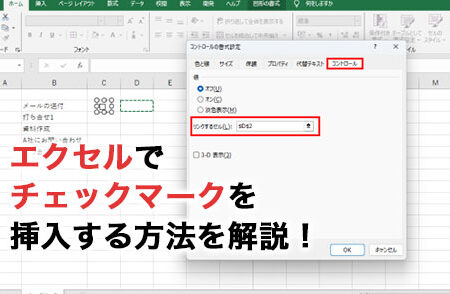
Excelでは、チェックマークの入力はデータの確認や進捗状況の管理など、さまざまな目的で利用されています。しかし、チェックマークを入力する方法については、特に初心者の方にはわかりにくい部分もあります。この記事では、Excelでチェックマークを入力するいくつかの方法を紹介し、その使い方や効果的な活用方法について解説します。また、チェックマークの入力においてよくある間違いや、その解決方法についても触れていきますので、初心者から上級者まで、幅広い方々に参考になる内容になっています。
エクセルで✔マークはどうやって入れますか?
エクセルでは、✔マークを入力するために、様々な方法があります。まず、Insert メニューから Symbol を選択し、✔マークを検索して挿入することができます。また、Wingdings フォントを使用して、ü を入力し、フォントを Wingdings に変更することで✔マークを入力することができます。
✔マークを挿入する方法
- Insert メニューから Symbol を選択し、✔マークを検索して挿入する。
- Wingdings フォントを使用して、ü を入力し、フォントを Wingdings に変更する。
- ショートカットキー Alt + 0254 を使用して、✔マークを直接入力する。
✔マークを複数回入力する方法
- AutoCorrect 機能を使用して、✔マークを自動的に挿入する。
- VBA マ を作成して、✔マークを挿入する。
- Conditional Formatting を使用して、✔マークを条件付きで挿入する。
✔マークをカスタマイズする方法
- Font を変更して、✔マークのサイズや色をカスタマイズする。
- Background color を変更して、✔マークの背景色をカスタマイズする。
- Border を追加して、✔マークを囲む枠をカスタマイズする。
エクセルで□にレ点を入れるにはどうすればいいですか?
エクセルで□にレ点を入れるには、 Wingdings フォント を使用して、チェックマークを入力することができます。Wingdings フォントには、様々な記号やアイコンが含まれており、チェックマークもその一つです。エクセルで Wingdings フォントを使用するには、まずフォントを選択し、次にチェックマークの文字コード「ü」に該当する文字を入力します。
この記事が役に立つかもしれません。 Excel ロゴ:Excelのロゴを挿入
方法1:Wingdings フォントを使用してチェックマークを入力
- エクセルでセルを選択
- ホームタブの「フォント」グループで、フォントを「Wingdings」に変更
- 「ü」を入力し、チェックマークが表示されます
方法2:Unicode を使用してチェックマークを入力
- エクセルでセルを選択
- Unicode のコードポイント「2611」に該当する文字を入力
- altxを押下して、チェックマークが表示されます
方法3:INSERT タブの「シンボル」を使用してチェックマークを入力
- エクセルでセルを選択
- INSERT タブの「シンボル」グループで、「チェックマーク」を選択
- チェックマークが挿入されます
エクセルのチェックボックスにチェックマークを入れる方法は?
エクセルのチェックボックスにチェックマークを入れる方法は、以下の手順に従って実現できます。
チェックボックスの挿入
エクセルのチェックボックスにチェックマークを入れるには、まずチェックボックスを挿入する必要があります。
- エクセルのシートで、チェックボックスを挿入したいセルを selecione。
- 「挿入」タブの「フォーム コントロール」グループで、「チェック ボックス」をクリックして挿入。
- チェックボックスのサイズや位置を調整するには、挿入されたチェックボックスをクリックして、サイズや位置を変更。
チェックマークの入力
チェックボックスにチェックマークを入力するには、以下の方法があります。
- チェックボックスをクリックして、チェック マークを入力。
- セルに直接✔や☑などの文字を入力。
- 条件付き書式で、チェックボックスにチェックマークを入力することもできます。
チェックマークの条件付き書式
条件付き書式を使用して、チェックボックスにチェックマークを入力するには、以下の方法があります。
この記事が役に立つかもしれません。 Excel 交互に色:行ごとに色を変える
- チェックボックスのセルを選択し、「ホーム」タブの「 Conditional Formatting」グループで、「新しい規則」をクリック。
- 「格式を設定する値」を選択し、「はチェック ボックスがチェックされている」を指定。
- 「格式」を選択し、「✔」や「☑」などの文字を指定。
エクセルで☑ボックスを作るには?
エクセルで☑ボックスを作るには、以下の方法があります。
チェックマークの入力方法
エクセルで☑ボックスを作成するためには、まずチェックマークを入力する必要があります。 Wingdings フォントを使用して、チェックマークを入力することができます。具体的には、 Wingdings フォントを選択し、「ü」の文字を入力すると、☑ボックスが作成されます。
☑ボックスの作成方法
☑ボックスを作成するためには、以下の手順を踏みます。
- エクセルシートに、新しい列を追加します。
- 追加した列に、チェックマークを入力します。
- チェックマークを入力したセルを選択し、条件付き書式を適用します。
☑ボックスのカスタマイズ方法
☑ボックスをカスタマイズするためには、以下の方法があります。
この記事が役に立つかもしれません。 Excel 以上 以下:条件付き書式で色分け
- チェックマークのサイズを変更するには、フォントサイズを調整します。
- チェックマークの色を変更するには、文字色を調整します。
- ☑ボックスの背景色を変更するには、セル背景色を調整します。
Excel レ点:チェックマークを入力
Excelでチェックマークを入力する方法には、いくつかの方法があります。これらの方法をマスターすることで、Excelでの作業が効率化されるだけでなく、データの可読性が向上します。
方法1: ショートカットキーを使用する
Windows: 1. セルを選択し、Alt + 0 1 4 9を押します。 Mac: 1. セルを選択し、Option + 2 5 2を押します。
方法2: 数式を使用する
1. セルを選択します。 2. =CHAR(252) と入力します。 3. Enterキーを押します。
方法3: Insert機能を使用する
1. セルを選択します。 2. 挿入タブをクリックします。 3. シンボルをクリックします。 4. Wingdingsフォントを選択します。 5. チェックマークのシンボルをクリックし、挿入をクリックします。
この記事が役に立つかもしれません。 Excel 保護:ファイルの編集を制限
方法4: 自動的にチェックマークを入力するためのVBAコード
1. Visual Basic for Applications(VBA)エディタを開きます。 2. ワークシートのコードを選択します。 3. 次のコードを入力します。 vb Private Sub Worksheet SelectionChange(ByVal Target As Range) If Target.Cells.Count = 1 Then If Target.Value = Then Target.Value = P Target.Font.Name = Wingdings Else Target.Value = End If End If End Sub 4. 保存して、Excelに戻ります。今後、そのシートでセルをクリックすると、チェックマークが自動的に入力されます。
方法5: 条件付き書式を使用する
1. セルを選択します。 2. ホームタブをクリックし、条件付き書式をクリックします。 3. 新しいルールをクリックします。 4. 数式を使って、フォーマットするセルを決定を選択します。 5. =A1=完了と入力します(セル参照は選択したセルに合わせて変更します)。 6. 書式をクリックし、 Wingdings フォントを選択し、OKをクリックします。 これで、選択したセルに「完了」と入力すると、チェックマークが表示されます。
よくある質問
Excelでレ点(チェックマーク)を入力する方法は?
Excelでレ点(チェックマーク)を入力するには、まずセルを選択し、「挿入」タブに移動します。その後、「シンボル」をクリックし、「その他のシンボル」を選択します。表示される「シンボル」ダイアログボックスで、「書体」を「Wingdings」に変更し、チェックマークのアイコンを探してダブルクリックします。これで、選択したセルにレ点(チェックマーク)が入力されます。
Excelでチェックマークを一括で入力する方法は?
Excelでチェックマークを一括で入力するには、まずチェックマークを入力したいセル範囲を選択します。その後、「ホーム」タブの「クリップボード」グループにある「填充」をクリックし、「シリーズ」を選択します。表示される「シリーズ」ダイアログボックスで、「種類」を「文字列」に設定し、「値」にチェックマークの文字(✓)を入力します。最後に「OK」をクリックすると、選択したセル範囲にチェックマークが一括で入力されます。
Excelでチェックマークを条件付き書式で自動入力する方法は?
Excelでチェックマークを条件付き書式で自動入力するには、まず条件を設定するセル範囲を選択します。その後、「ホーム」タブの「スタイル」グループにある「条件付き書式」をクリックし、「新しいルール」を選択します。表示される「新しい書式ルール」ダイアログボックスで、「形式の種類」を「数式」に設定し、「数式」に条件を表す数式を入力します。次に、「書式」ボタンをクリックし、「セルの書式設定」ダイアログボックスで「数値」タブを選択します。ここで、「カテゴリ」を「カスタム」に変更し、「タイプ」に「✓」を入力します。最後に「OK」をクリックすると、条件を満たすセルにチェックマークが自動的に表示されるようになります。
Excelでチェックマークを数式で表示する方法は?
Excelでチェックマークを数式で表示するには、まず数式を入力するセルを選択します。その後、数式バーに以下の数式を入力します。 =IF(条件, ✓, ) ここで、「条件」はチェックマークを表示する条件を表す数式です。例えば、A1セルの値が10以上の場合にチェックマークを表示したい場合は、以下の数式を入力します。 =IF(A1>=10, ✓, ) この数式を入力し、Enterキーを押すと、条件を満たす場合にチェックマークが表示されます。
Excel レ点:チェックマークを入力 に類似した他の記事を知りたい場合は、Excel 書式設定 カテゴリにアクセスしてください。
関連記事