
Excel ロゴ:Excelのロゴを挿入
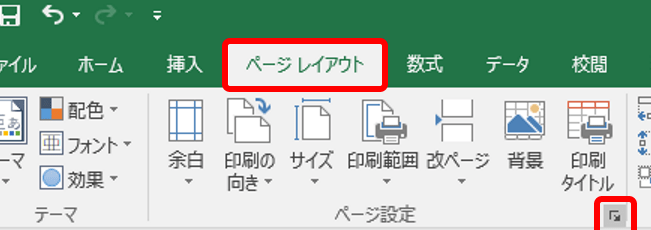
Excelのロゴは、Microsoft Excelのシンボルとして広く認められています。Excelは、データの管理、計算、分析に幅広く利用されている表計算ソフトウェアであり、そのロゴはその機能や品質を象徴しています。この記事では、Excelのロゴのデザインや歴史、そしてExcel文書にロゴを挿入する方法について詳しく解説します。Excelユーザーにとって、ロゴの意義や使い方を理解することは、より効果的にソフトウェアを利用するために重要です。
エクセルでロゴを挿入するにはどうすればいいですか?
エクセルでロゴを挿入するには、以下の方法があります。まず、エクセルのシートにロゴを挿入するには、挿入タブの「ピクチャー」をクリックし、ロゴの画像ファイルを選択します。次に、画像をサイズ変更や配置を行うことができます。
ロゴの挿入方法
- 挿入タブの「ピクチャー」をクリックし、ロゴの画像ファイルを選択します。
- 画像をドラッグ&ドロップでシートに挿入します。
- 挿入された画像をサイズ変更や配置を行うことができます。
ロゴのサイズ変更
- 挿入されたロゴを選択します。
- サイズ変更のハンドルをドラッグして、ロゴのサイズを変更します。
- 右クリックして、サイズの揃え方を選択します。
ロゴの配置
- 挿入されたロゴを選択します。
- 配置のハンドルをドラッグして、ロゴの配置を変更します。
- 층メニューで、ロゴの層を変更します。
Excelにアイコンを挿入するにはどうすればいいですか?
Excelのロゴを挿入するためには、以下の手順を踏みます。
この記事が役に立つかもしれません。 Excel 交互に色:行ごとに色を変える
方法1:画像挿入
Excelのロゴを挿入する最も簡単な方法は、画像として挿入することです。
- まず、Excelのロゴの画像を用意します。
- 次に、Excelのシートで、挿入するセルを選択します。
- 最後に、「挿入」メニューから、「画像」を選択し、ロゴの画像を挿入します。
方法2:Shape挿入
もう一つの方法は、Shapeとしてロゴを挿入することです。
- まず、「挿入」メニューから、「Shape」を選択します。
- 次に、ロゴの形状に合うShapeを選択します。
- 最後に、Shapeにロゴの画像やカラーフィルを適用します。
方法3:VBAマ
VBAマを使用することで、ロゴを挿入することもできます。
- まず、VBAエディターを開き、新しいモジュールを作成します。
- 次に、ロゴを挿入するためのコードを記述します。
- 最後に、コードを実行し、ロゴを挿入します。
Excelのセルに画像を埋め込む方法は?
Excelのセルに画像を埋め込む方法は、主に2通りあります。1つは、挿入メニューから図形を選択し、画像ファイルを選択する方法です。もう1つは、貼り付けメニューから画像を選択し、クリップボードにコピーした画像を貼り付ける方法です。
この記事が役に立つかもしれません。 Excel 以上 以下:条件付き書式で色分け
画像の挿入方法
- 挿入メニューをクリックし、図形を選択します。
- 図形ダイアログボックスで、画像を選択します。
- 画像ファイルを選択し、挿入ボタンをクリックします。
画像のサイズ変更方法
- 挿入した画像を選択します。
- サイズメニューをクリックし、サイズ変更を選択します。
- サイズ変更ダイアログボックスで、画像のサイズを変更します。
画像の配置方法
- 挿入した画像を選択します。
- 配置メニューをクリックし、移動を選択します。
- マウスで画像をドラッグし、セル内に配置します。
Excelのヘッダーにロゴを入れる方法は?
Excelのヘッダーにロゴを入れるには、複数の方法があります。まず、ロゴ画像を挿入する方法があります。次に、ワークシートのヘッダーにロゴを挿入する方法があります。また、VBAを使用してロゴを挿入する方法もあります。
ロゴ画像の挿入
ワークシートのヘッダーにロゴ画像を挿入するには、以下の手順を踏みます。
- まず、ロゴ画像を用意します。
- 次に、Excelを開き、ワークシートを選択します。
- 挿入タブの「画像」をクリックし、ロゴ画像を選択します。
ワークシートのヘッダーにロゴを挿入
ワークシートのヘッダーにロゴを挿入するには、以下の手順を踏みます。
- まず、ワークシートのヘッダー部分を選択します。
- 次に、挿入タブの「ヘッダー」と「フッター」をクリックします。
- ロゴを挿入する場所を指定し、「OK」をクリックします。
VBAを使用してロゴを挿入
VBAを使用してロゴを挿入するには、以下の手順を踏みます。
この記事が役に立つかもしれません。 Excel 保護:ファイルの編集を制限
- まず、VBAエディターを開き、新しいモジュールを作成します。
- 次に、ロゴ画像を挿入するコードを記述します。
- 最後に、コードを実行し、ロゴが挿入されるのを確認します。
Excel ロゴ:Excelのロゴを挿入
Excelのロゴをドキュメントやプレゼンテーションに挿入する方法について説明します。Excelのロゴは、マイソフトの表計算ソフトウェアを表し、プロフェッショナルな印象を与えるために使用されます。
Excelロゴの挿入方法
Excelのロゴを挿入するには、まず挿入したい場所を選択し、[挿入]リボンにある[图片]ボタンをクリックします。その後、ロゴファイルを選択し、[挿入]をクリックします。ロゴのサイズや位置は、挿入後に調整することができます。
ロゴファイルの入手方法
Excelのロゴファイルは、インターネット上で検索することができます。ただし、商用利用の可否やライセンスについて確認し、適切なファイルを使用することが重要です。
ロゴの使い道
Excelのロゴは、ドキュメントやプレゼンテーションの中で、Excelを使用したデータ解析や表計算を行ったことを示すために使用されます。また、Excelに関連するトレーニング資料やマニュアルにも適切な使用例です。
この記事が役に立つかもしれません。 Excel 入力できない:セルのロックを解除
ロゴの配置に関する 注意 点
ロゴを配置する際には、ドキュメントやプレゼンテーションのデザインと調和するように注意しましょう。また、ロゴのサイズや周囲の空白を適切に確保し、視認性を確保することも重要です。
Excelロゴのカスタマイズ
必要に応じて、Excelロゴの色や形状をカスタマイズすることができます。ただし、ロゴの統一感やブランドイメージを維持するために、適切な範囲内で行うことが望ましいです。
| 項目 | 説明 |
|---|---|
| 挿入方法 | [挿入]リボンからロゴを挿入 |
| ロゴファイルの入手方法 | インターネット検索を利用し、適切なライセンスのファイルを選択 |
| ロゴの使い道 | Excelを使用したデータ解析や表計算を示すために使用 |
| ロゴの配置に関する 注意 点 | デザインとの調和、視認性の確保に注意 |
| ロゴのカスタマイズ | 適切な範囲内でカスタマイズを行う |
よくある質問
ExcelのロゴをExcelシートに挿入する方法は?
ExcelシートにExcelのロゴを挿入するには、まず「挿入」タブをクリックして、「図」メニューを開きます。次に、「ロゴ」を選択し、「Excelロゴ」を選びます。ロゴをクリックして、シート上にドラッグすると、ロゴが挿入されます。
Excelロゴのサイズ変更や位置調整はどうやるの?
Excelロゴを挿入した後、ロゴをクリックして選択します。ロゴの周りにあるサイズ変更ハンドルをドラッグして、ロゴのサイズを変更できます。また、ロゴをクリックしてドラッグすると、シート上の任意の位置に移動させることができます。
Excelロゴの色を変更する方法は?
Excelロゴの色を変更するには、ロゴをクリックして選択し、「フォーマット」タブをクリックします。「彡形状の塗りつぶし」をクリックして、色を選択します。ここで、用意されている色や、カスタムカラーから選択できます。選択した色がExcelロゴに適用されます。
Excelロゴを回転させるには?
Excelロゴを回転させるには、ロゴをクリックして選択し、ロゴの周りにある回転ハンドルをドラッグします。マウスを動かしながら、ロゴを任意の角度で回転させることができます。また、「フォーマット」タブの「回転」オプションを使って、回転角度を正確に設定することもできます。
Excel ロゴ:Excelのロゴを挿入 に類似した他の記事を知りたい場合は、Excel 書式設定 カテゴリにアクセスしてください。
関連記事