
Excel 入力できない:セルのロックを解除
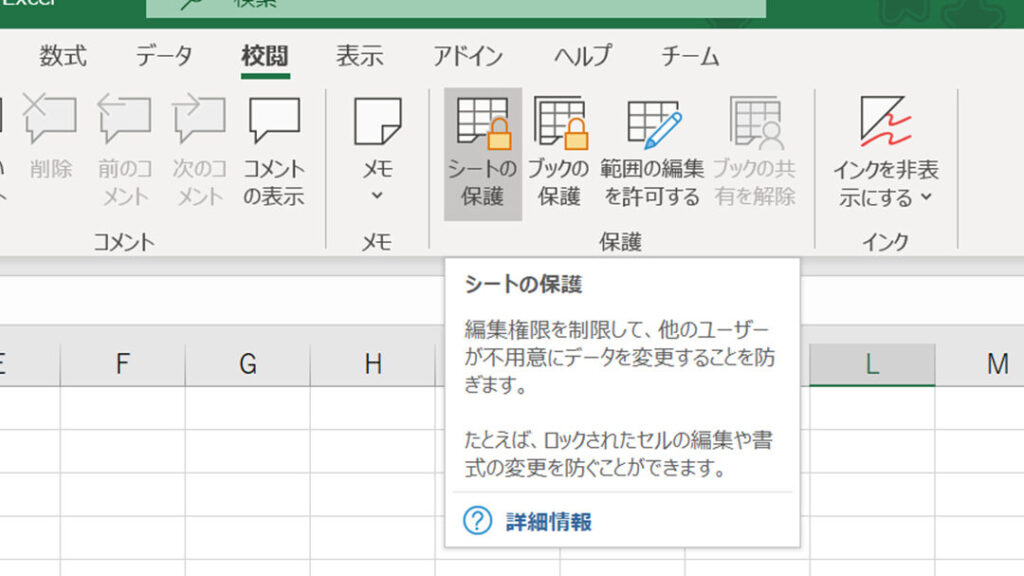
Excelでデータ入力ができないという問題に直面したことがある方は多くいらっしゃるでしょう。その原因のひとつとして、セルのロックが考えられます。セルのロックは、意図しないデータの変更を防ぐために便利な機能ですが、一方でデータの入力や修正ができない問題を引き起こすこともあります。この記事では、Excelでセルのロックを解除する方法を詳しく解説します。それにより、スムーズなデータ入力が可能となるだけでなく、Excelの使い方にもより一層熟達できることでしょう。
Excelのセルのロックを解除するにはどうすればいいですか?
Excelのセルがロックされて入力不能になっている場合、以下の方法でロックを解除することができます。
セルのプロパティ確認
Excelのセルのロックを解除するためには、まずセルのプロパティを確認する必要があります。
この記事が役に立つかもしれません。 Excel 凡例 名前変更:グラフの凡例を編集
- ロックされたセルを選択します。
- 「ホーム」タブの「セルグループ」にある「セルのプロパティ」をクリックします。
- 「セルのプロパティ」ダイアログボックスで、「Protection」タブを選択し、「ロック」オプションを解除します。
パスワードを入力
パスワードでロックされたセルの場合は、パスワードを入力する必要があります。
- ロックされたセルを選択します。
- 「ホーム」タブの「セルグループ」にある「パスワードを入力」をクリックします。
- パスワードを入力し、「OK」をクリックします。
VBAを使用
VBA(Visual Basic for Applications)を使用して、セルのロックを解除することもできます。
- VBAエディターを開き、「Tools」メニューの「マセキュリティ」を選択します。
- 「マセキュリティ」ダイアログボックスで、「Trust access to the VBA project object model」をチェックします。
- 次のコードを入力し、「実行」をクリックします。ActiveCell.Locked = False
エクセルでセルの入力禁止を解除するには?
エクセルでセルの入力禁止を解除するには、セルを保護する機能を無効にする必要があります。Excelでは、セルのロックやワークシートの保護により、セルの編集を制限することができます。ただし、セルの入力禁止を解除するためには、保護を解除する必要があります。
セルの保護を解除する方法
- セルを選択し、ホームタブで編集の保護ボタンをクリックします。
- 表示されるダイアログボックスで、パスワードを入力し、OKボタンをクリックします。
- セルの保護が解除され、編集が可能になります。
ワークシートの保護を解除する方法
- ワークシートを選択し、レビュータブでワークシートの保護ボタンをクリックします。
- 表示されるダイアログボックスで、パスワードを入力し、OKボタンをクリックします。
- ワークシートの保護が解除され、編集が可能になります。
Excelの設定でセルの入力禁止を解除する方法
- ファイルタブでオプションボタンをクリックします。
- 表示されるダイアログボックスで、詳細設定タブを選択し、セルの編集を制限チェックボックスをオフにします。
- 設定を保存し、Excelをrestartします。
Excelのセルに文字が入らないのはなぜですか?
Excelのセルに文字が入らない場合、多くの場合、セルのロックが原因です。セルをロックすると、ユーザーがデータを入力できなくなります。この状態では、セルに文字が入らないため、Excelの機能を正常に使用できません。
この記事が役に立つかもしれません。 Excel 分割:セルを分割
セルロックの確認方法
セルロックの確認方法は、セルを選択し、「ホーム」タブの「Number」セクションにある「ロック」ボタンをクリックすることで確認できます。如果ボタンが押されていれば、セルはロックされています。
- セルを選択する
- 「ホーム」タブに移動する
- 「Number」セクションにある「ロック」ボタンをクリックする
セルロックの解除方法
セルロックを解除する方法は、セルを選択し、「ホーム」タブの「Number」セクションにある「ロック」ボタンをクリックすることで解除できます。如果ボタンが押されていなければ、セルはロックされていません。
- セルを選択する
- 「ホーム」タブに移動する
- 「Number」セクションにある「ロック」ボタンをクリックする
その他の原因
セルに文字が入らない場合、他にも原因があります。例えば、保護シートや保護ブックが設定されている場合、セルに文字が入らない可能性があります。また、 Conditional Formattingによってセルがロックされている場合もあります。
- 保護シートや保護ブックが設定されている場合
- Conditional Formattingによってセルがロックされている場合
- その他のエラーによるセルロック
Excelのセルを編集できないのですが?
Excelのセルを編集できない場合、セルのロックが原因かもしれません。セルをロックすると、他のユーザーが編集できないように保護されます。しかし、自分自身が編集できない場合は、ロックを解除する必要があります。
この記事が役に立つかもしれません。 Excel 塗りつぶし ショートカット:セルに色を付ける
セルのロック状態の確認
セルのロック状態を確認するには、次の手順を踏みます。
- セルを選択します。
- 「リボン」メニューの「ホーム」タブに移動します。
- 「編集の制限」グループ内の「ロック」ボタンをクリックします。如果ボタンが押された状態になっている場合は、セルがロックされています。
セルのロックを解除する方法
セルのロックを解除するには、次の手順を踏みます。
- セルを選択します。
- 「リボン」メニューの「ホーム」タブに移動します。
- 「編集の制限」グループ内の「ロック」ボタンをクリックします。如果ボタンが押された状態になっている場合は、セルがロックされていますので、クリックしてロックを解除します。
ワークシート全体のロックを解除する方法
ワークシート全体のロックを解除するには、次の手順を踏みます。
- ワークシートを選択します。
- 「リボン」メニューの「レビュー」タブに移動します。
- 「変更の保護」グループ内の「保護の解除」ボタンをクリックします。如果ボタンが押された状態になっている場合は、ワークシートがロックされていますので、クリックしてロックを解除します。
Excelでセルのロックを解除する方法
Excelでセルが入力できない問題は、セルのロックが原因の場合があります。この記事では、Excelでセルのロックを解除する方法を詳しく説明します。
この記事が役に立つかもしれません。 Excel 小数点表示:小数点以下の桁数を設定
セルのロックとは何か
セルのロックは、Excelで特定のセルやセル範囲を保護する機能です。ロックがかかっているセルは、編集や削除が制限されます。デフォルトでは、すべてのセルにロックがかかっていますが、保護機能が有効になっていないため、通常は編集ができます。
| 用語 | 説明 |
|---|---|
| セルのロック | セルを保護し、編集や削除を制限する機能 |
| 保護機能 | セルのロックを有効にする機能 |
セルのロックを解除する手順
セルのロックを解除するには、以下の手順を実行します。
- ロックを解除したいセルを選択します。
- 「ホーム」タブの「編集」の「セルの書式設定」をクリックします。
- 「保護」タブで、「ロック」のチェックを外します。
- 「OK」をクリックして閉じます。
これで、選択したセルのロックが解除され、編集可能になります。
保護機能を解除する方法
保護機能が有効になっている場合、セルのロックを解除しても編集できないことがあります。保護機能を解除するには、以下の手順を実行します。
- 保護を解除したいシートを選択します。
- 「レビュー」タブの「変更」の「シートの保護」をクリックします。
- 必要に応じてパスワードを入力し、「OK」をクリックします。
これで、シートの保護が解除され、セルの編集が可能になります。
セルのロックと保護機能の違い
セルのロックと保護機能は、よく混同されますが、異なる機能です。
- セルのロック:個々のセルを保護し、編集や削除を制限する機能です。
- 保護機能:シート全体を保護し、セルのロックを有効にする機能です。
| 機能 | 目的 |
|---|---|
| セルのロック | 個々のセルを保護 |
| 保護機能 | シート全体を保護 |
ロックを解除するべきではないケース
ロックを解除することで、セルの編集が可能になりますが、以下のようなケースでは、ロックを解除するべきではありません。
- 重要なデータを保護する必要がある場合:ロックを解除すると、重要なデータが誤って変更されるリスクがあります。
- 他の人と共有するシートの場合:他の人に意図しない編集をされないよう、保護を維持すべきです。
セルのロックを解除する前に、データの保護と共有に関して、適切な判断を行うことが重要です。
よくある質問
Excelでセルが入力できないのはなぜですか?
Excelでセルが入力できない場合、そのセルがロックされている可能性があります。セルのロックは、データの変更を防ぐために設定される機能です。ロックされたセルは、通常保護されたシート上に存在します。保護されたシートでは、特定のセルだけを編集できるように設定することができます。セルのロックを解除するには、まずシートの保護を解除し、次にセルのロックを解除する必要があります。
セルのロックを解除する方法は?
セルのロックを解除するためには、まずシートの保護を解除する必要があります。シートの保護を解除するには、以下の手順に従ってください。 1. 保護されたシートを開きます。 2. 「レビュー」タブをクリックします。 3. 「シートの保護」をクリックします。 4. パスワードを要求される場合は、適切なパスワードを入力します。 シートの保護が解除されたら、次にセルのロックを解除します。 1. ロックを解除したいセルを選択します。 2. 「ホーム」タブをクリックします。 3. 「セルの書式設定」をクリックします。 4. 「保護」タブを選択します。 5. 「ロック」チェックボックスをオフにします。 6. 「OK」をクリックして閉じます。 これで、選択したセルのロックが解除され、編集ができるようになります。
シートの保護を解除するためのパスワードを忘れた場合はどうすればいいですか?
シートの保護を解除するためのパスワードを忘れてしまった場合、残念ながらExcelにはパスワードを回復する機能はありません。しかし、サードパーティ製のパスワード復元ツールを使用して、保護されたシートのパスワードを取り除くことができる場合があります。これらのツールはインターネットで入手できますが、使用には注意が必要です。また、データのバックアップを取っておくことが強く推奨されます。
セルのロックを解除するのにパスワードが必要ですか?
セルのロックを解除するのにパスワードが必要になるのは、シートが保護されている場合です。シートの保護を解除するには、パスワードが必要になることがあります。一方、シートが保護されていない場合、セルのロックを解除するためにパスワードは必要ありません。シートの保護とセルのロックは異なる概念であるため、シートの保護を解除できれば、セルのロックを解除する際にパスワードは求められません。
Excel 入力できない:セルのロックを解除 に類似した他の記事を知りたい場合は、Excel 書式設定 カテゴリにアクセスしてください。
関連記事