
Excel 凡例 名前変更:グラフの凡例を編集
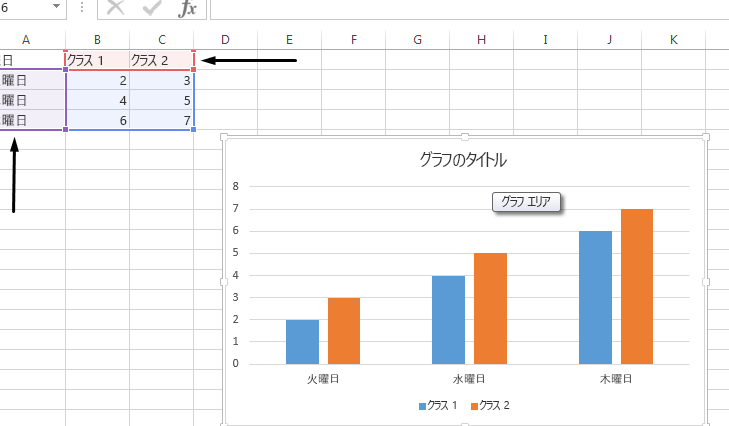
Excelのグラフは、データを視覚化し、一目で理解できるようする強力な機能です。しかし、グラフの凡例はデフォルトでデータ系列の名前が表示されます。これでは、グラフの意味があいまいになることがあります。そこで、今回はExcelのグラフの凡例の名前を変更する方法を解説します。グラフの凡例の名前を変更することで、グラフの意味が一層明確になり、伝えたい情報を効果的に伝えることができるようになります。この記事では、具体的な手順を順を追って説明しますので、是非お試しください。
エクセルのグラフの凡例の名前を編集するにはどうしたらいいですか?
エクセルでグラフを作成する際、凡例の名前を編集する必要がある場合があります。凡例の名前を編集することで、グラフの内容をより明確に表すことができます。エクセルでは、凡例の名前を簡単に編集することができます。
凡例の名前を編集する手順
エクセルで凡例の名前を編集するには、以下の手順に従います。
この記事が役に立つかもしれません。 Excel 分割:セルを分割
- グラフを選択します。
- 「チャートツール」タブに移動し、「凡例」ボタンをクリックします。
- 凡例の名前を編集するフィールドにカーソルを置き、新しい名前を入力します。
凡例の名前のフォーマットを変更する
凡例の名前のフォーマットを変更することで、グラフの内容をより明確に表すことができます。エクセルでは、凡例の名前のフォーマットを簡単に変更することができます。
- グラフを選択します。
- 「チャートツール」タブに移動し、「凡例」ボタンをクリックします。
- 凡例の名前のフォーマットを変更するフィールドにカーソルを置き、新しいフォーマットを選択します。
凡例の名前を自動的に変更する
凡例の名前を自動的に変更することで、グラフの内容をより明確に表すことができます。エクセルでは、凡例の名前を自動的に変更することができます。
- グラフを選択します。
- 「チャートツール」タブに移動し、「凡例」ボタンをクリックします。
- 凡例の名前を自動的に変更するチェックボックスにチェックを入れます。
Excelのグラフの凡例を編集するにはどうしたらいいですか?
Excelのグラフの凡例を編集するためには、チャートの凡例パネルで編集することができます。まず、グラフを選択し、チャートツールの「デザイン」タブに移動します。次に、「凡例」ボタンをクリックし、凡例パネルを開きます。このパネルで、凡例の名前、フォント、色などの設定を変更することができます。
凡例の名前変更
凡例の名前を変更するためには、凡例パネルで「凡例名」フィールドに移動し、新しい名前を入力します。また、個々の凡例項目の名前も変更することができます。下記は、凡例の名前変更の手順です。
この記事が役に立つかもしれません。 Excel 塗りつぶし ショートカット:セルに色を付ける
- チャートツールの「デザイン」タブに移動します。
- 「凡例」ボタンをクリックし、凡例パネルを開きます。
- 「凡例名」フィールドに、新しい名前を入力します。
凡例のフォーマット変更
凡例のフォーマットを変更するためには、凡例パネルで「フォーマット」タブに移動します。このタブで、凡例のフォント、色、サイズなどを変更することができます。下記は、凡例のフォーマット変更の手順です。
- チャートツールの「デザイン」タブに移動します。
- 「凡例」ボタンをクリックし、凡例パネルを開きます。
- 「フォーマット」タブに移動し、凡例のフォーマットを変更します。
凡例の位置変更
凡例の位置を変更するためには、凡例パネルで「位置」タブに移動します。このタブで、凡例の位置を上下左右などに変更することができます。下記は、凡例の位置変更の手順です。
- チャートツールの「デザイン」タブに移動します。
- 「凡例」ボタンをクリックし、凡例パネルを開きます。
- 「位置」タブに移動し、凡例の位置を変更します。
Excelのグラフの項目名を変更するには?
Excelのグラフの項目名を変更するには、チャートエリア内の凡例を選択し、「凡例オプション」をクリックして、「凡例の編集」を選択します。次に、「凡例の名前」をクリックして、変更したい項目名を入力します。また、「凡例のフォーマット」をクリックして、フォーマットを変更することもできます。
グラフの凡例を編集するメリット
- 視認性の向上:凡例の名前を変更することで、グラフの内容がより明確になります。
- カスタマイズ性の高さ:凡例の名前やフォーマットを変更することで、グラフをよりカスタマイズすることができます。
- コミュニケーションの向上:グラフの内容をより明確にすることで、コミュニケーションの効率が向上します。
凡例の名前変更の注意点
- 凡例の名前は、グラフの内容に影響を与えないため、自由に変更することができます。
- 凡例の名前を変更する際は、日本語や英数字などを使用することができます。
- 凡例の名前変更後、グラフの内容が変更される場合、データの更新が必要です。
グラフの凡例を編集するためのショートカット
- 凡例を選択して、「Ctrl + 1」を押すことで、「凡例オプション」が開きます。
- 凡例を選択して、「F2」を押すことで、「凡例の名前」を編集することができます。
- 凡例を選択して、「Alt + F8」を押すことで、「凡例のフォーマット」を編集することができます。
エクセルのグラフの凡例を入れ替えるには?
エクセルのグラフの凡例を入れ替えるには、以下の手順を踏みます。 まず、グラフの凡例を選択します。選択された凡例を右クリックし、「凡例の編集」をクリックします。次に、「凡例の名前」の欄に新しい名前を入力します。
この記事が役に立つかもしれません。 Excel 小数点表示:小数点以下の桁数を設定
凡例の名前の変更
凡例の名前を変更するには、以下の手順を踏みます。
- グラフの凡例を選択します。
- 選択された凡例を右クリックし、「凡例の編集」をクリックします。
- 「凡例の名前」の欄に新しい名前を入力します。
凡例の順序の変更
凡例の順序を変更するには、以下の手順を踏みます。
- グラフの凡例を選択します。
- 凡例の順序を変更する凡例を選択します。
- 「凡例の順序」をクリックし、順序を変更します。
凡例の削除
凡例を削除するには、以下の手順を踏みます。
- グラフの凡例を選択します。
- 削除する凡例を選択します。
- 「削除」をクリックし、凡例を削除します。
Excelのグラフ凡例の名前変更方法
Excelでグラフの凡例の名前を変更する方法について詳しく説明します。グラフの凡例は、データ系列の識別に役立つ重要な要素です。場合によっては、デフォルトの凡例名をよりわかりやすい名前に変更したいことがあります。以下に、凡例の名前変更方法を紹介します。
この記事が役に立つかもしれません。 Excel 幅を揃える:列幅を調整
手順1: グラフの凡例を選択する
まず、名前を変更したい凡例が含まれたグラフを選択します。グラフをクリックすると、グラフの周りにハンドルが表示されます。
手順2: 凡例をダブルクリックする
次に、名前を変更したい凡例をダブルクリックして、凡例の設定ダイアログボックスを開きます。
手順3: 凡例の名前を変更する
凡例の設定ダイアログボックスから、「名前」テキストボックスを探します。そこに新しい名前を入力します。また、セル参照を使用して、ワークシートの特定のセルの値を凡例名として指定することもできます。
手順4: 変更を適用する
新しい凡例名を入力したら、「OK」ボタンをクリックして変更を適用します。すると、グラフの凡例に新しい名前が反映されます。
手順5: 必要に応じてさらに編集する
他にも凡例の名前を変更する必要がある場合は、同じ手順を繰り返します。必要に応じて、凡例のフォントや色、位置を変更して、グラフ全体の見栄えを整えましょう。
| 手順 | 説明 |
|---|---|
| 1 | グラフの凡例を選択する |
| 2 | 凡例をダブルクリックする |
| 3 | 凡例の名前を変更する |
| 4 | 変更を適用する |
| 5 | さらに編集する |
よくある質問
Excelでグラフの凡例の名前を変更する方法は?
Excelでグラフの凡例の名前を変更するには、まずグラフをクリックして選択します。そして、グラフの凡例をクリックして選択します。次に、凡例の名前を変更するオプションを選択し、新しい名前を入力します。これで、グラフの凡例の名前が変更されます。
グラフの凡例のフォントや色を変更する方法は?
グラフの凡例のフォントや色を変更するには、まずグラフの凡例をクリックして選択します。次に、リボンメニューのホームタブにあるフォントグループで、フォントや文字サイズ、色などのオプションを選択して変更します。これにより、グラフの凡例のフォントや色が変更されます。
Excelでグラフの凡例の位置を変更する方法は?
Excelでグラフの凡例の位置を変更するには、グラフをクリックして選択した後、グラフの凡例をクリックします。次に、リボンメニューのグラフツールの書式タブにある凡例グループで、凡例の位置を選択します。オプションには、右、左、上、下などがあります。これにより、グラフの凡例の位置が変更されます。
グラフの凡例を非表示にする方法は?
グラフの凡例を非表示にするには、グラフをクリックして選択し、次にグラフの凡例をクリックします。リボンメニューのグラフツールの書式タブにある凡例グループで、凡例を非表示するオプションを選択します。これで、グラフの凡例が非表示になります。
Excel 凡例 名前変更:グラフの凡例を編集 に類似した他の記事を知りたい場合は、Excel 書式設定 カテゴリにアクセスしてください。
関連記事