
Excel 分割:セルを分割
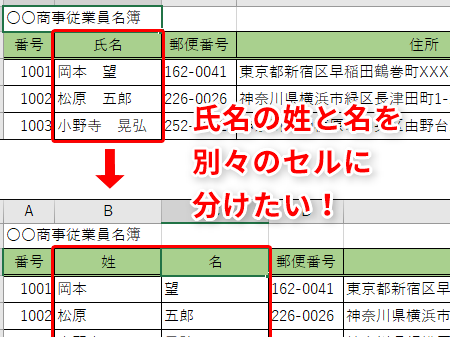
Microsoft Excelは、データの整理や分析において広く使われている表計算ソフトウェアです。Excelを使用する上で、セルの分割という機能は非常に便利です。セルを分割することで、データの整理や表示を効率的に行うことができます。この記事では、Excelにおけるセルの分割方法を詳しく解説します。分割の方法は複数あり、それぞれの方法に応じて、異なる効果を得ることができます。また、分割後のデータの扱い方や注意点なども紹介しますので、ぜひ参考にしてください。
1つのセルを2つに分けたいのですが?
Excelでは、1つのセルを2つに分けることができます。セルを分けるには、セルの範囲を選択し、「ホーム」タブの「&マージ」をクリック、ドロップダウンメニューから「水平方向に分割」を選択します。すると、選択したセルが2つに分けられます。
セルの分割方法
セルを分ける方法はいくつかあります。
この記事が役に立つかもしれません。 Excel 塗りつぶし ショートカット:セルに色を付ける
- 水平方向に分割:セルを左右に分けます。
- 垂直方向に分割:セルを上下に分けます。
- 分割数指定:分割するセルの数を指定できます。
セルの合併と分割の違い
セルの合併と分割は似ていますが、異なる効果があります。
- 合併:複数のセルを1つにまとめます。
- 分割:1つのセルを複数に分けます。
- 両方ともホームタブの&マージで実行できます。
セルの分割の注意点
セルの分割には注意する点があります。
- 分割するセルにデータがある場合、データが削除される可能性があります。
- 分割するセルにフォーマットがある場合、フォーマットが失われる可能性があります。
- 分割するセルに式がある場合、式が破損する可能性があります。
エクセルでセルを半分に分けたいのですが?
エクセルでセルを半分に分けたい場合、セル分割する必要があります。セル分割は、1つのセルを複数のセルに分割する機能です。エクセルでは、水平方向や垂直方向にセルを分割することができます。
水平方向にセルを分割する方法
水平方向にセルを分割するには、列の挿入や列の分割機能を使用します。
この記事が役に立つかもしれません。 Excel 小数点表示:小数点以下の桁数を設定
- セルを選択し、ホームタブの挿入ボタンをクリックします。
- 挿入ダイアログボックスで、列を選択し、挿入する列の数を指定します。
- 挿入された列にデータを入力します。
垂直方向にセルを分割する方法
垂直方向にセルを分割するには、行の挿入や行の分割機能を使用します。
- セルを選択し、ホームタブの挿入ボタンをクリックします。
- 挿入ダイアログボックスで、行を選択し、挿入する行の数を指定します。
- 挿入された行にデータを入力します。
セルを半分に分割するtips
セルを半分に分割する際には、セル結合機能も使用することができます。セル結合は、複数のセルを1つのセルに結合する機能です。
- セルを選択し、ホームタブの結合ボタンをクリックします。
- 結合ダイアログボックスで、結合するセルの範囲を指定します。
- 結合されたセルにデータを入力します。
Excelでセル内を分割するには?
Excelでセル内を分割するには、以下の方法があります。
セルを水平方向に分割する
水平方向にセルを分割するには、セル範囲の選択を行い、「ホーム」タブの「セル」グループにある「セルを分割」ボタンをクリックします。すると、セル分割ダイアログボックスが表示されます。このダイアログボックスで、水平方向に分割することを指定し、分割する列数を指定します。
この記事が役に立つかもしれません。 Excel 幅を揃える:列幅を調整
- セル範囲を選択します。
- 「ホーム」タブの「セル」グループにある「セルを分割」ボタンをクリックします。
- セル分割ダイアログボックスで、水平方向に分割することを指定し、分割する列数を指定します。
セルを垂直方向に分割する
垂直方向にセルを分割するには、セル範囲の選択を行い、「ホーム」タブの「セル」グループにある「セルを分割」ボタンをクリックします。すると、セル分割ダイアログボックスが表示されます。このダイアログボックスで、垂直方向に分割することを指定し、分割する行数を指定します。
- セル範囲を選択します。
- 「ホーム」タブの「セル」グループにある「セルを分割」ボタンをクリックします。
- セル分割ダイアログボックスで、垂直方向に分割することを指定し、分割する行数を指定します。
セルを自由に分割する
自由にセルを分割するには、セル範囲の選択を行い、「挿入」タブの「図形」グループにある「図形を挿入」ボタンをクリックします。すると、図形を挿入ダイアログボックスが表示されます。このダイアログボックスで、分割ラインを描き、自由にセルを分割します。
- セル範囲を選択します。
- 「挿入」タブの「図形」グループにある「図形を挿入」ボタンをクリックします。
- 図形を挿入ダイアログボックスで、分割ラインを描き、自由にセルを分割します。
Excelでセルを分割できないのはなぜですか?
Excelのセルを分割できない場合、多くの場合、不適切な設定や操作の問題によるものです。以下は、セルを分割できない理由の一般的な例です。
不適切なセル範囲指定
セルを分割する際、範囲指定が不適切であることが原因です。例えば、セルA1とセルB1を分割しようとして、A1:B1という範囲を指定してしまうと、セルが分割されません。
この記事が役に立つかもしれません。 Excel 改ページ追加:改ページを挿入
- 正しい範囲指定としては、A1:A1やB1:B1のように、分割したいセル1つを指定する必要があります。
- 複数のセルを一度に分割する場合は、A1:C1のような範囲指定を使用してください。
- 範囲指定にミスがある場合、セルが分割されないため、注意してください。
セルの保護設定
セルが保護されている場合、分割することができません。セルの保護を解除する必要があります。
- セルの保護設定を確認するには、セルを選択して、Reviewタブの「保護」をクリックします。
- 保護設定が有効になっている場合は、セルを分割する前に、保護を解除する必要があります。
- 保護設定を解除するには、「保護」をクリックして、パスワードを入力し、「OK」をクリックします。
不適切なフォーマット
セルのフォーマットが不適切である場合、分割することができません。セルのフォーマットを確認してください。
- セルのフォーマットを確認するには、セルを選択して、Homeタブの「フォーマット」をクリックします。
- フォーマットが不適切である場合は、適切なフォーマットに変更する必要があります。
- フォーマットの変更については、Excelのヘルプを参照してください。
Excel 分割:セルを分割する方法
Excelでセルを分割する方法にはさまざまなものがありますが、今回はその中でも特に基本的でよく使われる方法を紹介します。
データタブを使用したセルの分割
データタブを使用してセルを分割する方法がまず挙げられます。この方法は、セルに含まれるデータを特定の区切り文字を使って分割することができます。以下の手順で行います。
- 分割したいセルを選択します。
- 「データ」タブをクリックします。
- 「テキストから列へ」ボタンをクリックします。
- 区切り文字を選択し、次へをクリックします。
- 必要に応じてデータ形式を選択し、完了をクリックします。
セルを複数行に分割する
あるセル内のデータを複数行に分割する場合、「Alt + Enter」キーを使用します。
- 分割したいセルをダブルクリックします。
- 分割したい位置にカーソルを置き、「Alt + Enter」キーを押します。
関数を使用したセルの分割
Excelの関数を利用して、セルを分割することもできます。代表的なものとしては、LEFT関数、RIGHT関数、MID関数などがあります。これらの関数を使って、セル内の特定の部分を切り出すことができます。
マを使用したセルの分割
マを使って、セルの分割を自動化することができます。マの記録機能を使って、分割作業を記録し、必要に応じて再生することで、繰り返しの作業を効率化できます。
テキスト分割ツールの利用
Excelには、テキスト分割ツールという機能があります。これを利用すると、セルのデータを指定した区切り文字を使って、自動的に分割することができます。
| 分割方法 | 特徴 |
|---|---|
| データタブを使用したセルの分割 | 区切り文字を指定して分割 |
| セルを複数行に分割する | 「Alt + Enter」キーを使って行内改行 |
| 関数を使用したセルの分割 | LEFT、RIGHT、MID関数で特定部分を抽出 |
| マを使用したセルの分割 | 分割作業の自動化 |
| テキスト分割ツールの利用 | 区切り文字を指定して自動分割 |
これらの方法を活用することで、Excelでのセルの分割作業を効率的に行うことができます。それぞれの方法の特徴を理解し、目的に応じて適切な方法を選択することが重要です。
よくある質問
Excelでセルを分割する方法は何ですか?
Excelでセルを分割するには、まず分割したいセルを選択します。次に、「データ」タブにある「分割」ボタンをクリックします。そこで、区切り位置を指定するか、区切り文字を選択して、「OK」をクリックします。これにより、セルは指定した方法で分割されます。
セルの分割とセルの結合の違いは何ですか?
セルの分割とは、一つのセルを複数のセルに分ける操作であり、セルの結合とは、複数のセルを一つのセルにまとめる操作です。セルの分割は、「データ」タブの「分割」機能を使用します。一方、セルの結合は、「ホーム」タブの「結合と中央揃え」機能を使用します。
セルを分割する際に、どのような区切り文字を使用できますか?
Excelでセルを分割する際、一般的に使用される区切り文字には、コンマ、タブ、スペースなどがあります。また、カスタム区切り文字を指定して、特定の文字や記号でセルを分割することも可能です。区切り文字は、分割するデータの形式に応じて選択します。
分割したセルのデータを元に戻す方法はありますか?
分割したセルのデータを元に戻すには、「元に戻す」機能を使用します。操作を元に戻すには、「クイックアクセスツールバー」にある「元に戻す」ボタンをクリックします。これにより、直前の操作(この場合はセルの分割)がキャンセルされ、セルは分割前に戻ります。
Excel 分割:セルを分割 に類似した他の記事を知りたい場合は、Excel 書式設定 カテゴリにアクセスしてください。
関連記事