
Excel 交互に色:行ごとに色を変える
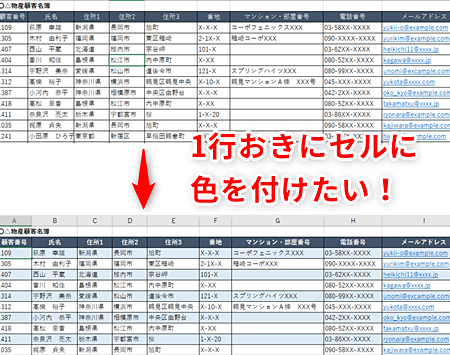
Excelを使用してデータを整理する際、視覚的なわかりやすさを追求することは非常に重要です。そのひとつである「交互に色をつける」機能は、行ごとに色を変えることで、データの区別が一目でわかるようになります。この記事では、Excelでの「交互に色をつける」機能の使い方と、行ごとに色を変える方法について詳しく解説します。また、条件付き書式を利用して、より複雑な色付けルールを設定する方法も紹介します。これらのテクニックを活用することで、Excelでのデータ分析やレポート作成がより効率的かつ効果的になるでしょう。
Excelで行ごとに色を変えるにはどうすればいいですか?
行ごとに色を変えるためには、Conditional Formattingという機能を使用します。この機能により、特定の条件に基づいてセルをформатиングすることができます。まず、変えたいセル範囲を選択し、Homeタブの「Conditional Formatting」ボタンをクリックします。次に、「New Rule」ボタンをクリックし、「Use a formula to determine which cells to format」オプションを選択します。
方法1:奇数行と偶数行で色を変える
奇数行と偶数行で色を変えるには、以下の手順を踏みます。
この記事が役に立つかもしれません。 Excel 以上 以下:条件付き書式で色分け
- 選択したセル範囲を選択します。
- Homeタブの「Conditional Formatting」ボタンをクリックします。
- 「New Rule」ボタンをクリックし、「Use a formula to determine which cells to format」オプションを選択します。
- =MOD(ROW(),2)=1という式を入力し、「Format」ボタンをクリックします。
- 奇数行の色を選択し、「OK」ボタンをクリックします。
- 偶数行の色を選択するためには、=MOD(ROW(),2)=0という式を入力します。
方法2:固定行数で色を変える
固定行数で色を変えるには、以下の手順を踏みます。
- 選択したセル範囲を選択します。
- Homeタブの「Conditional Formatting」ボタンをクリックします。
- 「New Rule」ボタンをクリックし、「Use a formula to determine which cells to format」オプションを選択します。
- =ROW()=1という式を入力し、「Format」ボタンをクリックします。
- 固定行数の色を選択し、「OK」ボタンをクリックします。
- 他の固定行数の色を選択するためには、=ROW()=2という式を入力します。
方法3:行の値で色を変える
行の値で色を変えるには、以下の手順を踏みます。
- 選択したセル範囲を選択します。
- Homeタブの「Conditional Formatting」ボタンをクリックします。
- 「New Rule」ボタンをクリックし、「Use a formula to determine which cells to format」オプションを選択します。
- =A1>10という式を入力し、「Format」ボタンをクリックします。
- 値が10以上の行の色を選択し、「OK」ボタンをクリックします。
- 他の値に基づいて色を変えるためには、=A1<10という式を入力します。
Excelで交互に色をつけた行の色を解除するには?
Excelで交互に色をつけた行の色を解除するには、セルに設定された条件付き書式を削除する必要があります。条件付き書式は、特定の条件を満たすセルに自動的に色を適用する機能です。この機能を使用して、行ごとに色を変えることができます。
条件付き書式の削除方法
条件付き書式を削除するには、セルを選択して、ホームタブの「 Conditional Formatting」ボタンをクリックし、「Clear Rules」ボタンをクリックします。これにより、選択されたセルに設定された条件付き書式が削除されます。
この記事が役に立つかもしれません。 Excel 保護:ファイルの編集を制限
- まず、色をつけた行を選択します。
- ホームタブの「Conditional Formatting」ボタンをクリックします。
- 「Clear Rules」ボタンをクリックして、条件付き書式を削除します。
条件付き書式の編集方法
条件付き書式を編集するには、セルを選択して、ホームタブの「Conditional Formatting」ボタンをクリックし、「Manage Rules」ボタンをクリックします。これにより、条件付き書式の設定画面が開き、編集することができます。
- まず、色をつけた行を選択します。
- ホームタブの「Conditional Formatting」ボタンをクリックします。
- 「Manage Rules」ボタンをクリックして、条件付き書式の設定画面を開きます。
行ごとに色を変える方法
行ごとに色を変えるには、条件付き書式を使用して、各行に異なる色を適用することができます。行番号や奇数・偶数などの条件を設定することができます。
- まず、色をつける行を選択します。
- ホームタブの「Conditional Formatting」ボタンをクリックします。
- 条件付き書式の設定画面で、各行に異なる色を適用する条件を設定します。
Excelで2行おきに色をつけるには?
Nhĩ Excelのセルに条件付フォーマットを適用することで、2行おきに色をつけることができます。具体的には、以下の手順で実現できます。
ステップ1:条件付フォーマットの設定
まず、Excelのホームタブで、「 Conditional Formatting 」ボタンをクリックし、「 New Rule 」を選択します。次に、「 Use a formula to determine which cells to format 」を選択し、フォーマットする条件を設定します。在この場合、2行おきに色をつけるため、`MOD(ROW(),2)=0`という条件を設定します。この条件では、行番号が2の倍数の場合にのみフォーマットを適用します。
この記事が役に立つかもしれません。 Excel 入力できない:セルのロックを解除
ステップ2:フォーマットの設定
次に、フォーマットの設定を行います。在この場合、背景色を変えるため、「 Format 」タブで背景色を選択します。例えば、`RGB(255,255,0)`という黄色を選択します。
ステップ3:適用範囲の設定
最後に、適用範囲を設定します。在この場合、全体のセル範囲に対してフォーマットを適用するため、`A1:A100`のような範囲を選択します。次に、「 OK 」ボタンをクリックし、フォーマットを適用します。
- 条件付フォーマットを設定
- フォーマットの設定
- 適用範囲の設定
MOD関数は、行番号を2で割った余りを計算します。この値が0の場合、2行おきに色をつけることができます。ROW関数は、行番号を取得します。Conditional Formattingは、条件に基づいてセルのフォーマットを変更することができます。
スプレッドシートで1行おきに色を変えるにはどうすればいいですか?
スプレッドシートで1行おきに色を変えるには、Conditional Formatting(条件付き書式)を使用することができます。この機能を使用することで、指定された条件に基づいてセルの背景色を変更できます。
この記事が役に立つかもしれません。 Excel 凡例 名前変更:グラフの凡例を編集
方法1: Conditional Formattingを使用する
Conditional Formattingを使用することで、スプレッドシートの各行に異なる背景色を設定することができます。
- Conditional Formattingダイアログボックスを開きます。
- Formulasタブに移動し、=MOD(ROW(A1),2)=1と入力します。
- Formatタブで背景色を選択し、OKボタンをクリックします。
方法2:式を使用する
式を使用することで、スプレッドシートの各行に異なる背景色を設定することができます。
- =IF(MOD(ROW(A1),2)=1,奇数行,偶数行)と入力します。
- 背景色を選択し、OKボタンをクリックします。
- 式を各セルに適用します。
方法3:マを使用する
マを使用することで、スプレッドシートの各行に異なる背景色を設定することができます。
- Visual Basic Editorを開きます。
- Subルーチンを作成し、各行の背景色を変更するコードを記述します。
- マを実行します。
Excel 交互に色:行ごとに色を変える方法
Excelで表を扱う際、行ごとに色を変えることで、視認性を向上させることができます。この記事では、Excelで行の色を交互に変える方法を詳しく解説します。
条件付き書式を利用する
条件付き書式は、セルの値に基づいてセルの書式を自動的に変更する機能です。条件付き書式を利用して、行ごとに色を交互に変える方法を見ていきましょう。
- 交互に色を変えたい範囲を選択します。
- ホームタブの「条件付き書式」>「新しいルール」をクリックします。
- 「書式設定ルールの選択」で、「数式を使用して、書式設定するセルを決定」を選択します。
- 「数式」のボックスに、「=MOD(ROW(),2)=0」と入力します。これは、行番号が偶数の場合に真になります。
- 「書式」のボタンをクリックし、希望の色を設定します。
- 「OK」をクリックしてルールを適用します。
これで、選択した範囲の行が交互に色付けされます。
テーブルを利用する
Excelのテーブル機能を利用して、行の色を交互に変えることもできます。
- 交互に色を変えたい範囲を選択します。
- 挿入タブの「テーブル」をクリックします。
- 「テーブルの作成」をクリックします。
- テーブルのデザインタブで、「交互の行の色」を選択します。
これで、テーブルの行が交互に色付けされます。
VBAマを利用する
VBAマを利用して、行の色を交互に変える方法もあります。以下のコードを使用します。
Sub AlternateRowColors() Dim rng As Range Dim row As Range Set rng = Selection For Each row In rng.Rows If row.row Mod 2 = 0 Then row.Interior.Color = RGB(220, 220, 220) '偶数行の色 Else row.Interior.Color = xlNone '奇数行の色 End If Next row End Sub
このマを実行することで、選択した範囲の行が交互に色付けされます。
異なる色を使用する
行ごとに異なる色を使用したい場合、「条件付き書式」や「テーブルのデザイン」を使って色をカスタマイズすることができます。
行の色をクリアする
行の色を元に戻すには、行を選択し、「ホーム」タブの「塗りつぶし」をクリックして「塗りつぶしの解除」を選択します。
| 方法 | 特徴 |
|---|---|
| 条件付き書式 | 数式を使用して柔軟に設定できる |
| テーブル | 簡単に適用できるが、テーブル機能に依存 |
| VBAマ | カスタマイズが可能だが、プログラミング知識が必要 |
よくある質問
Excelで行ごとに色を変える方法は何ですか?
Excelで行ごとに色を変えるには、まずデータを選択し、ホームタブにある条件付き書式をクリックします。その後、新しいルールを選択し、式を使用して、書式設定するセルを決定を選びます。式の入力欄に「=MOD(ROW(),2)=0」と入力し、書式ボタンをクリックして、奇数行または偶数行の色を設定します。これで、行ごとに色が交互に変わるようになります。
Excelで交互に色を変える際、条件付き書式の式の意味は何ですか?
条件付き書式で使用する式「=MOD(ROW(),2)=0」は、行番号が偶数であるか奇数であるかを判定する式です。MOD関数は、行番号を2で割った余りを返します。余りが0の場合は偶数行、1の場合は奇数行を表します。この式を使用することで、Excelは行ごとに異なる色を適用することができます。
Excelで交互に色を変える方法を適用することで、どのような利点がありますか?
Excelで行ごとに色を交互に変えることで、データの可読性が大幅に改善されます。特に、大きなデータセットやテーブルを操作する場合、行の色を変えることで、特定の行やデータのパターンを迅速に識別できるようになります。この方法は、データ分析やレポート作成において、時間と労力の削減に役立ちます。
Excelで行ごとに色を変える方法を適用した後、条件付き書式を削除するにはどうしたらよいですか?
条件付き書式を削除する方法は、条件付き書式が適用されたセルを選択し、ホームタブにある条件付き書式をクリックします。その後、ルールのクリアを選択し、セレクトからの書式設定ルールをクリアをクリックします。これで、選択したセルから条件付き書式が削除され、行ごとの色が元に戻ります。
Excel 交互に色:行ごとに色を変える に類似した他の記事を知りたい場合は、Excel 書式設定 カテゴリにアクセスしてください。
関連記事