
Excel 保護:ファイルの編集を制限
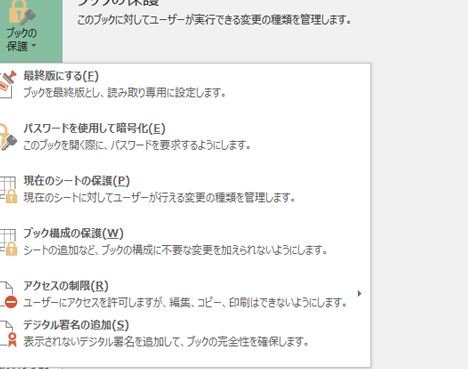
Excelの保護機能は、ファイルの編集を制限し、重要なデータの安全性を確保するための非常に便利な機能です。この機能を活用することで、意図しない変更や削除を防ぐことができます。また、保護の設定は柔軟性があり、必要に応じてパスワードでロックをかけたり、特定のユーザーにのみ編集を許可したりすることができます。本記事では、Excelの保護機能を利用してファイルの編集を制限する方法や、その効果的な活用方法について詳しく説明します。
Excelファイルを編集できないようにするにはどうすればいいですか?
Excelファイルを編集できないようにするには、どうすればいいですか? Excelファイルを編集できないようにするためには、パスワードや許可を設定する必要があります。Excelには、ファイルの編集を制限するためのいくつかの機能があります。
ファイルの暗号化
Excelファイルを暗号化することで、不正アクセスからファイルを保護することができます。
この記事が役に立つかもしれません。 Excel 入力できない:セルのロックを解除
- ファイルを開き、「ファイル」→「情報」→「プロテクト Workbook」をクリックします。
- 「暗号化」を選択し、「パスワード」を設定します。
- 暗号化されたファイルを開くには、設定されたパスワードが必要になります。
編集制限の設定
Excelファイルの編集を制限するための設定もあります。
- ファイルを開き、「レビュー」→「変更の保護」をクリックします。
- 「許可の設定」を選択し、「編集」や「書き込み」を制限するユーザーを指定します。
- 指定されたユーザーしかファイルを編集できなくなります。
読み取り専用の設定
ファイルを読み取り専用にして、編集を完全に制限することもできます。
- ファイルを開き、「ファイル」→「情報」→「プロテクト Workbook」をクリックします。
- 「読み取り専用」を選択し、「OK」をクリックします。
- ファイルは読み取り専用になり、編集ができなくなります。
Excelで編集できる人を限定するには?
Excelで編集できる人を限定するには、ファイルの編集を制限するために、以下の方法を実施することができます。
パスワード設定
パスワードを設定することで、ファイルを開くことができる人を限定することができます。パスワード設定するには、Excelのファイルを保存する際に、[ファイル] > [情報] > [保護] > [パスワード保護]という順序で進み、パスワードを入力します。
この記事が役に立つかもしれません。 Excel 凡例 名前変更:グラフの凡例を編集
- ファイルを開く際には、パスワードが必要となります。
- パスワードを忘れた場合、ファイルを開くことができません。
- パスワードを共有することで、指定された人にのみファイルを開くことを許可できます。
読み取り専用の設定
読み取り専用の設定を行うことで、ファイルを開くことができる人を限定することができます。読み取り専用の設定するには、Excelのファイルを保存する際に、[ファイル] > [情報] > [保護] > [読み取り専用]という順序で進み、CHECK ボックスをオンにします。
- ファイルを開くことができる人は、読み取り専用に設定されたファイルを閲覧することができます。
- ファイルを編集することはできません。
- 読み取り専用の設定を解除することで、ファイルを編集することができます。
アクセス許可の設定
アクセス許可の設定を行うことで、ファイルを開くことができる人を限定することができます。アクセス許可の設定するには、Excelのファイルを保存する際に、[ファイル] > [情報] > [保護] > [アクセス許可]という順序で進み、許可するユーザーを指定します。
- 指定されたユーザーには、ファイルを開くことができます。
- 許可されていないユーザーには、ファイルを開くことができません。
- アクセス許可の設定を変更することで、ファイルを開くことができる人を変更することができます。
Excelで編集制限をするにはどうすればいいですか?
Excelで編集制限をするには、以下の方法があります。
ファイルの保護設定
Excelファイルの保護設定を行うことで、編集を制限することができます。ファイルタブの情報の保護より、パスワード保護や読み取り専用の設定を行うことができます。
この記事が役に立つかもしれません。 Excel 分割:セルを分割
- ファイルタブの情報の保護より、パスワード保護の設定を行う
- 読み取り専用の設定を行う
- ファイルの暗号化を行う
シートの保護設定
シート単位での保護設定も可能です。シートタブのシートの保護より、パスワード保護や編集制限の設定を行うことができます。
- シートタブのシートの保護より、パスワード保護の設定を行う
- 編集制限の設定を行う
- シートのコピーを禁止する
ワークブックの保護設定
ワークブック全体での保護設定も可能です。レビュータブのワークブックの保護より、パスワード保護や編集制限の設定を行うことができます。
- レビュータブのワークブックの保護より、パスワード保護の設定を行う
- 編集制限の設定を行う
- ワークブックのコピーを禁止する
エクセルで編集をロックするには?
エクセルで編集をロックするには、以下の方法があります。
パスワードで保護する
パスワードを設定することで、ファイルの編集を制限することができます。
この記事が役に立つかもしれません。 Excel 塗りつぶし ショートカット:セルに色を付ける
- ファイルを開き、「レビュー」タブに移動します。
- 「保護」というボタンをクリックし、「パスワード保護」を選択します。
- パスワードを入力し、「OK」をクリックします。
読み取り専用に設定する
ファイルを読み取り専用に設定することで、編集をロックすることができます。
- ファイルを開き、「レビュー」タブに移動します。
- 「保護」というボタンをクリックし、「読み取り専用」を選択します。
- 確認ダイアログで、「はい」をクリックします。
編集範囲を制限する
特定の範囲でのみ編集を許可することで、ファイルの編集をロックすることができます。
- ファイルを開き、「レビュー」タブに移動します。
- 「保護」というボタンをクリックし、「許可された編集」を選択します。
- 編集範囲を指定し、「OK」をクリックします。
注意:これらの方法では、ファイルの編集をロックすることができますが、完全に安全というわけではありません。強力なパスワードを設定し、ファイルを安全に保管することが大切です。
Excel 保護:ファイルの編集を制限
Excelでファイルの保護機能を使えば、意図しない変更を防ぐことができます。これは、データの整合性を保ち、重要な情報を誤って変更されることを防ぐために役立ちます。
保護の種類
Excelでは、いくつかの保護の種類を設定できます。シート保護は、セルの編集を制限し、ブック保護は、構造やウィンドウの変更を防ぎます。また、パスワード保護を設定することで、保護の解除をより安全に行えます。
シート保護の設定方法
シート保護を設定するには、[レビュー]タブの[シートの保護]をクリックします。そこで、編集を許可する範囲や操作を選択し、パスワードを設定します。
ブック保護の設定方法
ブック保護を設定するには、[レビュー]タブの[ブックの保護]をクリックします。構造やウィンドウの変更を制限し、パスワードを設定します。
| 保護の種類 | 機能 |
|---|---|
| シート保護 | セルの編集を制限 |
| ブック保護 | 構造やウィンドウの変更を制限 |
パスワードの設定
保護機能を使う際には、パスワードを設定することが重要です。パスワードを忘れないように、安全な場所に記録しておくことをお勧めします。
保護の解除方法
保護を解除するには、再度[レビュー]タブの[シートの保護]または[ブックの保護]をクリックし、設定したパスワードを入力します。これにより、編集制限が解除されます。
よくある質問
Excel 保護:ファイルの編集を制限とは何ですか?
Excelの保護機能は、ファイルの編集を制限するための機能です。この機能を使用すると、特定のユーザーにのみ編集を許可したり、ファイル全体を保護して読み取り専用にしたりすることができます。保護されたファイルは、パスワードを知っているユーザーにのみ編集が許可されます。
Excelのファイルを保護する方法は?
Excelファイルを保護するには、まず保護したいワークシートを開きます。次に、「レビュー」タブをクリックし、「保護」グループ内の「シートの保護」をクリックします。ここで、保護の設定を行い、パスワードを設定します。最後に「OK」をクリックして保護を確定します。
保護されたExcelファイルの編集制限を解除する方法は?
保護されたExcelファイルの編集制限を解除するためには、保護されていたワークシートを開き、再び「レビュー」タブをクリックします。「保護」グループ内の「シートの保護」をクリックし、設定されたパスワードを入力して「OK」をクリックします。これで保護が解除され、ファイルの編集が可能になります。
編集制限を設定しても、特定のセルだけ編集できるようにする方法は?
特定のセルだけ編集できるように設定するには、そのセルを選択し、「ホーム」タブの「フォーマット」グループから「セルの書式設定」をクリックします。「保護」タブで「ロックされたセルの編集を禁止する」のチェックを外し、「OK」をクリックします。その後、ワークシートの保護を適用すると、選択したセルだけが編集可能な状態になります。
Excel 保護:ファイルの編集を制限 に類似した他の記事を知りたい場合は、Excel 書式設定 カテゴリにアクセスしてください。
関連記事