
Excel 保存前に戻す:上書き保存を取り消す
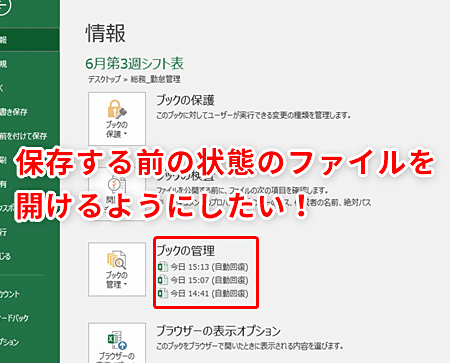
Excelを使用していると、意図せずデータを上書き保存してしまった経験がある方も多いのではないでしょうか。そのような状況に陥った時に、保存前に元に戻す方法を知っていると非常に便利です。この記事では、Excelで上書き保存を取り消し、元のデータを復元する方法を詳しく解説します。操作は簡単で誰でもできるので、安心してください。Excelでの作業が少しでもスムーズになることを願っています。
Excel 保存前に戻す:上書き保存を取り消す方法
Excelで作業中に、誤ってファイルを上書き保存してしまったことはありませんか?そんな時に役立つのが、Excelの「保存前に戻す」機能です。この機能を使えば、上書き保存を取り消し、前の状態に戻すことが可能です。
1. 上書き保存を取り消すための準備
上書き保存を取り消すためには、まずExcelの「自動保存」機能をオフにする必要があります。これは、Excelが定期的にファイルを自動的に保存する機能ですが、この機能がオンになっていると、上書き保存を取り消すことが難しくなります。
この記事が役に立つかもしれません。 Excel 修復:破損したファイルを修復
2. 保存前に戻す方法
Excelで上書き保存を取り消すには、「ファイル」タブを開き、「情報」を選択します。その後、「バージョンの管理」をクリックし、「以前のバージョン」を選択します。ここで、上書き保存前に保存されたバージョンを選んで開くことができます。
3. 上書き保存されたファイルの復元
上書き保存を取り消す別の方法として、「ファイル」タブから「開く」を選択し、「最近使用したワークブック」をクリックします。そこから、上書き保存前に保存されたファイルを選択して開くことができます。
| 機能 | 説明 |
|---|---|
| 自動保存 | Excelが定期的にファイルを自動的に保存する機能 |
| バージョンの管理 | 以前に保存されたファイルのバージョンを管理する機能 |
| 最近使用したワークブック | 最近開いたワークブックの一覧を表示する機能 |
4. 上書き保存を防ぐための Tips
上書き保存を防ぐためには、ファイルを保存する前に新しい名前で保存するようにしましょう。また、重要なファイルは定期的にバックアップを取ることで、上書き保存時のデータ損失を防ぐことができます。
5. 上書き保存を取り消すためのアドオン
Excelでは、上書き保存を取り消すためのアドオンも利用できます。例えば、「XLTools」というアドオンは、Excelで上書き保存を取り消すための機能を提供しています。このようなアドオンを活用することで、上書き保存を簡単に取り消すことが可能です。
この記事が役に立つかもしれません。 Excel 値段:Excelの価格
よくある質問
Excelで保存前に戻す方法は?
Excelで保存前に戻すには、「上書き保存を取り消す」機能を利用します。この機能は、Excelでファイルを上書き保存した後に、間違ってデータを削除してしまった場合に非常に便利です。上書き保存を取り消すには、ファイルメニューを開き、情報を選択します。その後、バージョンのセクションで、上書き保存前に戻したいバージョンを選択し、復元をクリックします。これで、指定したバージョンのデータが復元されます。
Excelの自動保存機能はどうやって利用する?
Excelの自動保存機能を利用することで、定期的にファイルが自動的に保存され、データの損失を防ぐことができます。この機能を有効にするには、ファイルメニューを開き、オプションを選択します。その後、保存タブで、自動回復情報を保存する間隔を設定するオプションを選択し、任意の間隔を設定します。これにより、Excelが指定された間隔で自動的にファイルを保存するようになります。
Excelで間違って削除したデータを復元する方法は?
Excelで間違って削除したデータを復元するには、元に戻す機能を利用します。この機能は、直前の操作を取り消すことができます。データを削除した直後に、クイックアクセスツールバーにある元に戻すボタンをクリックするか、キーボードショートカットCtrl+Zを押すことで、削除したデータを復元できます。ただし、この機能は、一度Excelを閉じてしまうと利用できなくなりますので、注意が必要です。
Excelでバックアップを取る方法は?
Excelでバックアップを取る方法は簡単です。ファイルを保存する際に、異なる名前やバージョンを付けて保存することで、バックアップを作成することができます。また、自動保存機能を利用することで、定期的にファイルのバックアップが取られるようになります。これにより、データの損失を防ぐことができます。バックアップは、異なる場所(別のフォルダやクラウドストレージ)に保存することで、さらに安全に保管することができます。
この記事が役に立つかもしれません。 Excel 列の移動:列の順番を変える
Excel 保存前に戻す:上書き保存を取り消す に類似した他の記事を知りたい場合は、Excel 基礎操作 カテゴリにアクセスしてください。
関連記事