
Excel 列の移動:列の順番を変える
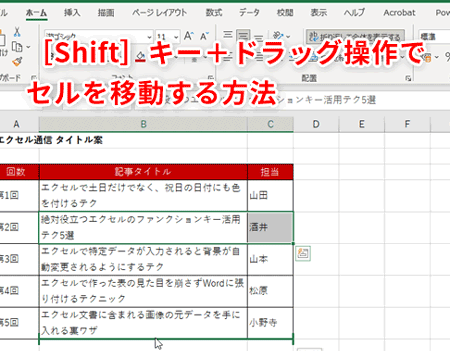
Excelにおける列の移動は、データの整理や分析を行う上で非常に重要な操作です。列の順番を変更することで、データをより見やすく整理することができます。本記事では、Excelで列の移動を行う方法を詳しく解説します。具体的な手順やショートカットを紹介し、効率的に列の順番を変える方法を学んでいただけます。また、列の移動に伴う注意点や、移動後に発生する可能性のある問題についても触れますので、是非最後までお読みいただければと思います。
Excel 列の移動:列の順番を変える方法
Excelで列の順番を変更する方法について説明します。以下の手順で列の移動ができます。
方法1: 列をドラッグ&ドロップで移動する
1. 移動したい列のヘッダーをクリックして選択します。 2. ヘッダーをドラッグして、移動先の位置まで移動します。 3. ドロップし、列を移動先に配置します。
この記事が役に立つかもしれません。 Excel 初心者:基本操作から学ぶ
方法2: 列を切り取り&貼り付けで移動する
1. 移動したい列をクリックして選択します。 2. ホームタブのクリップボードグループにある切り取りをクリックします。 3. 列を移動したい位置のセルを選択します。 4. ホームタブのクリップボードグループにある貼り付けをクリックします。
方法3: 行を右クリックで移動する
1. 移動したい列をクリックして選択します。 2. 右クリックし、カットを選択します。 3. 列を移動したい位置のセルを選択します。 4. もう一度右クリックし、貼り付けを選択します。
方法4: 矢印キーを使って列を移動する
1. 移動したい列をクリックして選択します。 2. Shiftキーを押しながらAltキーと矢印キーを使用して、列を移動させます。
方法5: VBAマを使用して列を移動する
1. 開発タブのVisual Basicをクリックして、VBAエディタを開きます。 2. 挿入メニューからモジュールを選択して、新しいモジュールを作成します。 3. 以下のマコードを入力します。 vb Sub MoveColumn() Dim col As Integer col = InputBox(移動する列番号を入力してください:, 列の移動) If col >= 1 And col <= ActiveSheet.UsedRange.Columns.Count Then Columns(col).Cut Columns(ActiveSheet.UsedRange.Columns.Count).Insert Else MsgBox 無効な列番号です。, vbExclamation, エラー End If End Sub 4. マを実行すると、移動する列番号の入力を求められます。列番号を入力し、列を一番右に移動します。
この記事が役に立つかもしれません。 Excel 勉強:おすすめの学習方法
| 方法 | 説明 |
|---|---|
| ドラッグ&ドロップ | 列のヘッダーをドラッグ&ドロップして移動 |
| 切り取り&貼り付け | 列を切り取り、移動先で貼り付け |
| 右クリック | 列を右クリックしてカット、移動先で貼り付け |
| 矢印キー | Shift+Alt+矢印キーで列を移動 |
| VBAマ | マを使って列を一番右に移動 |
よくある質問
Excelで列の移動はどうやるのですか?
Excelで列の移動を行うには、まず移動したい列をクリックして選択します。その後、マウスポインタを選択した列の境界線の上に持っていき、ポインタが四角形の矢印に変わるところでドラッグを開始します。列を移動先までドラッグし、目的の位置でドロップすることで、列の順番を変えることができます。
複数の列を一度に移動する方法はありますか?
複数の列を一度に移動することが可能です。移動したい複数の列をシフトキーやCtrlキーを使って選択します。その後、選択した列のいずれかの境界線上でドラッグを開始し、目的の位置までドラッグしてドロップします。これにより、複数の列を同時に移動することができます。
移動した列のデータが失われることはありますか?
Excelで列を移動する際、データが失われることはありません。移動元の列に含まれるデータは、移動先の列にそのまま保持されて移動します。ただし、移動先に既存のデータがある場合、それらのデータは上書きされますのでご注意ください。
列を移動するショートカットはありますか?
列を移動するためのショートカットは、残念ながら用意されていません。列の移動は、マウスを使用したドラッグアンドドロップによる操作が一般的です。ただし、キーボードショートカットを使って列を選択したり、カット&ペーストを使って列を移動させることも可能です。
この記事が役に立つかもしれません。 Excel 同時編集:複数人で同時に編集
Excel 列の移動:列の順番を変える に類似した他の記事を知りたい場合は、Excel 基礎操作 カテゴリにアクセスしてください。
関連記事