
Excel 初心者:基本操作から学ぶ
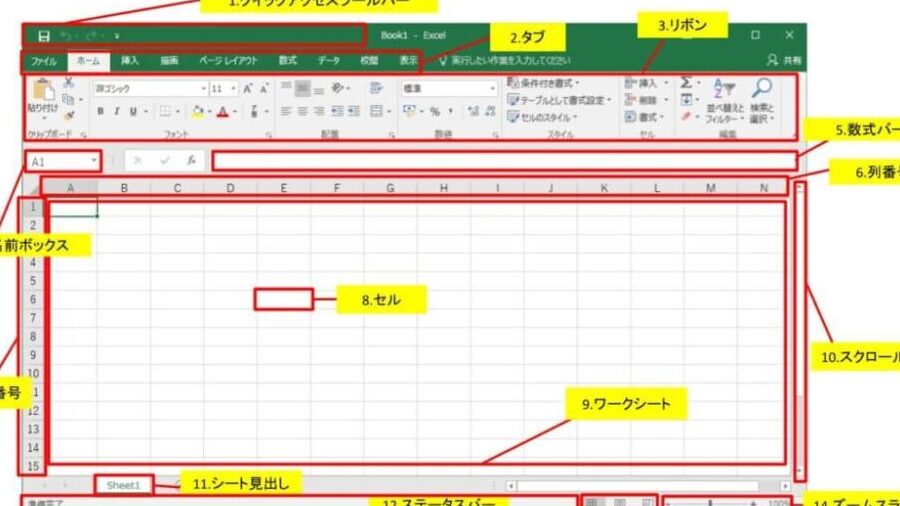
Excelは、データの整理や分析、予算管理などのさまざまな業務で使われる表計算ソフトウェアです。初心者向けに、Excelの基本操作から学んでいくこの記事では、セルの操作方法、数式の使い方、関数の活用、図やグラフの作成など、Excelを使いこなすための基本的な知識とスキルを身につけることができます。手順がわかりやすく解説されているので、Excelの初心者でも安心して学ぶことができるでしょう。一緒にExcelの世界を楽しみながら、仕事や学業での生産性向上に役立ててください。
Excel初心者:基本操作から学ぶ
Excelは初心者にも扱いやすい表計算ソフトですが、基本操作を理解することが効率的な作業の鍵となります。このセクションでは、Excelの基本操作から学ぶべきポイントを解説します。
Excelの画面構成と基本操作
Excelを開くと、まず目に付くのはセルというマス目が並んだシートです。これがExcelの基本的な画面構成です。セルには行と列が割り当てられており、例えばA1というセルは1行目のA列です。セルをクリックすることでデータの入力や編集ができます。
この記事が役に立つかもしれません。 Excel 勉強:おすすめの学習方法
データの入力と編集
Excelでデータを入力するには、まずセルをクリックして選択します。その後、直接セルに入力するか、式バーに入力してEnterキーを押します。データの編集は、セルをダブルクリックするか、セルを選択して式バーで編集を行います。
関数と数式の使い方
Excelの強力な機能の一つが、関数と数式です。関数を使えば、複雑な計算を簡単に行うことができます。例えば、SUM関数を使ってセルの合計を求めたり、IF関数を使って条件を満たす場合の処理を設定したりできます。
データの並べ替えとフィルター
Excelでは、データを特定の条件で並べ替えたり、フィルターをかけたりすることができます。これにより、大量のデータから必要な情報を素早く見つけることが可能です。
グラフとチャートの作成
Excelでは、データを視覚化するためにグラフやチャートを作成することができます。グラフとチャートは、データの趨勢や比較を一目で理解するのに役立ちます。作成には、挿入タブのグラフ機能を利用します。
この記事が役に立つかもしれません。 Excel 同時編集:複数人で同時に編集
| 操作 | 説明 |
|---|---|
| セルの選択 | データの入力や編集を行うために、セルをクリックして選択します。 |
| データの入力 | セルを選択し、直接セルに入力するか、式バーに入力してEnterキーを押します。 |
| 関数の使用 | 複雑な計算を行うため、関数を使用します。代表的な関数にSUMやIFがあります。 |
| データの並べ替えとフィルター | データを特定の条件で並べ替えたり、フィルターをかけたりして、必要な情報を見つけます。 |
| グラフとチャートの作成 | データの視覚化のために、グラフやチャートを作成します。挿入タブのグラフ機能を利用します。 |
よくある質問
Excel初心者向けにオススメの学習方法は何ですか?
Excel初心者向けの学習方法としては、まず基本操作から始めることが重要です。セルの参照範囲の指定方法や、式の入力方法、関数の使い方など基本的な操作をマスターすることが大切です。また、Excelには多くのショートカットキーが用意されており、これらを覚えることで作業効率が大幅にUPします。さらに、実践を通じて理解を深めることが不可欠ですので、実際にデータを入力し、計算式を使用してみることをお勧めします。
Excelでよく使われる関数にはどのようなものがありますか?
Excelでは、さまざまな関数が用意されており、これらを利用することで複雑な計算を簡単に行うことができます。よく使われる関数には、SUM(合計)、AVERAGE(平均)、MAX(最大値)、MIN(最小値)などがあります。また、IF関数を使って条件を指定した計算を行ったり、VLOOKUP関数を使ってデータを検索したりすることもできます。これらの関数を上手に使いこなすことで、Excelでの作業が効率的になります。
Excelでグラフを作成する方法を教えてください。
Excelでは、データを視覚化するためにグラフを作成することができます。グラフを作成するには、まず表にデータを入力します。その後、グラフを作成したいデータを選択し、挿入タブから目的のグラフタイプを選択します。Excelでは、棒グラフ、折れ線グラフ、円グラフなど、さまざまな種類のグラフを作成できます。グラフを作成した後は、タイトルや軸ラベルを追加したり、デザインをカスタマイズしたりすることができます。
Excelでデータの並べ替えやフィルターをかける方法を教えてください。
Excelでは、データの並べ替えやフィルターをかけることができます。これにより、大量のデータを効率的に整理・分析することが可能です。データを並べ替えるには、まず並べ替えたい列を選択し、データタブから並べ替えオプションを選択します。フィルターをかけるには、データタブからフィルター オプションを選択し、該当する列のフィルター条件を設定します。これにより、特定の条件に一致するデータのみを表示することができます。
この記事が役に立つかもしれません。 Excel 循環参照:循環参照のエラーを解決
Excel 初心者:基本操作から学ぶ に類似した他の記事を知りたい場合は、Excel 基礎操作 カテゴリにアクセスしてください。
関連記事