
Excel 割合:パーセント計算
Microsoft Excelは、数値データの計算や分析を行う際に非常に便利なツールです。その中でも、割合やパーセント計算はビジネスや学術分野で頻繁に使用される機能です。この記事では、Excelを使用して割合やパーセント計算を行う方法を詳しく解説します。具体的な数式の入力方法や、関数の使い方など、初心者にもわかりやすく説明していきます。また、割合計算の際にありがちな間違いや、その対策も紹介しますので、是非最後までお読みください。
割合が何パーセントか計算するには?
割合が何パーセントか計算するには、Excelの数式を使用することができます。まず、割合を計算するための基本的な数式を理解する必要があります。割合は、ある値が全体の中で占める割合を示すために使用されます。例えば、100個の商品の中に、20個の商品が販売された場合、販売された商品の割合は20%になります。
数式の基本
数式の基本は、割合を計算するための式を設定することです。割合=(部分÷全体)×100という式を使用します。この式では、部分は、計算対象の値、全体は、基準の値を示します。例えば、100個の商品の中に、20個の商品が販売された場合、数式は以下のようになります。
この記事が役に立つかもしれません。 Excel 区切り位置:セル内の文字列を区切る
- 部分=20
- 全体=100
- 割合=(20÷100)×100=20%
Excelでの割合計算
Excelでは、数式を使用して割合を計算することができます。まず、数式を入力するセルを選択し、=(A1/B1)100という数式を入力します。ここで、A1は部分の値、B1は全体の値を示します。Enterキーを押すと、割合が計算されます。
- A1セルに部分の値を入力
- B1セルに全体の値を入力
- =(A1/B1)100という数式を入力
複数の値の割合計算
複数の値の割合を計算する場合、数式を少し変更する必要があります。=(SUM(A1:A10)/SUM(B1:B10))100という数式を使用します。ここで、A1:A10は部分の値、B1:B10は全体の値を示します。この数式を使用することで、複数の値の割合を計算することができます。
- A1:A10セルに部分の値を入力
- B1:B10セルに全体の値を入力
- =(SUM(A1:A10)/SUM(B1:B10))100という数式を入力
Excelで比率を表示するには?
Excelで比率を表示するには、まず、数値を計算してから、計算結果をパーセント形式に変換する必要があります。そのためには、Excelの関数や数式を使用することができます。
基本的なパーセント計算
基本的なパーセント計算では、割合を計算するために、被除数と除数を指定する必要があります。例えば、100のうち、何パーセントが占めるのかを計算するには、被除数を100、除数を占める数値に設定します。
この記事が役に立つかもしれません。 Excel 小数点切り捨て:ROUNDDOWN関数とINT関数
- 被除数をA1セル、除数をB1セルに入力
- =A1/B1の数式を入力
- 計算結果をパーセント形式に変換するために、関数PERCENTを使用 =A1/B1100%
複数の数値を基にしたパーセント計算
複数の数値を基にしたパーセント計算では、各数値の割合を計算するために、SUM関数やAVERAGE関数を使用することができます。例えば、複数の数値の合計を基にして、各数値の割合を計算するには、SUM関数を使用します。
- 数値をA1:A10セルに入力
- =SUM(A1:A10)の数式を入力
- 各数値の割合を計算するために、関数PERCENTを使用 =A1/SUM(A1:A10)100%
条件付きパーセント計算
条件付きパーセント計算では、特定の条件に基づいて、割合を計算するために、IF関数やIFS関数を使用することができます。例えば、特定の範囲内の数値が占める割合を計算するには、IF関数を使用します。
- 数値をA1:A10セルに入力
- 条件を指定して、IF関数を使用 =IF(A1:A10>10,10以上,10以下)
- 計算結果をパーセント形式に変換するために、関数PERCENTを使用 =IF(A1:A10>10,10以上,10以下)100%
パーセントの計算式は?
パーセントの計算式は、基本的には、(値÷基準値)×100という形式で計算されます。例えば、100点満点のテストで80点を取り、パーセント形式で表したい場合、(80÷100)×100=80%という計算式を使用します。
パーセントの計算式の種類
パーセントの計算式には、増加率や減少率を計算するための式もあります。
この記事が役に立つかもしれません。 Excel 平方根:SQRT関数で平方根を求める
- 増加率の計算式:(増加値÷元の値)×100
- 減少率の計算式:(減少値÷元の値)×100
- 変化率の計算式:((変化後の値変化前の値)÷変化前の値)×100
Excelでのパーセントの計算式
Excelでは、パーセントの計算式を簡単に実現することができます。例えば、A1セルに80、A2セルに100という値を入れた場合、=(A1/A2)100という式を使用してパーセントを計算することができます。
- =A1/A2100:80点を100点満点でパーセント形式に変換
- =A1/A2100&%":パーセント記号を付けて表示
- =ROUND(A1/A2100,2):パーセント値を二桁まで丸め込む
パーセントの計算式の注意点
パーセントの計算式では、基準値や計算の順序などを注意する必要があります。
- 基準値をゼロにしてはならない
- 計算の順序を誤らないように注意
- パーセント値を丸め込む場合、ROUND関数を使用
パーセンテージの出し方は?
パーセンテージの出し方は、Excelでの割合計算において非常に重要な概念です。パーセンテージとは、ある値が全体に対して占める割合を百分率で表したものです。例えば、ある商品の売り上げが全体の20%である場合、パーセンテージは20%となります。
パーセンテージの計算方法
パーセンテージを計算するためには、以下の手順を踏みます。
この記事が役に立つかもしれません。 Excel 改行削除:CLEAN関数とSUBSTITUTE関数
- 基準となる値(例えば、全体の売り上げ)を設定します。
- 対象となる値(例えば、ある商品の売り上げ)を設定します。
- 対象となる値を基準となる値で割り、結果に100を掛けます。
Excelでのパーセンテージの計算
Excelでは、パーセンテージを簡単に計算することができます。以下は、Excelでのパーセンテージの計算の例です。
- =A1/B1100という式を使用します。
- A1には対象となる値、B1には基準となる値を入力します。
- 計算結果は、パーセンテージが百分率で表示されます。
パーセンテージの使い方
パーセンテージは、様々な場面で使用されます。例えば、以下のような場面でパーセンテージを使用します。
- 売り上げの分析:商品の売り上げを全体に対して占める割合を計算します。
- 粗利益の計算:販売額に対する粗利益の割合を計算します。
- 成長率の計算:前の期との比較において成長率を計算します。
Excelで割合とパーセント計算をマスターする方法
Excelでは、割合やパーセントの計算を効率的に行う方法がたくさんあります。この記事では、Excelの割合とパーセント計算に関する基本的な知識と、便利な関数を紹介します。
割合とパーセントの基本
割合とは、ある数量をもう一つの数量で割った値です。例えば、5個のりんごのうち3個が赤い場合、赤いりんごの割合は3/5です。パーセントは、割合を100倍したもので、%記号を付けます。上記の例では、赤いりんごのパーセントは(3/5) 100 = 60%です。
Excelで割合を計算する方法
Excelで割合を計算するには、セルに数式を入力します。例えば、A1セルに5、A2セルに3と入力し、A3セルで割合を計算する場合、A3セルに「=A2/A1」と入力します。これで、A3セルには0.6と表示されます。
Excelでパーセントを計算する方法
パーセントを計算するには、割合に100を掛けます。上記の例で、A3セルに「=(A2/A1)100」と入力し、A3セルの書式を「パーセント」に設定すれば、60%と表示されます。
Excelの割合関数
Excelには、割合やパーセントを計算するための関数があります。たとえば、「SUM」関数を使って合計を計算し、「COUNTIF」関数を使って特定の条件を満たすセルの数をカウントできます。これらの関数を組み合わせて、データの割合やパーセントを計算することができます。
| 関数 | 説明 |
|---|---|
| SUM(範囲) | 指定された範囲の合計を返します。 |
| COUNTIF(範囲, 条件) | 指定された範囲で条件を満たすセルの数を返します。 |
Excelのパーセント表現のヒント
Excelでパーセントを表す場合は、セルの書式を「パーセント」に設定することをお勧めします。これにより、数値が自動的にパーセント表示され、見やすくなります。 まとめ Excelの割合とパーセント計算をマスターすることで、データ分析や業務の効率化が期待できます。割合やパーセントの基本、Excelでの計算方法、便利な関数など、本記事で紹介した知識を活用して、Excelでの作業をもっと快適にしましょう。
よくある質問
Excelでパーセント計算をする方法は?
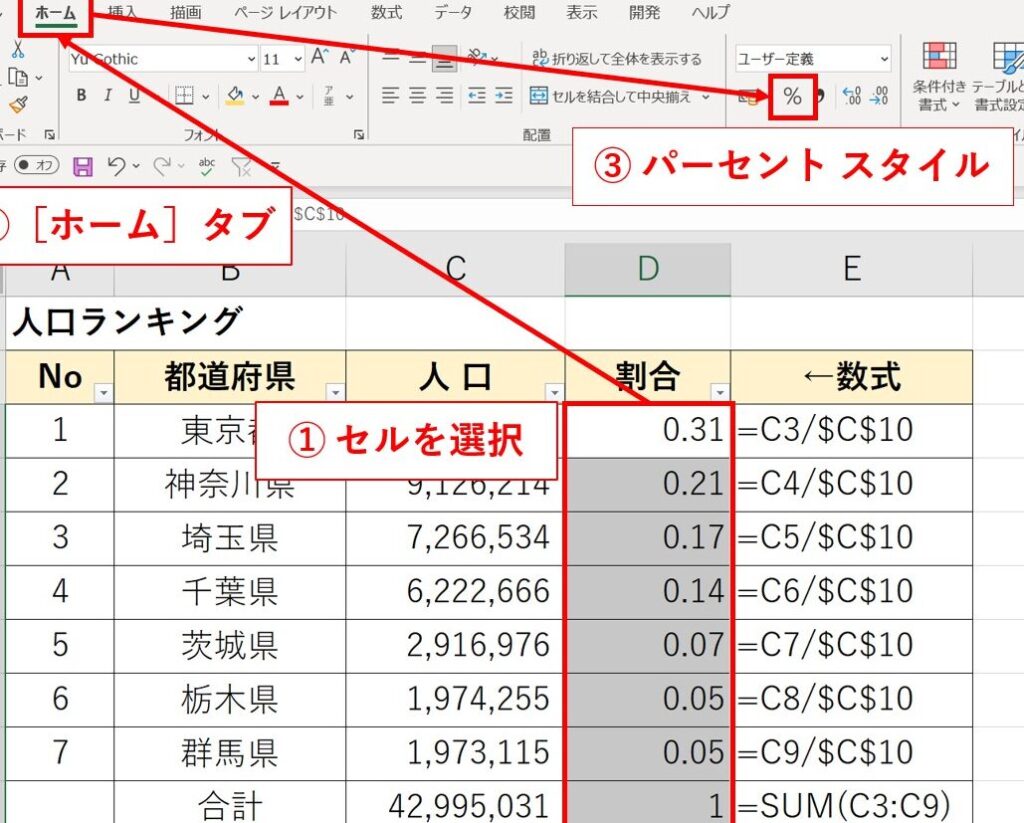
Excelでパーセント計算をするには、まずセルに数値を入力し、次にパーセント計算を行うセルで「=数値セル/総数セル」と入力します。そして、Enterキーを押すと、計算結果が表示されます。例えば、A1セルに100、B1セルに50と入力し、C1セルで「=B1/A1」と入力すると、0.5と表示されます。この結果をパーセント表示にするには、C1セルを選択し、ホームタブの数値フォーマットからパーセントを選択します。これで、C1セルには50%と表示されます。
Excelで2つの数値の割合を計算するにはどうすればよいですか?
Excelで2つの数値の割合を計算するには、分子となる数値を分母となる数値で割ります。具体的には、「=分子セル/分母セル」と入力し、Enterキーを押します。割合をパーセント表示に変えるには、数値フォーマットをパーセントに変更します。例えば、A1セルに60、B1セルに30と入力し、C1セルで「=B1/A1」と入力すると、0.5と表示されます。これをパーセント表示に変更すると、C1セルには50%と表示されます。
Excelで複数のセルの平均をパーセンテージで計算する方法は?
Excelで複数のセルの平均をパーセンテージで計算するには、「=AVERAGE(セル範囲)/総数セル」と入力し、Enterキーを押します。計算結果をパーセント表示にするには、数値フォーマットをパーセントに変更します。例えば、A1からA5セルに数値が入力されている場合、「=AVERAGE(A1:A5)/A6」と入力し、結果をパーセント表示に変更します。
Excelのパーセント計算で小数点以下を丸めるにはどうすればよいですか?
Excelのパーセント計算で小数点以下を丸めるには、「=ROUND(計算式, 丸める桁数)」という関数を使用します。例えば、A1セルに100、B1セルに33と入力し、C1セルで「=ROUND(B1/A1, 2)」と入力すると、0.33と表示されます。これをパーセント表示に変更すると、C1セルには33.00%と表示されます。丸める桁数を0に設定すると、小数点以下を切り捨てて表示できます。
Excel 割合:パーセント計算 に類似した他の記事を知りたい場合は、Excel 関数 カテゴリにアクセスしてください。
関連記事