
Excel 区切り位置:セル内の文字列を区切る
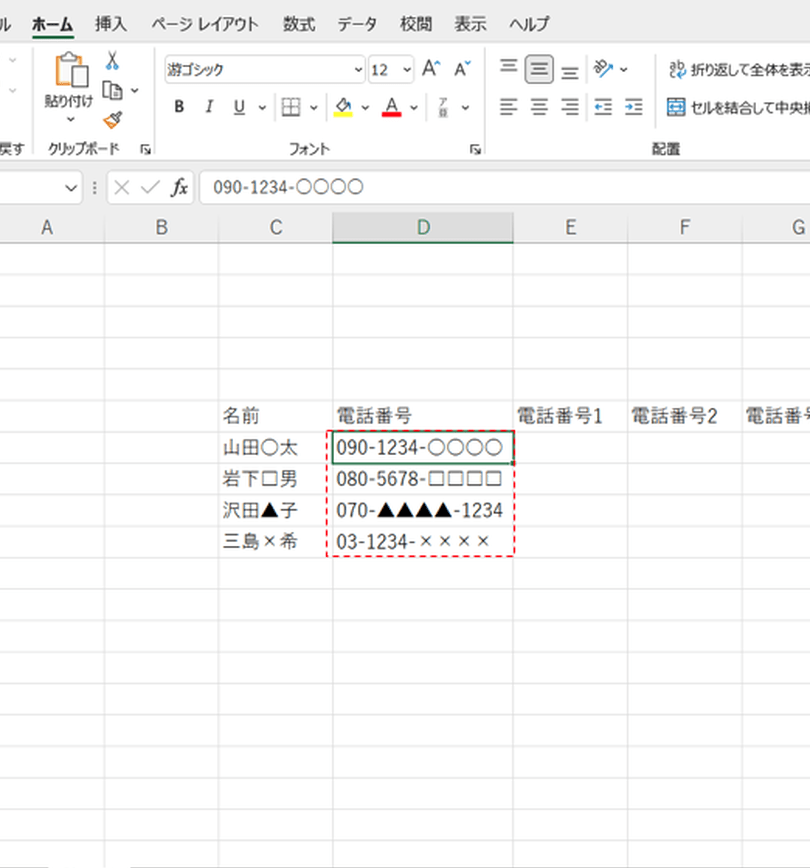
Excelの「区切り位置」機能を使って、セル内の文字列を簡単に区切る方法を紹介します。この機能は、データの整理や分析を行う際に非常に便利なツールです。例えば、姓名や住所、日付などの複数の情報が一つのセルに含まれている場合、この機能を利用してそれぞれの要素を別々のセルに分けることができます。本記事では、具体的な手順と共に、区切り位置機能の使い方やTipsを解説していきます。Excelを活用して、データの整理作業を効率化しましょう。
エクセルでセル内の文字列を区切るにはどうすればいいですか?
Excelのセル内には、複数の文字列が含まれている場合があります。そのような場合、各文字列を個別に扱いたい場合は、セル内の文字列を区切る必要があります。エクセルでは、さまざまな方法でセル内の文字列を区切ることができます。
区切り文字を指定する方法
この方法では、セル内の文字列を区切るために、区切り文字を指定します。TEXT TO COLUMN機能を使用して、区切り文字に基づいて文字列を分割することができます。
この記事が役に立つかもしれません。 Excel 小数点切り捨て:ROUNDDOWN関数とINT関数
- TEXT TO COLUMN機能を起動し、セル内の文字列を選択します。
- 区切り文字を指定し、NEXTボタンをクリックします。
- Finishボタンをクリックして、文字列を分割します。
Fixed Widthで区切る方法
この方法では、セル内の文字列を指定された幅で区切ることができます。TEXT TO COLUMN機能を使用して、Fixed Widthで文字列を分割することができます。
- TEXT TO COLUMN機能を起動し、セル内の文字列を選択します。
- Fixed Widthを選択し、区切り位置を指定します。
- Finishボタンをクリックして、文字列を分割します。
公式に基づいて区切る方法
この方法では、セル内の文字列を公式に基づいて区切ることができます。LEFT、RIGHT、MID関数を使用して、文字列を分割することができます。
- LEFT関数を使用して、文字列の左側を抽出します。
- RIGHT関数を使用して、文字列の右側を抽出します。
- MID関数を使用して、文字列の途中を抽出します。
エクセルで文字列を数値に変換するとき、区切り位置はどのように?
エクセルでの文字列を数値に変換するには、区切り位置を指定する必要があります。区切り位置は、文字列内の特定の文字や文字列を基準にして、左側や右側に位置する文字列を切り取り、新しい文字列や数値を作成することができます。例えば、日付や時間を含む文字列を、日付や時間の部分を切り取り、新しい日付や時間の形式に変換することができます。
区切り位置の指定方法
エクセルでは、区切り位置を指定するために、LEFT、RIGHT、MIDなどの関数を使用することができます。LEFT関数は、文字列の左側から指定された文字数分を切り取り、新しい文字列を作成します。RIGHT関数は、文字列の右側から指定された文字数分を切り取り、新しい文字列を作成します。MID関数は、文字列内の指定された位置から指定された文字数分を切り取り、新しい文字列を作成します。
この記事が役に立つかもしれません。 Excel 平方根:SQRT関数で平方根を求める
- LEFT関数:=LEFT(A1,5)
- RIGHT関数:=RIGHT(A1,5)
- MID関数:=MID(A1,5,10)
区切り位置の指定例
エクセルでは、区切り位置を指定するために、文字列内の特定の文字や文字列を基準にして、左側や右側に位置する文字列を切り取り、新しい文字列や数値を作成することができます。例えば、日付や時間を含む文字列を、日付や時間の部分を切り取り、新しい日付や時間の形式に変換することができます。
- 日付の切り取り:=LEFT(A1,FIND(年,A1)1)
- 時間の切り取り:=RIGHT(A1,FIND(時,A1)+1)
- 文字列の切り取り:=MID(A1,FIND(:,A1)+1,FIND( ,A1)FIND(:,A1)1)
区切り位置の応用例
エクセルでの文字列を数値に変換するには、区切り位置を指定する必要があります。区切り位置を指定することで、文字列内の特定の文字や文字列を基準にして、左側や右側に位置する文字列を切り取り、新しい文字列や数値を作成することができます。例えば、日付や時間を含む文字列を、日付や時間の部分を切り取り、新しい日付や時間の形式に変換することができます。
- 日付の変換:=DATEVALUE(LEFT(A1,FIND(年,A1)1)&&MID(A1,FIND(月,A1)1,2)&&RIGHT(A1,2))
- 時間の変換:=TIMEVALUE(RIGHT(A1,FIND(時,A1)+1)&:&MID(A1,FIND(分,A1)1,2)&:&LEFT(A1,FIND(秒,A1)1))
- 文字列の変換:=VALUE(MID(A1,FIND(:,A1)+1,FIND( ,A1)FIND(:,A1)1))
Excelで区切り位置の文字列を一括変換するには?
Excelで区切り位置の文字列を一括変換するには、次の方法を使用することができます。
セル内の文字列を区切る方法
TEXT TO COLUMNSツールを使用して、セル内の文字列を区切ることができます。具体的には、以下の手順を踏みます。
この記事が役に立つかもしれません。 Excel 改行削除:CLEAN関数とSUBSTITUTE関数
- 区切る文字列を含むセルを選択します。
- [データ]タブの[データツール]グループにあるテキスト_to_Columnsをクリックします。
- ダイアログボックスで、区切り文字を指定し、[次へ]をクリックします。
区切り文字に基づく分割方法
LEFT、MID、RIGHT関数を組み合わせて、区切り文字に基づいて文字列を分割することができます。具体的には、以下の形式で式を入力します。
- =LEFT(A1,FIND( ,A1)1)
- =MID(A1,FIND( ,A1)+1,FIND( ,A1,FIND( ,A1)+1)FIND( ,A1)1)
- =RIGHT(A1,LEN(A1)FIND( ,A1,FIND( ,A1)+1)+1)
VBAマを使用した方法
VBAマを使用して、区切り位置の文字列を一括変換することができます。具体的には、以下の手順を踏みます。
- VBAエディターを開き、新しいモジュールを作成します。
- 次のコードを入力します。
Sub SplitString() - コードを実行し、区切り位置の文字列を一括変換します。
テキストを任意の位置で分割するにはどうすればいいですか?
Excelのセル内に含まれる文字列を、特定の位置で分割することが必要な場合があります。このような場合、Excelの区切り位置機能を使用することができます。区切り位置機能を使用することで、文字列を指定の位置で分割し、新しい列に分割された文字列を出力することができます。
区切り位置の指定
文字列を分割するために、区切り位置を指定する必要があります。区切り位置を指定する方法はいくつかあります。
この記事が役に立つかもしれません。 Excel 数を数える:COUNT関数とCOUNTA関数
- 固定の区切り文字を使用する
- 指定の文字を区切り文字として使用する
- 文字列の長さに基づいて区切り位置を指定する
区切り位置の設定
区切り位置を指定したら、区切り位置の設定を行う必要があります。区切り位置の設定には、Excelの「データ」タブの「テキストを列に変換」機能を使用することができます。
- 「データ」タブに移動する
- 「テキストを列に変換」ボタンをクリックする
- 区切り位置を指定する
分割された文字列の出力
区切り位置の設定が完了したら、分割された文字列を出力することができます。分割された文字列は、新しい列に出力されます。
- 分割された文字列を含む新しい列を選択する
- 必要に応じて、列の形式を指定する
- 分割された文字列を使用する
Excelの区切り位置:セル内の文字列を区切る方法
Excelでは、セル内の文字列を区切り位置で分割する方法はいくつかあります。以下の5つの方法を詳しく説明します。
1. テキストを列に分割
この機能を使用すると、セル内の文字列を特定の区切り文字に基づいて複数の列に分割できます。
- データを分割するセル範囲を選択します。
- 「データ」タブの「テキストを列に分割」をクリックします。
- 区切り文字(例:コンマ、タブ、スペースなど)を選択し、次へをクリックします。
- 各列のデータ形式を指定し、完了をクリックします。
2. LEFT、RIGHT、MID関数を使用する
ExcelのLEFT、RIGHT、MID関数を使用すると、文字列の左端、右端、または指定した位置から特定の長さの文字列を抽出できます。
| 関数 | 説明 |
|---|---|
| LEFT(テキスト, [数]) | テキストの左端から指定した数の文字を返します。 |
| RIGHT(テキスト, [数]) | テキストの右端から指定した数の文字を返します。 |
| MID(テキスト, 開始位置, [数]) | テキストの指定した開始位置から指定した数の文字を返します。 |
3. SEARCHとLEN関数を組み合わせる
SEARCH関数を使用して区切り文字の位置を特定し、LEN関数と組み合わせて文字列を分割できます。 例: セルA1の文字列をコンマで分割する場合、以下の式を使用します。
- 左側の文字列: =LEFT(A1, SEARCH(,, A1)-1)
- 右側の文字列: =RIGHT(A1, LEN(A1)-SEARCH(,, A1))
4. Flash Fill機能を使用する
Excel 2013以降では、Flash Fill機能を使用して、セル内の文字列を自動的に区切り位置で分割できます。
- 分割したいデータの隣のセルに、目的の形式で最初のデータを入力します。
- 次のセルで入力を始めると、Excelがパターンを認識し、残りのデータを自動的に分割します。
- Enterキーを押すと、提案された分割が適用されます。
5. VBAマを使用する
VBAマを使用すると、より複雑な文字列の分割処理を自動化できます。以下は、セル内の文字列をコンマで分割するサンプルマです。 vb Sub SplitString() Dim cell As Range For Each cell In Selection If cell.Value Then Dim arr As Variant arr = Split(cell.Value, ,) cell.Resize(1, UBound(arr) + 1).Value = arr End If Next cell End Sub このマを実行すると、選択したセル範囲内の文字列がコンマで分割され、各要素が隣接するセルに格納されます。
よくある質問
Excelでセル内の文字列を区切る方法は何ですか?
Excelでセル内の文字列を区切るには、「テキストを列に分割」機能を使用します。この機能は、セル内の文字列を特定の区切り文字に基づいて複数の列に分割することができます。例えば、名前と住所がカンマで区切られている場合、この機能を使用して名前と住所を別々の列に分割することができます。
区切り文字がカンマ以外の場合でも、セル内の文字列を区切ることはできますか?
はい、区切り文字がカンマ以外の場合でも、「テキストを列に分割」機能を使用してセル内の文字列を区切ることができます。区切り文字はカンマ、タブ、セミコロン、スペースなど、任意の文字を指定できます。また、「その他」オプションを使用すると、カスタムの区切り文字を指定することも可能です。
区切り位置を指定してセル内の文字列を区切る方法はありますか?
一区切り位置を指定してセル内の文字列を区切る方法として、「LEFT」、「RIGHT」、「MID」関数を使用する方法があります。例えば、「LEFT」関数を使用すると、文字列の左側から指定した文字数を取得できます。また、「MID」関数を使用すると、文字列の指定した位置から指定した文字数を取得できます。これらの関数を組み合わせて使用することで、任意の区切り位置で文字列を区切ることができます。
セル内の文字列を区切った後、元のデータは保持されますか?
セル内の文字列を区切る際、「テキストを列に分割」機能を使用すると、元のデータは保持されません。区切り処理を行った後、元のデータは分割されたデータに置き換えられます。そのため、元のデータを保持しておく必要がある場合は、区切り処理を行う前にデータを別の場所にコピーしておくことをお勧めします。
Excel 区切り位置:セル内の文字列を区切る に類似した他の記事を知りたい場合は、Excel 関数 カテゴリにアクセスしてください。
関連記事