
Excel 修復:破損したファイルを修復
Excelのファイル破損は、多くのユーザーが直面する問題であり、重要なデータの損失につながる可能性があります。この記事では、破損したExcelファイルを修復するための方法を紹介します。Excelの修復機能やサードパーティのソフトウェアを利用して、データを復元し、作業を再開できるようになるまでのステップを解説します。また、ファイル破損を防ぐための予防策についても触れますので、Excelユーザーにとって参考になる内容となっています。
エクセル修復:破損したファイルを復旧する方法
破損したExcelファイルを修復する方法について、以下のステップで詳しく説明します。
ステップ1: バックアップの確認
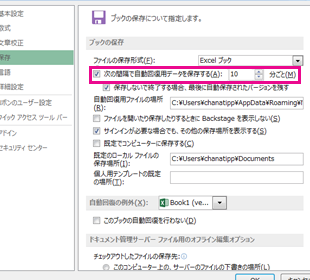
最初に、ファイルのバックアップがあるかどうかを確認してください。バックアップがあれば、それを使用してデータを復元するのが最も簡単な方法です。
この記事が役に立つかもしれません。 Excel 値段:Excelの価格
ステップ2: Excelの修復機能を使用する
Excelには、ファイルを修復するための組み込み機能があります。以下の手順で修復を試みてください。 1. Excelを開き、[ファイル] > [開く]を選択します。 2. 破損したファイルを選択し、[開く]ボタンの横の矢印をクリックして[開く]メニューを開きます。 3. [修復]を選択して、Excelの修復機能を実行します。
ステップ3: 外部の修復ツールを使用する
Excelの修復機能で復旧できない場合は、第三者が提供する修復ツールを使用することを検討してください。有料無料の修復ツールが多数存在しますので、お使いのExcelのバージョンやファイルの重要度に応じて選択してください。
ステップ4: 最新バージョンのExcelで開く
古いバージョンのExcelで作成されたファイルは、新しいバージョンのExcelで開くことで修復できる場合があります。最新バージョンのExcelでファイルを開いてみてください。
ステップ5: ファイルの再作成を検討する
以上の手順でファイルが修復できない場合、最後の手段として、破損したファイルを再作成することを検討してください。もちろん、これは最も時間がかかる方法ですので、最後の手段として考慮してください。
この記事が役に立つかもしれません。 Excel 列の移動:列の順番を変える
| 手順 | 説明 |
|---|---|
| ステップ1 | バックアップの確認 |
| ステップ2 | Excelの修復機能を使用する |
| ステップ3 | 外部の修復ツールを使用する |
| ステップ4 | 最新バージョンのExcelで開く |
| ステップ5 | ファイルの再作成を検討する |
注意: どの方法を用いても、完全な復旧が保証されるとは限りません。定期的なバックアップを取ることが、データ損失を防ぐ最善の方法です。
よくある質問
Excel 修復はどのようなファイルを修復できますか?
Excel 修復は、破損したまたは損傷した Excel ファイル(.xls、.xlsx)を修復することができます。このソフトウェアは、ファイルのデータ構造を分析し、可能な限り元のデータを復元しようとします。ただし、修復の成功率は、ファイルの破損の程度や原因によって異なります。
Excel 修復を使うにはどのようなシステム要件がありますか?
Excel 修復は、WindowsおよびMacの両方のオペレーティングシステムで使用できます。具体的なシステム要件は以下の通りです。 - Windows:Windows 10、Windows 8、Windows 7、Windows Vista、Windows XP(32ビットおよび64ビット) - Mac:macOS 10.15(Catalina)、macOS 10.14(Mojave)、macOS 10.13(High Sierra)、macOS 10.12(Sierra) また、 Excel 修復を実行するには、Microsoft Excelがインストールされている必要があります。
Excel 修復はどのようにしてファイルを修復しますか?
Excel 修復は、高度なアルゴリズムを使用して、破損した Excel ファイルのデータ構造を分析します。このプロセスでは、ファイル内のセル、数式、グラフ、マなどの要素が検出され、可能な限り元の状態に復元されます。修復プロセスは完全に自動化されており、ユーザーは 간단한 클릭 만으로 파일을 복구 할 수 있습니다。
この記事が役に立つかもしれません。 Excel 初心者:基本操作から学ぶ
Excel 修復は安全ですか?
Excel 修復は安全なソフトウェアであり、ファイルのプライバシーとセキュリティを保証します。このソフトウェアは、ファイルを修復する過程でファイルの内容を変更したり、外部に漏洩させたりすることはありません。また、Excel 修復はマルウェアやウイルスがないクリーンなソフトウェアであるため、安心して使用できます。ただし、常に公式サイトからダウンロードすることをお勧めします。
Excel 修復:破損したファイルを修復 に類似した他の記事を知りたい場合は、Excel 基礎操作 カテゴリにアクセスしてください。
関連記事