
Excel 両面印刷:用紙の両面に印刷
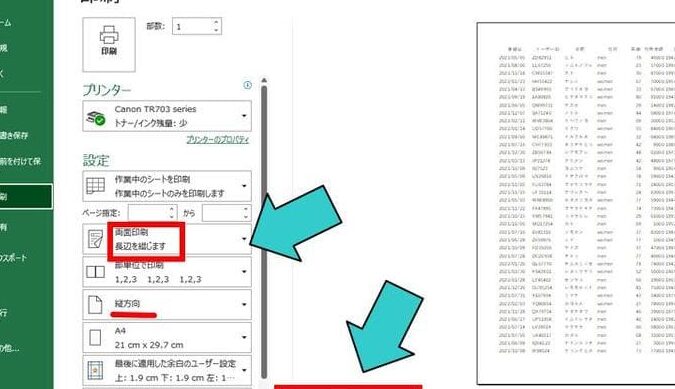
は、オフィスやビジネスにおいて非常に重要な機能です。この機能を使うことで、紙の使用量を減らし、コスト削減に繋がります。また、環境に対する影響も軽減されるため、地球環境保護への貢献が期待できます。しかし、両面印刷の設定方法や用紙の選択、印刷品質の維持など、意外と悩ましいポイントが多く存在します。この記事では、Excelでの両面印刷に関するノウハウを徹底解説し、効果的な両面印刷の方法を伝授します。
Excel 両面印刷:用紙の両面に印刷する方法
Excelで用紙の両面に印刷する方法について詳しく説明します。両面印刷は、紙を節約し、印刷コストを削減するために役立ちます。しかし、両面印刷の設定は、初心者には少し難しいかもしれません。ここでは、Excelでの両面印刷の設定方法を段階的に説明していきます。
両面印刷の準備
まず、両面印刷を行うための準備をしましょう。Excelの文書が完成していることを確認し、印刷プレビューで見やすいレイアウトになっているかチェックします。また、プリンタが両面印刷に対応しているかどうかも確認してください。
この記事が役に立つかもしれません。 Excel 印刷 コンビニ:コンビニで印刷する方法
印刷設定の変更
Excelで両面印刷を行うには、印刷設定を変更する必要があります。ファイルメニューから「印刷」を選択し、印刷設定画面を開きます。そして、「両面印刷」オプションを探して選択します。このオプションが見当たらない場合は、プリンタのドライバソフトウェアから設定する必要があります。
用紙の向きと配置
両面印刷を行う際には、用紙の向きと配置にも注意が必要です。たとえば、上下に長い表を印刷する場合、用紙の向きを縦に設定し、データがどちらの面に印刷されるかも指定します。
プリンタの選択と確認
プリンタを正しく選択し、両面印刷の設定が反映されているか確認します。また、プリンタの状態やインクの残量もチェックして、問題があれば対処します。
印刷の実行
すべての設定が完了したら、印刷を実行します。印刷が終わったら、両面に正しく印刷されているかどうかをチェックしてください。
この記事が役に立つかもしれません。 Excel 印刷 範囲の指定:印刷する範囲を選択
| 項目 | 説明 |
|---|---|
| 両面印刷の準備 | Excel文書の確認、プリンタの対応チェック |
| 印刷設定の変更 | Excelの印刷設定から両面印刷を選択 |
| 用紙の向きと配置 | 用紙の向きとデータの配置を設定 |
| プリンタの選択と確認 | プリンタの選択、状態のチェック |
| 印刷の実行 | 設定の最終確認と印刷の実行 |
よくある質問
両面印刷とは何ですか?
両面印刷は、用紙の表と裏の両方に印刷を行うことです。これは、紙を効率的に使うことができ、コスト削減や環境保護に役立ちます。Excelでは、両面印刷の設定を容易に行うことができます。
Excelで両面印刷の設定はどのように行いますか?
Excelで両面印刷を行うには、「ページ設定」から両面印刷オプションを選択します。具体的には、「ファイル」メニューから「印刷」を選択し、印刷設定画面で「両面印刷」オプションを選択します。その後、「印刷」ボタンをクリックすると、両面印刷が行われます。
両面印刷で用紙の向きを設定する方法を教えてください。
Excelで両面印刷を行う際には、用紙の向きも設定できます。向きの設定は、「ページ設定」ダイアログの「用紙の向き」から選択します。ここで、「縦」または「横」を選択することができます。選択したら、「OK」ボタンをクリックして設定を適用します。
両面印刷でページの余白を調整するにはどうすればよいですか?
ページの余白を調整するには、「ページ設定」ダイアログの「余白」タブを使用します。ここで、上下左右の余白をそれぞれ設定することができます。余白を調整することで、印刷される内容が適切に配置されるようになります。設定が完了したら、「OK」ボタンをクリックして変更を適用します。
この記事が役に立つかもしれません。 Excelのヘッダーを削除する方法:印刷設定の変更
Excel 両面印刷:用紙の両面に印刷 に類似した他の記事を知りたい場合は、Excel 印刷 カテゴリにアクセスしてください。
関連記事