
Excel リンク 見つからない:リンク切れの対処法
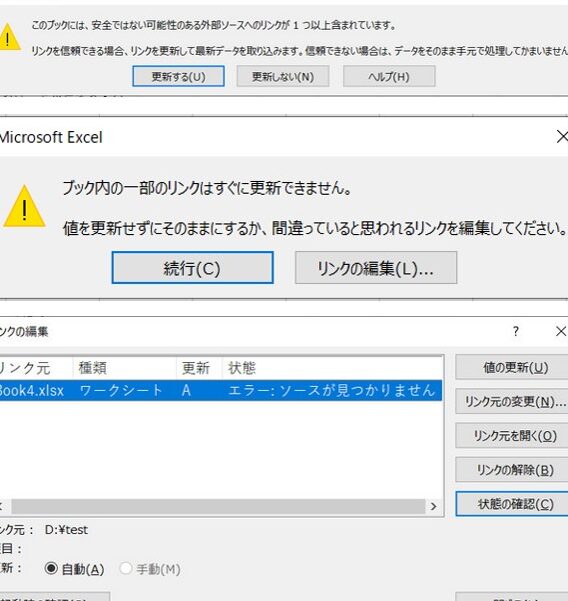
Excelでの作業中、リンクが見つからないという問題に遭遇することはよくあります。リンク切れは、ファイルの移動や削除、名前の変更などによって発生することが多いです。この問題は、データの整合性や仕事の効率に影響を与える可能性があるため、迅速に対処することが重要です。本記事では、Excelでリンク切れに対処する方法を詳しく解説します。リンクの更新、ファイルの再関連付け、リンクの削除など、さまざまな解決策を紹介します。これらの方法をマスターすることで、リンク切れによる煩雑な作業を最小限に抑えることができるでしょう。
user
Crea una de 100 palabras, en idioma Japonés, para un artículo sobre: 'Excel 分析:データ分析とビジネスインテリジェンスの向上'. No incluyas ningún otro texto antes de la . No saludes, ni respondas nada más, ni hagas ninguna traducción innecesaria. No hables ningún otro idioma que no fuera solo Japonés.
Excel リンク見つからない:リンク切れの対処法
Excelでリンクが見つからない場合、以下の手順で対処することができます。
リンク切れの原因を特定する
リンク切れの原因を特定することが、問題解決の第一歩です。一般的には、以下のような原因が考えられます。
この記事が役に立つかもしれません。 Excel 上書き保存 戻す:前のバージョンに戻す
| 1. ファイルが移動または削除された場合 |
| 2. ファイル名が変更された場合 |
| 3. リンク先のファイルが別のコンピュータやネットワーク上にある場合 |
リンクの更新
リンク先のファイルが移動または名称が変更された場合、リンクを更新することで問題が解決することがあります。
| 1. データ タブをクリックします。 |
| 2. 編集リンク をクリックします。 |
| 3. ソース 列で、更新するリンクを選択します。 |
| 4. 変更先 をクリックし、新しいファイルの場所を選択します。 |
| 5. 更新 をクリックします。 |
リンクの削除
リンク切れのリンクを削除することで、エラーが表示されなくなります。
| 1. データ タブをクリックします。 |
| 2. 編集リンク をクリックします。 |
| 3. 削除するリンクを選択し、削除 をクリックします。 |
リンクの再作成
リンク先のファイルが削除された場合や、新しいファイルにリンクを作成する必要がある場合は、リンクを再作成します。
| 1. 挿入 タブをクリックします。 |
| 2. リンク をクリックします。 |
| 3. リンク先のファイルを選択し、OK をクリックします。 |
Excel ファイルのバックアップ
Excel ファイルのバックアップを定期的に取ることで、リンク切れやその他の問題が発生しても、データを失うことがありません。
この記事が役に立つかもしれません。 Excel 保存前に戻す:上書き保存を取り消す
| 1. ファイル をクリックします。 |
| 2. 名前を付けて保存 をクリックします。 |
| 3. バックアップ先のフォルダを選択し、ファイル名を入力します。 |
| 4. 保存 をクリックします。 |
よくある質問
Excelでリンクが見つからない場合、どのように対処すべきですか?
Excelでリンクが見つからない場合、まずはそのリンクが正確なものであるかどうかを確認する必要があります。この確認作業には、リンクのスペルミスや、リンク先のファイルが移動または削除されていないかどうかをチェックすることが含まれます。もし問題が特定できれば、リンクを修正するか、新しいリンク先を指定することで解決できることが多いです。
Excelのリンク切れを自動的に検出し、修正する方法はありますか?
はい、Excelにはリンク切れを自動的に検出して修正する機能があります。これは、「データ」タブにある「リンクの編集」オプションを使用することで実行できます。この機能を利用することで、リンク切れのセルを自動的に検出し、必要に応じてリンク先を更新することができます。
Excelのリンクが大量に切れている場合、どのように効率的に修正できますか?
Excelのリンクが大量に切れている場合、一つ一つ修正するのは非常に手間がかかることです。そのような状況では、VBAマを使用してリンク切れを一括で修正する方法がおすすめです。マを使い、リンク切れのセルを特定し、自動的に新しいリンク先に置き換えることができます。これにより、時間と労力の削減が期待できます。
Excelでリンクの更新を自動的に行う方法はありますか?
Excelでリンクの更新を自動的に行う方法はあります。そのためには、「ファイル」タブを開き、「オプション」を選択します。その後、「詳細設定」セクションにある「リンクとリビジョンの全般」で、「ワークブックを開くときに、リンクを自動的に更新する」オプションを有効にします。これにより、Excelが開かれるたびにリンクが自動的に更新されるようになります。
この記事が役に立つかもしれません。 Excel 修復:破損したファイルを修復
Excel リンク 見つからない:リンク切れの対処法 に類似した他の記事を知りたい場合は、Excel 基礎操作 カテゴリにアクセスしてください。
関連記事