
Excel リンク検索:リンクされているファイルを探す
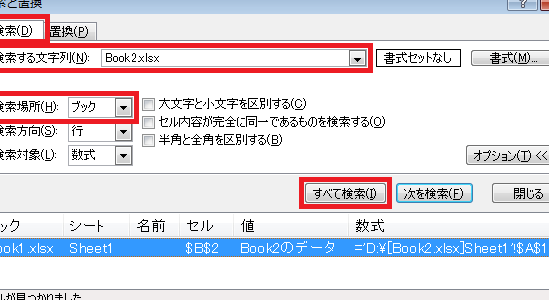
Microsoft Excelは、ビジネスや研究、個人用途など、さまざまな場面で広く利用されている表計算ソフトウェアです。その中でも、Excelのリンク検索機能は、複数のワークブック間で関連付けることができるため、非常に便利です。
ただし、リンクされているファイルが多くなると、特定のファイルを探すのに時間がかかってしまいます。この記事では、Excelのリンク検索機能を活用し、リンクされているファイルを効率的に探す方法を紹介します。
リンク管理のプロフェッショナルから初心者まで、誰でも簡単にできる手法を詳しく解説しますので、お困りの方はぜひ参考にしてください。
この記事が役に立つかもしれません。 Excel リンク 見つからない:リンク切れの対処法
Excel リンク検索:リンクされているファイルを探す
Excelで作業を行う際、他のファイルとのリンクが設定されている場合があります。そんなとき、リンクされているファイルを効率的に探し出す方法を解説します。
リンクされているファイルとは
Excelでは、他のワークブックや外部ファイルとリンクを設定することができます。これにより、データの更新や集計が効率化されます。しかし、リンク先のファイルが迷子になったり、どこに保存されているのか分からない場合があります。
リンクマネージャーを利用する
Excelには、リンクマネージャーという機能があります。これを利用すると、リンクされているファイルの一覧を確認できるだけでなく、リンクを更新したり、切断したりすることが可能です。
リンク先のパスを確認する
リンクマネージャーでリンク先のパスを確認することができます。リンク先のパスがわかれば、ファイルの場所を特定しやすくなります。
この記事が役に立つかもしれません。 Excel 上書き保存 戻す:前のバージョンに戻す
VBAを利用したリンク検索
VBAを利用して、リンクされているファイルを検索する方法もあります。これにより、より高度な検索が可能となります。ただし、VBAの知識が必要であり、初心者には少し難しいかもしれません。
リンク切断の注意点
リンクを切断すると、リンク先のファイルとの関係がなくなります。そのため、データの更新が行われなくなる場合があります。リンクを切断する前に、その影響を十分に考えましょう。
| 項目 | 説明 |
|---|---|
| リンクマネージャー | Excelのリンクを管理する機能。 |
| リンク先のパス | リンクされているファイルの場所を示す情報。 |
| VBAを利用したリンク検索 | Excelのマ機能を利用してリンクを検索する方法。 |
| リンク切断の注意点 | リンクを切断することで生じる可能性のある問題点。 |
Excelでの作業の効率化には、リンク先のファイルを適切に管理することが重要です。リンクマネージャーやVBAを活用し、リンクされているファイルを効率的に探し出しましょう。
よくある質問
Excelのリンク検索でリンクされているファイルを探す方法はどうすればいいですか?
Excelでリンクされているファイルを探すには、まず「データ」タブにある「編集リンクライン」機能を使用します。
この記事が役に立つかもしれません。 Excel 保存前に戻す:上書き保存を取り消す
この機能をクリックすると、リンクされているファイルの一覧が表示されます。その中から検索したいファイルを選択し、「開く」をクリックすると、リンク先のファイルが開かれます。
リンクされているファイルの更新方法はどうすればいいですか?
リンクされているファイルを更新するには、まずリンク先のファイルを開き、必要な変更を行います。その後、変更を保存し、リンク元のExcelファイルに戻ります。
リンク元のExcelファイルで、「データ」タブの「更新」をクリックすると、リンク先のファイルの変更が反映されます。
リンクが切れてしまったファイルを復元する方法はありますか?
リンクが切れてしまったファイルを復元するには、まずリンク元のExcelファイルを開き、「データ」タブの「編集リンクライン」をクリックします。切れてしまったリンクを選択し、「参照」をクリックして、正しいファイルを再度指定します。これにより、リンクが復元されます。
この記事が役に立つかもしれません。 Excel 修復:破損したファイルを修復
リンクされている複数のファイルを一度に更新する方法はありますか?
リンクされている複数のファイルを一度に更新するには、「データ」タブの「編集リンクライン」をクリックし、「すべて更新」を選択します。これにより、リンクされているすべてのファイルが一度に更新されます。ただし、この操作はリンク先のファイルがすべて存在し、開ける状態である必要があります。
Excel リンク検索:リンクされているファイルを探す に類似した他の記事を知りたい場合は、Excel 基礎操作 カテゴリにアクセスしてください。
関連記事