
Excel フローチャート テンプレート:フローチャートを作成
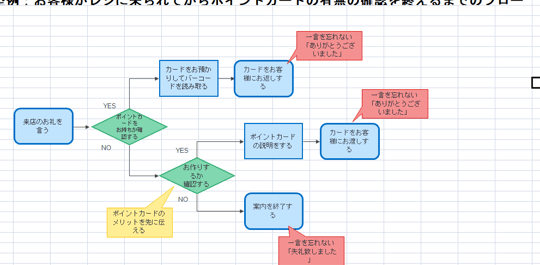
Excelのフローチャートテンプレートは、ビジネスプロセスやワークフローの視覚化に役立ちます。これらのテンプレートを使って、複雑なプロセスを簡単に理解できる図式にすることができます。この記事では、Excelでフローチャートを作成する方法をステップバイステップで解説します。さらに、さまざまな用途に適したフローチャートテンプレートを紹介し、ユーザーが効率的かつ効果的にフローチャートを作成できるようサポートします。
フローチャート エクセル ワード どちらが?
Excel フローチャート テンプレートでは、フローチャートを作成するためのツールとして、エクセル、ワードのどちらを使用するのかを決める必要があります。両方ともフローチャートを作成することができますが、用途や目的によって適切な選択肢が異なります。
エクセルを使用する場合
エクセルを使用してフローチャートを作成する場合、マや関数を使用して自動化することができます。また、エクセルのデータ分析機能を使用して、フローチャートに基づいてデータを分析することもできます。
この記事が役に立つかもしれません。 Excel プラスマイナス表示:正負の符号を表示
- マを使用して自動化する
- 関数を使用して計算する
- データ分析機能を使用して分析する
ワードを使用する場合
ワードを使用してフローチャートを作成する場合、図形ツールを使用して簡単にフローチャートを作成することができます。また、ワードの文書管理機能を使用して、フローチャートを文書化することもできます。
- 図形ツールを使用して作成する
- 文書管理機能を使用して文書化する
- 簡単なフローチャートを作成する
どちらを使用するのか
どちらを使用するのかは、用途や目的によって決まります。エクセルを使用する場合は、データ分析や自動化が必要な場合に適しています。一方、ワードを使用する場合は、簡単なフローチャートを作成する場合や文書化が必要な場合に適しています。
- データ分析や自動化が必要な場合エクセル
- 簡単なフローチャートを作成する場合ワード
- 文書化が必要な場合ワード
フローチャートはどれで作るのがいいですか?
フローチャートを作成するためには、Microsoft Excelが最適です。Excelには、フローチャート作成に必要な様々な機能やツールが揃っています。また、テンプレートも多数用意されており、簡単にフローチャートを作成することができます。
フローチャート作成のメリット
フローチャートを作成することで、以下のようなメリットが得られます。
この記事が役に立つかもしれません。 Excel レ点:チェックマークを入力
- プロセスの可視化:フローチャートによって、複雑なプロセスを視覚的に理解することができます。
- 効率化:フローチャートを用いることで、プロセスの効率化や改善に役立つ情報を取得することができます。
- コミュニケーションの向上:フローチャートを共有することで、チームメンバーとのコミュニケーションを向上させることができます。
Excelフローチャートテンプレートの種類
Excelには、様々なフローチャートテンプレートが用意されています。以下はその一例です。
- 基本的なフローチャートテンプレート:最も基本的なフローチャートテンプレートで、簡単にフローチャートを作成することができます。
- 業務フローチャートテンプレート:業務プロセス向けのフローチャートテンプレートで、特定の業務プロセスに適しています。
- 製造フローチャートテンプレート:製造プロセス向けのフローチャートテンプレートで、生産プロセスの最適化に役立つ情報を取得することができます。
フローチャート作成のポイント
フローチャートを作成する際には、以下のポイントを考慮する必要があります。
- プロセスの明確化:フローチャートを作成する前に、プロセスを明確化する必要があります。
- シンプルさ:フローチャートはシンプルに作成することが重要です。
- 情報の整理:フローチャートを作成する際には、情報を整理する必要があります。
エクセルでYes/Noチャートの作り方は?
エクセルでYes/Noチャートの作り方は、フローチャートの作成に必要なツールを提供しています。まず、エクセルに新しいシートを作成し、チャートのタイトルを設定します。次に、Yes/Noチャートを作成するために必要なデータを準備します。
チャートのデザイン
エクセルでYes/Noチャートを作成するには、まずチャートのデザインを設定する必要があります。
この記事が役に立つかもしれません。 Excel ロゴ:Excelのロゴを挿入
- 「挿入」タブに移動し、「チャート」をクリックして「折れ線グラフ」を選択します。
- チャートのタイトルを設定し、X軸とY軸のラベルを設定します。
- チャートの色やフォントをカスタマイズして、視覚的にわかりやすくすることができます。
データの準備
エクセルでYes/Noチャートを作成するには、Yes/Noチャートを作成するためのデータを準備する必要があります。
- Yes/Noチャートを作成するためのデータを用意し、エクセルのシートに貼り付けます。
- データを整理し、Yes/Noチャートを作成するために必要な形式に変換します。
- データの範囲を指定し、チャートに反映することができます。
チャートのカスタマイズ
エクセルでYes/Noチャートを作成するには、チャートをカスタマイズすることが必要です。
- チャートのサイズや形を変更し、視覚的にわかりやすくすることができます。
- チャートに条件付きフォーマットを適用し、YES/NOの結果に応じて色を変更することができます。
- チャートに資料ラベルを追加し、わかりやすくすることができます。
エクセルのフローチャートとは何ですか?
エクセルのフローチャートとは、ワークフローやプロセスを可視化するために使用されるツールです。フローチャートは、プロセスの各ステップを図形化し、関係や順番を示すことで、複雑なプロセスを簡単に理解することができます。エクセルには、フローチャートを簡単に作成するための機能が備わっており、ユーザーはシェイプやラインを使用してフローチャートを描くことができます。
フローチャートの作成のメリット
エクセルのフローチャートを作成することで、以下のようなメリットが期待できます。
この記事が役に立つかもしれません。 Excel 交互に色:行ごとに色を変える
- プロセスの可視化:フローチャートを作成することで、プロセスの各ステップを明確化し、関係や順番を示すことができます。
- コミュニケーションの向上:フローチャートは、プロセスを簡単に理解できるため、チーム内でのコミュニケーションを改善することができます。
- 効率化:フローチャートを基にして、プロセスの改善や最適化を行うことができます。
フローチャートの作成の手順
エクセルでフローチャートを作成するための手順は以下の通りです。
- 新しいシートを作成し、フローチャートを作成するための領域を確保します。
- シェイプやラインを使用して、プロセスの各ステップを図形化します。
- プロセスの関係や順番を示すために、矢印や線を使用します。
フローチャートのテンプレート
エクセルには、フローチャートのテンプレートが用意されています。これらのテンプレートを使用することで、フローチャートの作成を簡単にできます。
- 基本的なフローチャート:最も基本的なフローチャートのテンプレートで、プロセスの各ステップを図形化することができます。
- ワークフローチャート:ワークフローの各ステップを図形化するためのテンプレートです。
- スワムランチャート:スワムランの各ステップを図形化するためのテンプレートです。
Excelフローチャート テンプレート:フローチャートを作成する方法
Excelでは、フローチャートを作成するためのテンプレートが用意されています。これを利用することで、手間なくフローチャートを作成することができます。以下では、Excelフローチャート テンプレートの使い方を詳しく解説します。
Excelフローチャート テンプレートの種類
Excelには、さまざまなフローチャート テンプレートが用意されています。例えば、業務プロセスのフローチャートや、プロジェクトのスケジュール管理など、用途に応じて選べます。これらのテンプレートを使って、必要なフローチャートを作成しましょう。
フローチャート テンプレートのダウンロード方法
Excelフローチャート テンプレートを使用するためには、まずテンプレートをダウンロードする必要があります。Excelの「ファイル」メニューから「新規作成」を選択し、検索欄に「フローチャート」と入力すると、使用可能なテンプレートの一覧が表示されます。
フローチャート テンプレートの編集方法
テンプレートをダウンロードしたら、必要に応じて編集を行なっていきます。各要素の文字を変更したり、図形を追加・削除したり、色を変更したりといったカスタマイズができます。自分の用途に合わせて、フローチャートをカスタマイズしましょう。
フローチャートの図形と線の編集
フローチャートを作成する際には、図形と線を使ってフローを表現します。図形にはプロセスを表す四角形や、決定を表す菱形などがあります。これらを適切に配置し、線で接続してフローを示します。
| 図形 | 意味 |
|---|---|
| 四角形 | プロセス |
| 菱形 | 決定 |
| 円形 | 開始/終了 |
フローチャートの共有と利用
完成したフローチャートは、Excelファイルとして保存できます。このファイルを共有することで、チームでの情報共有や業務の効率化を図ることができます。また、フローチャートはプロジェクトの管理やドキュメント作成にも活用できます。
よくある質問
Excelのフローチャートテンプレートはどのように使いますか?
Excelのフローチャートテンプレートを使用するには、まずExcelを開き、「ファイル」タブをクリックして「新規」を選択します。そして、「Office.comテンプレート」をクリックし、検索バーに「フローチャート」と入力して検索します。検索結果から適切なテンプレートを選択し、「作成」をクリックします。これにより、選択したフローチャートテンプレートが開かれ、必要に応じて編集やカスタマイズができます。
フローチャートの各要素はどのように追加・編集しますか?
フローチャートの要素を追加または編集するには、まず対応する図形を選択し、次にテキストを追加または変更します。新しい要素を追加するには、「挿入」タブをクリックし、「図形」を選択して、目的の図形をクリックします。その後、図形をクリックしてテキストを追加できます。また、図形のサイズを変更したり、色を変えたり、線のスタイルを変更したりすることで、フローチャートをカスタマイズできます。
フローチャートの要素間の接続線はどのように設定しますか?
フローチャートの要素間の接続線を設定するには、まず「挿入」タブをクリックし、「図形」を選択して、「線」または「矢印」をクリックします。その後、接続したい要素から別の要素まで線を引きます。「変形」ハンドルをドラッグして、線の方向や形状を調整できます。また、線の色やスタイルを変更することで、フローチャートの見やすさを向上させることができます。
完成したフローチャートはどのように共有または保存しますか?
完成したフローチャートを共有または保存するには、まず「ファイル」タブをクリックし、「名前を付けて保存」を選択します。目的のファイル形式(例:Excelワークブック、PDF、画像ファイル)を選択し、ファイル名を付けて保存先を選択します。また、「共有」オプションを使用して、フローチャートを直接電子メールで送信したり、クラウドストレージサービスにアップロードしたりすることもできます。
Excel フローチャート テンプレート:フローチャートを作成 に類似した他の記事を知りたい場合は、Excel 書式設定 カテゴリにアクセスしてください。
関連記事